Come risolvere l'errore di sviluppo 6068 di Warzone all'avvio

Risolvi l'errore 6068 di Warzone Dev su PC con controlli sicuri per applicazioni in background, driver grafici, file di gioco e conflitti di avvio.
Per combattimenti di squadra più chiari in Marvel Rivals, mantieni le informazioni importanti dell'HUD ben visibili, rendi il mirino visibile anche in presenza di effetti luminosi e riduci solo l'effetto visivo che ti distrae. Non ho trovato alcuna percentuale di opacità globale dell'HUD documentata nei materiali ufficiali che ho consultato. L'opzione più utile e verificata è l'attivazione/disattivazione degli effetti visivi di squadra, aggiunta con l'aggiornamento del 23 luglio 2026: modifica ciò che appare sul tuo schermo e può essere configurata per tutti gli eroi o individualmente. Non modifica ciò che vedono i compagni di squadra o i nemici.
| Controllo | Punto di partenza pratico | Cosa controllare |
|---|---|---|
| Opacità generale dell'HUD | Mantieni le informazioni principali al livello predefinito o completamente leggibile. Non sono riuscito a verificare la presenza di un cursore globale per l'opacità o di una percentuale ottimale ufficiale. | Riesci ancora a leggere le informazioni su salute, abilità e altri parametri essenziali durante un combattimento? |
| Opacità del reticolo | Se l'editor del reticolo offre un controllo dell'opacità, inizia con un valore quasi completamente opaco. Regolalo solo se il reticolo stesso ostruisce il bersaglio. | Riesci a tenere d'occhio il mirino su ultimate luminose, muri chiari e personaggi scuri? |
| Effetti visivi di Team-Up | Disattivali localmente solo se il bagliore o l'effetto risultano fastidiosi; utilizza l'opzione per singolo eroe laddove disponibile. | Questa modifica semplifica il tracciamento delle sagome senza eliminare un elemento di riferimento che utilizzi? |
Questi sono suggerimenti iniziali, non preset competitivi pubblicati dagli sviluppatori. Un valore che funziona su un determinato schermo, con un'impostazione specifica o in base alla percezione dei colori, potrebbe risultare scomodo o troppo debole su un altro.
L'opacità modifica la solidità o la trasparenza di un elemento visivo. L'espressione "opacità HUD" può riferirsi all'intera interfaccia, a un pannello specifico o solo al mirino. Si tratta di controlli diversi. Le note ufficiali della patch 20250221 di Marvel Rivals confermano la personalizzazione del mirino, ma non forniscono un controllo generale dell'opacità dell'HUD, un intervallo numerico o un valore consigliato. Pertanto, non bisogna presumere che la riduzione dell'opacità del mirino attenui anche le barre della salute, le icone delle abilità o gli effetti sul campo di battaglia. Consultare le note ufficiali della patch sulla personalizzazione del mirino .
Aggiornamento verificato: la versione 20260723 ha aggiunto un'impostazione per abilitare o disabilitare gli effetti visivi di squadra sul proprio schermo, sia per tutti gli eroi che nelle impostazioni dei singoli eroi. Le note ufficiali affermano che l'impostazione influisce sulla visuale locale; compagni di squadra e nemici continueranno a vedere gli effetti dalle loro prospettive. Si tratta di un controllo degli effetti visivi di squadra, non di un cursore di trasparenza generale per l'intera HUD. Leggi le note ufficiali della patch 20260723 .
Ciò che rimane incerto: le note ufficiali della patch non identificano il percorso esatto del menu né elencano tutti gli elementi visivi interessati dall'attivazione/disattivazione. Le etichette e le posizioni dei menu possono variare a seconda del metodo di input o degli aggiornamenti successivi. Apri le Impostazioni e controlla le impostazioni universali e specifiche per l'eroe per l'opzione degli effetti visivi di Squadra; se è stata spostata, cerca "Squadra" nelle categorie Tastiera o Controller pertinenti.
Il mirino è l'indicatore di mira al centro dello schermo. Un mirino troppo trasparente potrebbe mimetizzarsi con un effetto curativo luminoso, un'esplosione o una zona chiara della mappa. Se l'editor del mirino che utilizzi attualmente permette di regolare l'opacità, impostala prima al massimo, poi prova a modificarne separatamente colore, contorno e dimensione, se disponibili. L'obiettivo è ottenere un mirino che si possa individuare rapidamente senza coprire la piccola porzione di bersaglio che si deve visualizzare.
Se l'indicatore scompare su uno sfondo ma risalta su un altro, l'opacità da sola potrebbe non essere il problema. Prova a utilizzare un colore del reticolo o un contorno a contrasto invece di ingrandire l'indicatore. Apporta una modifica alla volta per verificare se la visibilità è migliorata. Non esiste un valore di opacità ufficiale per Marvel Rivals che garantisca il risultato migliore per ogni mappa e schermo.
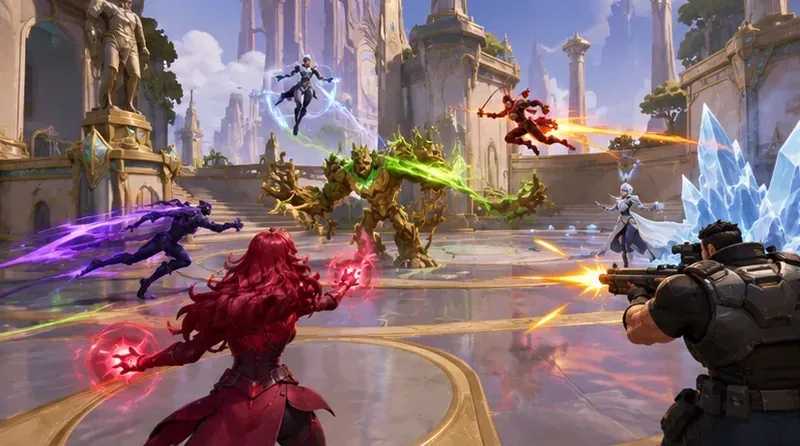
Se l'effetto Team-Up luminoso intorno al tuo eroe ti distrae dai nemici, prova a disattivarlo nella visuale locale. La patch di luglio 2026 permette di scegliere tra un'impostazione universale e una specifica per ogni eroe. Inizia con la modifica per singolo eroe se l'effetto ti distrae solo su un personaggio. Mantienilo attivo per gli eroi in cui l'indicatore visivo ti aiuta a riconoscere uno stato o a coordinare i tuoi movimenti.
Per un confronto equo, usa lo stesso eroe e situazioni simili prima e dopo la modifica. Verifica se riesci a tracciare i nemici in modo più preciso e a notare comunque informazioni importanti per il tuo gioco. Se disattivando un effetto diventa più difficile interpretare un indizio utile, riattivalo per quell'eroe. Questa opzione non garantisce la scomparsa di tutte le animazioni delle abilità o delle ultimate; è limitata agli effetti visivi di Team-Up descritti nelle note della patch.
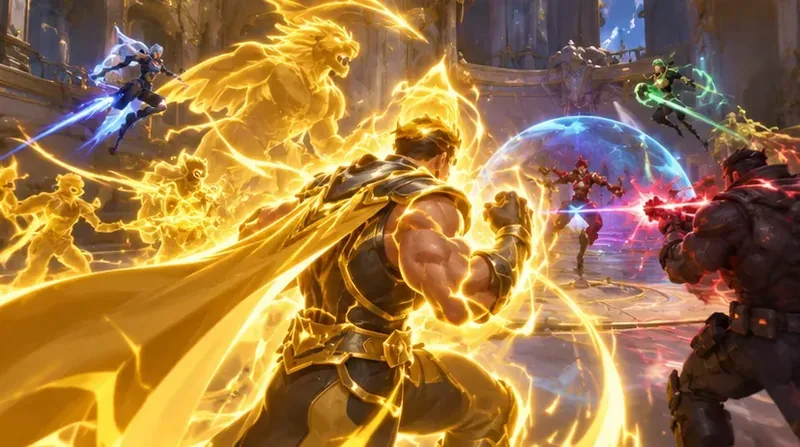
Un risultato utile non si limita a uno schermo dall'aspetto più pulito. Dovresti essere in grado di individuare i bersagli, mantenere il punto di mira in vista e leggere le informazioni di stato importanti senza che l'interfaccia si confonda con gli effetti. Se lo schermo appare più nitido ma perdi di vista lo stato di un alleato o il mirino, l'impostazione è eccessiva.
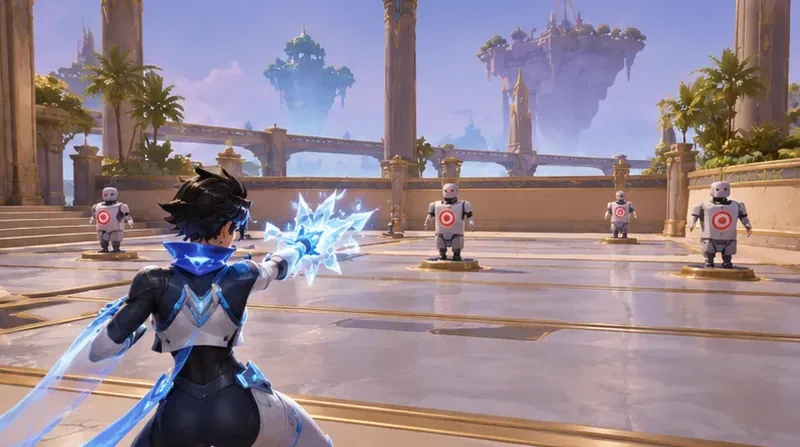
Nei materiali consultati per questo articolo non è presente un valore universale ufficiale. L'opacità influisce sull'elemento specifico a cui è collegato il relativo controllo e l'impostazione del reticolo non deve essere confusa con un'impostazione globale dell'HUD. Iniziate con un HUD leggibile e regolate il reticolo o gli effetti di Team-Up separatamente.
Le note ufficiali della patch affermano che la modifica si applica al tuo schermo. Gli altri giocatori continuano a vederne gli effetti. Usa l'interruttore per regolare il tuo carico visivo, non per modificare le informazioni di gioco condivise dalla squadra.
Rendere un pannello più trasparente può mostrare una porzione maggiore della scena, ma può anche rendere più difficile la lettura di testo e icone. Mantieni leggibili le informazioni principali. Se il mirino è difficile da vedere, aumentane l'opacità o modificane il contrasto anziché attenuare il resto dell'interfaccia.
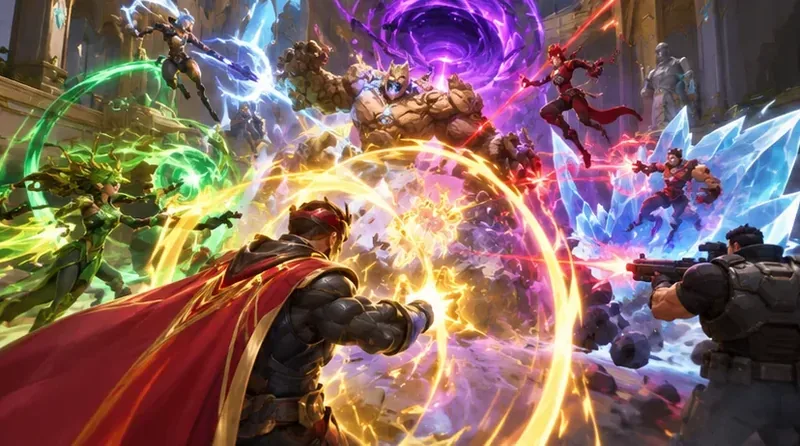
Le quattro scene di gioco sono illustrazioni rappresentative e non screenshot autentici di Marvel Rivals. Non mostrano impostazioni reali, valori di opacità misurati o risultati sperimentali prima e dopo.
Risolvi l'errore 6068 di Warzone Dev su PC con controlli sicuri per applicazioni in background, driver grafici, file di gioco e conflitti di avvio.
Risolvi l'errore "Connessione persa / Riprova" di TFT Mobile verificando lo stato del servizio Riot, confrontando la connessione Wi-Fi e i dati mobili, riavviando e aggiornando l'app e scegliendo il passaggio successivo corretto.
Risolvi i problemi di stuttering delle scene d'intermezzo di EA Sports FC su PC con controlli del frame rate, grafica più leggera, riparazione dei file e test che distinguono i limiti di FPS dai malfunzionamenti.
Utilizza le impostazioni di base ufficiali di Tekken 8 a 1080p con risoluzione bassa, quindi regola la qualità visiva degli scenari un'impostazione alla volta. Scopri quali impostazioni ridurre per prime, come testare gli scenari più impegnativi e quando il V-Sync è utile.
Risolvi gli errori di comunicazione di Smash Ultimate verificando lo stato dei servizi Nintendo, eseguendo test di connessione su Switch, controllando la stabilità del Wi-Fi, gli aggiornamenti del gioco e le restrizioni NAT.
Disattiva l'acquisto automatico nelle impostazioni di Mobile Legends, conferma la modifica e prova ad acquistare manualmente l'equipaggiamento senza confondere i suggerimenti con l'acquisto automatico.
Personalizza la tua griglia degli eroi di Dota 2 con preset separati, categorie utili e bucket ridimensionabili. Scopri come organizzare gli eroi e verifica se il layout ti è d'aiuto durante la fase di selezione.
Try clear CS2 viewmodel settings, compare FOV and offsets, choose a weapon hand, and verify visibility without confusing weapon FOV with camera FOV.
Risolvi i crash di Apex Legends Engine Error su Windows con una guida per principianti che include la riparazione dei file, i driver grafici, le sovrapposizioni, i registri degli arresti anomali e i passaggi successivi per una soluzione sicura.
Sviluppa un tempismo affidabile nelle contromosse antiaeree in Street Fighter 6 con un esercizio ripetibile di salto contro un manichino, suggerimenti di spaziatura, pratica con la riproduzione di video e un metodo semplice per rivedere gli errori.








