Home
» 🎮 Esports
»
Le migliori impostazioni della modalità di visualizzazione per ridurre il ritardo di input in Tekken 8
Le migliori impostazioni della modalità di visualizzazione per ridurre il ritardo di input in Tekken 8
Il punto di partenza migliore: nella versione Steam di Tekken 8, usa la modalità Schermo intero come impostazione predefinita, disattiva il V-Sync e scegli le impostazioni grafiche che mantengono il gioco stabile a 60 FPS o superiore. La modalità Schermo intero è utile perché offre la configurazione di test più semplice e controllata. Tuttavia, sui moderni sistemi Windows e DirectX 12, la modalità Senza bordi può offrire prestazioni molto simili, quindi non considerare la modalità Schermo intero come una soluzione magica garantita per ogni PC.
L'impostazione con le indicazioni ufficiali più chiare sulla latenza è il V-Sync. Bandai Namco afferma nelle note della patch v2.00 di Tekken 8 che disattivare il V-Sync migliora leggermente il tempo di risposta tra la pressione di un tasto e l'azione del personaggio. Il compromesso è la possibile presenza di tearing dello schermo. Questo rende la disattivazione del V-Sync la prima impostazione da testare quando la priorità è la reattività piuttosto che una presentazione perfettamente priva di tearing.
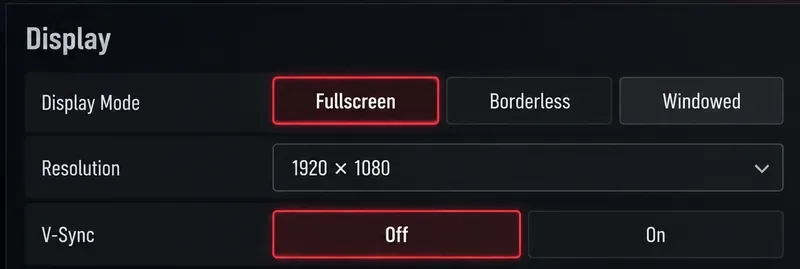
Una visualizzazione mirata delle impostazioni di visualizzazione che mostra le tre opzioni più importanti per un primo test di latenza: modalità di visualizzazione, risoluzione di output e V-Sync.
Impostazioni di visualizzazione consigliate per Tekken 8 per ridurre il ritardo di input
Collocamento
Punto di partenza consigliato
Perché
Modalità di visualizzazione
A schermo intero
La soluzione migliore per i test perché riduce al minimo le variabili. La modalità senza bordi può essere altrettanto reattiva sui moderni sistemi Windows/DX12.
V-Sync
Spento
Bandai Namco afferma esplicitamente che la modalità Off migliora leggermente il tempo di risposta, a scapito però del tearing.
Risoluzione
Utilizza la modalità nativa se riesci a mantenere 60 FPS; riduci il carico di rendering se necessario.
Una frequenza di fotogrammi stabile è più importante che forzare una risoluzione di output elevata che la tua GPU non è in grado di gestire.
Qualità di rendering
Utilizzare il preset più alto che rimane stabile
Tekken 8 può ridurre automaticamente la qualità grafica su PC dopo un carico di elaborazione eccessivo durante le partite online, quindi la stabilità dovrebbe avere la priorità rispetto alle impostazioni grafiche.
Applicazioni e sovrapposizioni in background
Chiudi o disattiva quelli non necessari durante i test
I requisiti ufficiali per PC avvertono che le applicazioni in background possono ridurre il frame rate e che un rendering non uniforme può essere percepito come un ulteriore ritardo nell'input.
Perché la modalità a schermo intero è una buona prima scelta, ma non una soluzione universale
I vecchi consigli sui PC spesso affermano che la modalità a schermo intero esclusiva sia sempre più veloce della modalità finestra senza bordi. Questa affermazione è troppo semplicistica per un gioco DirectX 12 attuale. Microsoft documenta che Direct3D 12 non utilizza la classica modalità a schermo intero esclusiva nel senso tradizionale; Windows si affida invece a percorsi di presentazione moderni e ottimizzazioni per lo schermo intero. Microsoft spiega inoltre che la moderna presentazione con modello flip può rendere la presentazione in finestra o senza bordi effettivamente paragonabile alla modalità a schermo intero esclusiva in molte situazioni.
Questo è importante per Tekken 8 perché i requisiti ufficiali per PC specificano DirectX 12. La documentazione di Microsoft relativa alla swapchain di Direct3D 12 afferma che Direct3D 12 non supporta la classica modalità a schermo intero esclusiva e utilizza invece ottimizzazioni a schermo intero. La spiegazione di Microsoft sulle ottimizzazioni a schermo intero afferma inoltre che le sue prestazioni sono generalmente pari o superiori a quelle della tradizionale modalità a schermo intero esclusiva per la maggior parte degli utenti.
Allora perché iniziare ancora con la modalità a schermo intero? Perché rappresenta un punto di partenza ideale per la risoluzione dei problemi. Se la modalità a schermo intero funziona meglio sul tuo computer, mantienila. Se la modalità senza bordi offre la stessa reattività semplificando l'utilizzo di Alt-Tab, la configurazione multi-monitor, lo streaming o le sovrapposizioni, non ci sono validi motivi tecnici per scartare la modalità senza bordi solo per via delle vecchie regole del gaming su PC.
Disattivare il V-Sync è l'impostazione di latenza più difendibile
Per questo gioco specifico, il V-Sync è l'elemento su cui le prove sono più evidenti. Bandai Namco ha aggiunto un'opzione V-Sync visibile alle console con l'aggiornamento v2.00 dell'era della Stagione 2 e ha notato che Steam aveva già questa impostazione. Le stesse note della patch spiegano chiaramente lo scopo: il V-Sync previene il tearing, mentre disattivandolo si riduce leggermente il ritardo tra l'input e l'azione.
Questo significa che dovresti disattivare il V-Sync quando effettui i test per ottenere il ritardo di input più basso possibile. Se il tearing diventa fastidioso, ti troverai di fronte a un compromesso reale, non solo teorico. Puoi provare la modalità Senza bordi, la funzione di aggiornamento variabile del tuo monitor, oppure attivare il V-Sync e valutare se il miglioramento visivo giustifica il piccolo costo in termini di tempo di risposta sulla tua configurazione.
Esempio: un monitor a 144 Hz con 60 FPS stabili
Supponiamo che Tekken 8 giri a 60 FPS stabili sul tuo PC e che il tuo monitor abbia una frequenza di aggiornamento di 144 Hz. Inizia con la modalità Schermo intero e V-Sync disattivato. Gioca qualche partita in modalità Allenamento, dove le condizioni di rete non influiscono. Se i comandi sono reattivi e il tearing è minimo, hai già una buona configurazione. Quindi, cambia solo la modalità di visualizzazione in Senza bordi e ripeti lo stesso test. Se non noti alcuna differenza, la modalità Senza bordi potrebbe essere la scelta più pratica perché è più facile passare da un'applicazione all'altra con Alt+Tab e utilizzare più monitor.
L'importante è modificare una sola variabile alla volta. Se si cambiano contemporaneamente modalità di visualizzazione, risoluzione, upscaling, qualità grafica, overlay e connessione del controller, non si potrà capire quale impostazione abbia effettivamente migliorato l'esperienza.
Una frequenza di fotogrammi stabile è più importante che inseguire un mito sulla modalità di visualizzazione.
Le specifiche ufficiali di Tekken 8 per PC sono pensate per garantire prestazioni stabili. Le specifiche ufficiali indicano una risoluzione minima HD di 1920x1080 con impostazioni basse e una risoluzione consigliata di 1920x1080 con impostazioni medie, mentre le indicazioni pubblicate da Bandai Namco puntano a una fluidità stabile di oltre 60 FPS. La stessa pagina raccomanda un SSD per la configurazione consigliata.
Bandai Namco ha anche modificato il comportamento della grafica su PC nella versione 1.05. Secondo le note ufficiali della patch 1.05 , Tekken 8 può ridurre automaticamente le impostazioni grafiche per le partite successive se il carico di elaborazione supera una determinata soglia durante le battaglie online. Questo è un chiaro segnale che il gioco dà priorità al mantenimento di prestazioni accettabili durante le partite.
Se il frame rate scende al di sotto del valore target a causa di un sovraccarico della GPU, passare dalla modalità a schermo intero alla modalità senza bordi o viceversa difficilmente risolverà il problema alla radice. Riduci le impostazioni che consumano più risorse della GPU, utilizza un upscaler o un motore di rendering scalabile quando necessario e riprova finché il frame rate non si stabilizza.
Come verificare se l'impostazione è stata effettivamente utile
Non giudicare il ritardo di input da un singolo tentativo di combo. Usa un test ripetibile. Scegli una mossa o una punizione che conosci bene in modalità Allenamento ed eseguila ripetutamente per alcuni minuti. Mantieni invariati la connessione del controller, il personaggio, lo scenario, la risoluzione e le impostazioni grafiche. Quindi cambia solo un'impostazione di visualizzazione e ripeti.
Se la modalità a schermo intero risulta più fluida rispetto alla modalità senza bordi, mantieni la modalità a schermo intero.
Se le sensazioni sono identiche, scegli la modalità più adatta al tuo flusso di lavoro desktop.
Se disattivare il V-Sync offre una migliore esperienza visiva ma il tearing è eccessivo, valuta se il compromesso in termini di qualità dell'immagine è accettabile oppure prova le modalità VRR e Senza bordi.
Se nessuna delle modalità di visualizzazione risolve il problema, verifica l'instabilità del frame-time, la connessione del controller, il software in background, il carico della GPU e l'elaborazione del monitor.
Non confondere il ritardo di rete con il ritardo di input locale.
Nelle partite online di Tekken 8 si aggiunge un'ulteriore variabile: le condizioni di rete. La modifica della modalità di visualizzazione influisce sulla latenza locale, non sulla qualità della connessione dell'avversario. Se la modalità Allenamento risulta reattiva ma una partita online appare lenta o instabile, la causa potrebbe non essere l'impostazione della visualizzazione.
Per la risoluzione dei problemi, confronta sempre prima la modalità di allenamento offline. Una volta che la risposta in locale risulta stabile, prova a giocare online. Questo permette di distinguere i problemi di visualizzazione e rendering dai ritardi dovuti alla connessione e ti evita di modificare ripetutamente le impostazioni grafiche per risolvere un problema di rete.
E per quanto riguarda la modalità finestra?
La modalità Finestra è utile per la risoluzione dei problemi, per acquisire flussi di lavoro o per configurazioni multi-monitor insolite, ma non è la prima scelta per il gioco competitivo. Aggiunge complessità alla gestione del desktop e potrebbe non riempire lo schermo alla risoluzione desiderata. Se sia la modalità Schermo intero che la modalità Senza bordi presentano problemi, la modalità Finestra può essere utile per la diagnostica, ma di solito è la terza opzione piuttosto che la configurazione finale consigliata.
Quando Borderless è la scelta migliore
La modalità senza bordi è una scelta ragionevole se si utilizza spesso la combinazione di tasti Alt-Tab, si usano più monitor, si effettua lo streaming, si registra o si fa affidamento sulle sovrapposizioni. Le moderne tecnologie di presentazione di Windows possono rendere la modalità senza bordi molto simile alla modalità a schermo intero in termini di reattività. La scelta migliore è quella che offre una visualizzazione stabile dei fotogrammi, controlli coerenti e minori interruzioni per il sistema.
Ad esempio, un giocatore con un solo monitor e senza overlay potrebbe preferire la modalità Schermo intero semplicemente perché è più intuitiva. Un giocatore che utilizza Discord, OBS, un secondo monitor e fa un uso frequente di Alt-Tab potrebbe preferire la modalità Senza bordi se offre le stesse prestazioni. In nessuno dei due casi è necessario fingere che una modalità di visualizzazione sia universalmente più veloce su ogni PC con DirectX 12.
Raccomandazione finale
Utilizza la modalità Schermo intero + V-Sync disattivato come primo punto di riferimento per Tekken 8 per una bassa latenza. Mantieni la risoluzione e le impostazioni grafiche sufficientemente basse per garantire prestazioni stabili e chiudi le applicazioni in background non necessarie durante il test. Successivamente, confronta la modalità Senza bordi nelle stesse condizioni. Sui sistemi Windows più recenti, la reattività potrebbe essere altrettanto buona, quindi mantieni la modalità che offre i risultati più costanti sul tuo hardware.
La cosa più importante da ricordare non è che "la modalità a schermo intero vince sempre". È piuttosto che la disattivazione del V-Sync offre un vantaggio ufficiale e documentato in termini di tempo di risposta, mentre le differenze tra le modalità di visualizzazione dipendono dal comportamento di presentazione di Windows, dai driver, dalle sovrapposizioni, dalla configurazione del monitor e dal PC specifico. Testate una variabile alla volta e mantenete l'impostazione che vi offre la risposta più costante senza compromettere l'esperienza visiva desiderata.