Come risolvere l'errore di sviluppo 6068 di Warzone all'avvio

Risolvi l'errore 6068 di Warzone Dev su PC con controlli sicuri per applicazioni in background, driver grafici, file di gioco e conflitti di avvio.
Un consiglio rapido: iniziate con la gamma dinamica media sulle cuffie, oppure provate la modalità bassa (Notte) se giocate a basso volume, usate altoparlanti di base o avete difficoltà a distinguere i suoni più deboli. Abbassate il volume della musica di gioco, mantenete l'audio di gioco chiaramente udibile e impostate l'uscita audio del sistema su uno stereo confortevole e senza distorsioni. Rocket League non offre un cursore dedicato per regolare il volume del segnale avversario. Il risultato migliore si ottiene riducendo i suoni di mascheramento e scegliendo un mix di gamma dinamica adatto al vostro sistema di ascolto.
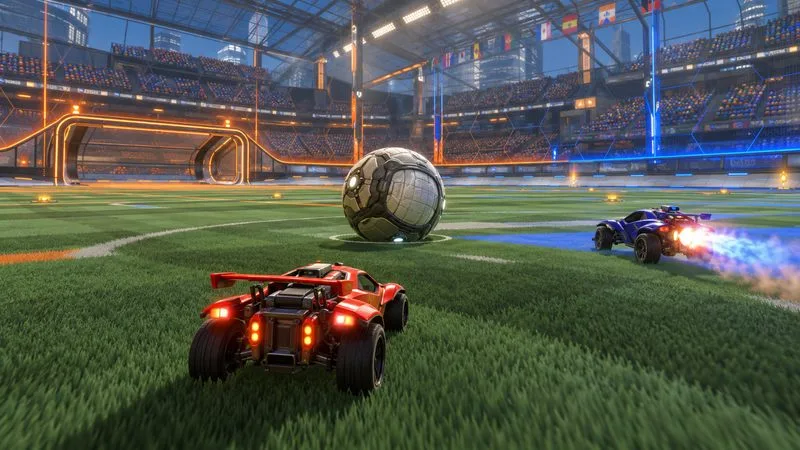
Verificato l'8 ottobre 2026. Rocket League v2.66, rilasciato il 10 marzo 2026, ha aggiunto un'opzione per sovrascrivere l'audio del boost; non aggiunge un controllo separato per il volume del boost dell'avversario.
| Impostazione o scelta | Punto di partenza | Migliore vestibilità |
|---|---|---|
| Gamma dinamica | Mezzo | La maggior parte degli utenti di cuffie e chiunque non sappia da dove iniziare |
| Gamma dinamica | Basso (notte) | Riproduzione a basso volume, stanze rumorose o altoparlanti di base |
| Gamma dinamica | Alto (Teatro) | Altoparlanti o cuffie di alta qualità a un livello più alto e confortevole |
| Musica | Abbassa o disattiva durante le partite competitive | I giocatori che desiderano meno suoni che interferiscono con gli indizi di gioco |
| Volume principale | Ideale per un ascolto chiaro e confortevole. | In ogni configurazione, evitare distorsioni o livelli di ascolto pericolosi. |
Questi sono punti di partenza, non un preset competitivo universale. Epic descrive "Medio" come il mix predefinito e una buona scelta per le cuffie. Le sue linee guida di supporto affermano che "Basso" rende i suoni forti più deboli e quelli deboli più forti, mentre "Alto" aumenta la differenza tra suoni forti e deboli. Questi comportamenti documentati rendono "Medio" la base di partenza più sensata per la maggior parte dei giocatori, "Basso" la prima alternativa da provare quando i segnali più deboli si perdono, e "Alto" una scelta per sistemi e ambienti in grado di riprodurre una gamma più ampia in modo pulito.
La gamma dinamica indica la differenza tra i suoni più forti e quelli più deboli di un gioco. Un mix con una gamma di frequenze più bassa comprime questa differenza: gli effetti forti diventano meno dominanti e i dettagli più deboli sono più facili da percepire a bassi livelli di ascolto. Una gamma di frequenze più alta preserva un maggiore contrasto. Può rendere i suoni esplosivi più vividi, ma può anche rendere i dettagli più sottili più deboli rispetto ai picchi di intensità.
Per una migliore percezione del boost, l'impostazione Bassa può essere utile se giochi a basso volume o con altoparlanti di scarsa qualità. Non si tratta, tuttavia, di un potenziatore magico. Modifica il bilanciamento generale, quindi anche i suoni del motore, delle collisioni, dei gol, del pubblico e altri possono variare in termini di intensità. Se l'impostazione Media ti permette già di sentire la partita comodamente con delle buone cuffie, mantienila a meno che un confronto controllato non dimostri che l'impostazione Bassa funziona meglio per te.
Modifica il preset in Menu principale → Impostazioni → Audio → Gamma dinamica . Le etichette dei menu possono variare leggermente a seconda della piattaforma o della localizzazione. Se non trovi l'opzione, controlla la scheda Audio e la pagina di supporto in-game per la tua piattaforma.
La musica è il suono più facile da isolare dalla competizione per l'attenzione. Abbassa o disattiva la musica della playlist e la musica di gioco durante le partite classificate, soprattutto se una canzone o l'inno del giocatore si sovrappongono ai momenti in cui devi ascoltare. Le note ufficiali di Rocket League spiegano che il volume dell'inno del giocatore è controllato da "Musica - Gioco" in Impostazioni → Audio. Se questa opzione è disponibile nella tua versione, abbassa prima il volume; la musica della playlist è un'opzione separata.
Assicurati che l'audio del gioco sia udibile. Non si limita al boost: salti, atterraggi, impatti della palla, demolizioni e auto nelle vicinanze ti aiutano a capire la situazione. Abbassare completamente il volume del gioco per eliminare la musica può rendere più difficile distinguere questi segnali. Piuttosto, abbassa prima il volume delle sorgenti musicali, poi regola il volume principale solo quanto basta per ottenere un suono chiaro e confortevole.
Non cercare di replicare un valore numerico specifico del cursore impostato da un altro giocatore. La sensibilità delle cuffie, il volume del sistema operativo, il volume del gioco e qualsiasi software per le cuffie influiscono sul livello finale. Imposta un parametro alla volta, utilizza sempre una situazione di gioco o di allenamento coerente e interrompi la procedura se il suono diventa aspro o affaticante.
Rocket League v2.66 ha aggiunto l' opzione "Sovrascrivi audio boost" nella scheda Audio. Le note ufficiali della patch affermano che consente ai giocatori di impostare il suono predefinito del boost standard su quello del boost equipaggiato. Le note specificano inoltre che l'opzione influisce sull'audio durante la partita, non sui replay o sui menu, e che gli altri giocatori continueranno a sentire il suono associato al boost equipaggiato.
Questa opzione è utile da comprendere se si desidera personalizzare l'audio del boost, ma non è un controllo specifico per aumentare il volume del boost di ogni avversario. Non aspettatevi che crei un canale audio dedicato esclusivamente all'avversario o che vi garantisca di poter identificare ogni attivazione del boost. Lasciatela all'impostazione che preferite, quindi valutate il mix complessivo utilizzando i controlli di gamma dinamica e musica. Se un avversario utilizza un suono che vi risulta difficile da distinguere, il gioco non fornisce un cursore documentato per il volume del boost per ogni singolo giocatore per risolvere il problema individualmente.
Inizia con l'impostazione Media, quella predefinita ufficiale. Assicurati che le cuffie siano comode e che l'uscita stereo sia stabile. Se la stanza è rumorosa o se il volume deve rimanere basso, confronta con l'impostazione Bassa. Evita di aggiungere contemporaneamente diversi livelli di surround virtuale, equalizzazione e normalizzazione del volume: l'elaborazione varia a seconda della cuffia e può alterare il bilanciamento tonale o la direzionalità del suono. Se utilizzi un qualsiasi miglioramento, confrontalo con il segnale stereo originale e mantienilo solo se ti permette di sentire e localizzare i suoni di gioco in modo più preciso.
Provate la modalità Bassa (Notte) quando il livello sonoro è basso o gli altoparlanti sono limitati; Epic afferma che questa preimpostazione è progettata per mantenere udibili i suoni essenziali in queste condizioni. Posizionate gli altoparlanti in modo che siano rivolti verso la vostra postazione e assicuratevi che la loro uscita audio non sia ostruita da oggetti vicini. La modalità Alta (Cinema) è pensata per l'ascolto ad alto volume o per un sistema audio di alta qualità, quindi raramente è la prima scelta per giocare a basso volume in una stanza condivisa.
Questo confronto è una verifica pratica di ascolto, non un test di laboratorio. L'indicazione precisa dipende dal suono riprodotto, dalla distanza, dall'audio degli altri giocatori, dall'equipaggiamento, dall'hardware e dall'udito individuale. L'audio può fornire informazioni utili, ma dovrebbe integrare la percezione visiva e la comprensione del gioco, non sostituirle.
Risolvi l'errore 6068 di Warzone Dev su PC con controlli sicuri per applicazioni in background, driver grafici, file di gioco e conflitti di avvio.
Risolvi l'errore "Connessione persa / Riprova" di TFT Mobile verificando lo stato del servizio Riot, confrontando la connessione Wi-Fi e i dati mobili, riavviando e aggiornando l'app e scegliendo il passaggio successivo corretto.
Risolvi i problemi di stuttering delle scene d'intermezzo di EA Sports FC su PC con controlli del frame rate, grafica più leggera, riparazione dei file e test che distinguono i limiti di FPS dai malfunzionamenti.
Utilizza le impostazioni di base ufficiali di Tekken 8 a 1080p con risoluzione bassa, quindi regola la qualità visiva degli scenari un'impostazione alla volta. Scopri quali impostazioni ridurre per prime, come testare gli scenari più impegnativi e quando il V-Sync è utile.
Risolvi gli errori di comunicazione di Smash Ultimate verificando lo stato dei servizi Nintendo, eseguendo test di connessione su Switch, controllando la stabilità del Wi-Fi, gli aggiornamenti del gioco e le restrizioni NAT.
Disattiva l'acquisto automatico nelle impostazioni di Mobile Legends, conferma la modifica e prova ad acquistare manualmente l'equipaggiamento senza confondere i suggerimenti con l'acquisto automatico.
Personalizza la tua griglia degli eroi di Dota 2 con preset separati, categorie utili e bucket ridimensionabili. Scopri come organizzare gli eroi e verifica se il layout ti è d'aiuto durante la fase di selezione.
Try clear CS2 viewmodel settings, compare FOV and offsets, choose a weapon hand, and verify visibility without confusing weapon FOV with camera FOV.
Risolvi i crash di Apex Legends Engine Error su Windows con una guida per principianti che include la riparazione dei file, i driver grafici, le sovrapposizioni, i registri degli arresti anomali e i passaggi successivi per una soluzione sicura.
Sviluppa un tempismo affidabile nelle contromosse antiaeree in Street Fighter 6 con un esercizio ripetibile di salto contro un manichino, suggerimenti di spaziatura, pratica con la riproduzione di video e un metodo semplice per rivedere gli errori.








