Come risolvere l'errore di sviluppo 6068 di Warzone all'avvio

Risolvi l'errore 6068 di Warzone Dev su PC con controlli sicuri per applicazioni in background, driver grafici, file di gioco e conflitti di avvio.
Per un avviso chiaro di attacco alla base in StarCraft II, assicurati che l'audio di avviso del gioco sia facilmente distinguibile dalla musica e dai suoni di routine delle unità. Un buon punto di partenza è mantenere l'audio normale del gioco a un livello confortevole, abbassare la musica quel tanto che basta per non coprire gli avvisi e regolare il volume del gioco durante gli avvisi finché il resto del mix non si attenua senza rendere l'avviso stesso fastidioso. Non esiste un'impostazione di volume ufficiale valida per tutti: altoparlanti, cuffie, rumore ambientale e preferenze uditive influenzano la percezione dell'avviso.
Le guide di controllo pubblicate da Blizzard identificano "la base è sotto attacco" come una notifica di avviso, e le note della patch documentano un'impostazione delle Opzioni audio chiamata Volume di gioco durante gli avvisi . Non sono emerse modifiche ufficiali recenti a tale impostazione di avviso nelle fonti consultate per questa guida, quindi questi consigli si concentrano sulle impostazioni permanenti e su come testarle sulla propria configurazione.
Apri il menu Opzioni del gioco e seleziona la scheda Suono. La vecchia guida ufficiale di Blizzard documenta la scheda Suono in Opzioni, mentre le note della patch 1.4.2 affermano che un'opzione precedente chiamata "Dissolvenza avvisi" è stata rinominata "Volume di gioco durante gli avvisi". L'aspetto e la dicitura esatti possono variare a seconda della versione del client o della localizzazione, quindi usa l'etichetta e la descrizione visualizzate nella tua partita attuale.
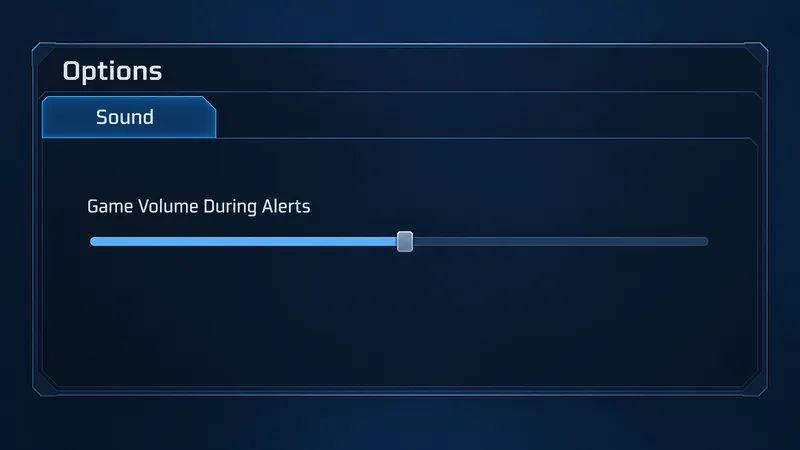
Questa impostazione è il punto di partenza ideale quando gli avvisi vengono sovrastati dal resto del mix audio. Controlla quanto l'audio di gioco normale cambia durante la riproduzione di un avviso. Se un avviso di attacco è difficile da sentire a causa del rumore della battaglia, aumenta l'attenuazione. Se invece l'attenuazione risulta fastidiosa o fa scomparire troppo bruscamente i suoni di combattimento, riportala a un mix audio di gioco più pieno.
Utilizzate questo come profilo di ascolto, piuttosto che come insieme di percentuali obbligatorie:
Questi sono consigli pratici, non valori prescritti da Blizzard. L'obiettivo è la separazione: un segnale di attacco alla base dovrebbe attirare l'attenzione, mentre i suoni di gioco ordinari dovrebbero rimanere utili. Se la musica è l'elemento principale che maschera l'avviso, abbassare il volume è solitamente una prima regolazione migliore rispetto a modificare drasticamente l'intero mix audio del gioco.
In genere, è consigliabile iniziare con una regolazione moderata. Un calo molto marcato dell'audio di sottofondo può rendere l'avviso evidente, ma può anche interrompere il flusso dei suoni di combattimento ogni volta che viene riprodotto un segnale di avvertimento. Questo può essere utile per un giocatore che rischia di perdere degli attacchi mentre è concentrato sul combattimento; può invece risultare fastidioso per chi tiene già d'occhio la minimappa e desidera un paesaggio sonoro più continuo.
Modifica un parametro alla volta. Fai una breve partita di allenamento o un'altra partita senza troppa pressione con la musica al tuo volume abituale. Se non senti un avviso, riduci il volume del gioco durante gli avvisi o abbassa il volume della musica. Se gli avvisi sono chiari ma il resto del mix scompare ripetutamente, riporta l'impostazione al valore precedente. Questo semplice test A/B è più utile che copiare la posizione del cursore di un altro giocatore, perché i dispositivi di riproduzione e le stanze sono diversi.
Non considerate l'avviso come un sensore avanzato. Blizzard descrive la notifica come un avvertimento, ad esempio "la base è sotto attacco", che serve a segnalare la situazione, non a garantire che il gioco annunci l'avvicinarsi di un nemico prima dell'inizio dell'attacco. Continuate a controllare la minimappa e utilizzate l'esplorazione, la visione e il posizionamento difensivo come principali strumenti per individuare le minacce in anticipo.
Quando senti l'avviso, premi la barra spaziatrice per centrare la telecamera sull'ultima notifica di avviso. La guida ai comandi semplificati di Blizzard spiega che premendo nuovamente la barra spaziatrice si scorrono le notifiche precedenti. Questo può aiutarti a individuare rapidamente il combattimento segnalato, ma non sostituisce la minimappa: possono arrivare più avvisi a breve distanza l'uno dall'altro e potresti comunque aver bisogno di esaminare la mappa per decidere quale minaccia richiede la tua attenzione per prima.
Prima di aumentare il volume dell'intero gioco, verifica le basi:
Le note della patch di Blizzard spiegano la storia di questo controllo: i suoni di avviso hanno ricevuto un comportamento di dissolvenza e la vecchia etichetta "Dissolvenza avviso" è stata rinominata "Volume di gioco durante gli avvisi". Queste note sono storiche, non rappresentano un valore numerico attuale. Utilizza il tooltip nel client installato se fornisce una spiegazione più specifica e considera i suggerimenti di cui sopra come un punto di partenza per un avviso comodo e ben visibile.
Per ulteriori informazioni, consultare le note della patch 1.4.0 di Blizzard sulla dissolvenza degli avvisi , le note della patch 1.4.2 sul volume di gioco durante gli avvisi e la guida ai comandi semplificati .
Risolvi l'errore 6068 di Warzone Dev su PC con controlli sicuri per applicazioni in background, driver grafici, file di gioco e conflitti di avvio.
Risolvi l'errore "Connessione persa / Riprova" di TFT Mobile verificando lo stato del servizio Riot, confrontando la connessione Wi-Fi e i dati mobili, riavviando e aggiornando l'app e scegliendo il passaggio successivo corretto.
Risolvi i problemi di stuttering delle scene d'intermezzo di EA Sports FC su PC con controlli del frame rate, grafica più leggera, riparazione dei file e test che distinguono i limiti di FPS dai malfunzionamenti.
Utilizza le impostazioni di base ufficiali di Tekken 8 a 1080p con risoluzione bassa, quindi regola la qualità visiva degli scenari un'impostazione alla volta. Scopri quali impostazioni ridurre per prime, come testare gli scenari più impegnativi e quando il V-Sync è utile.
Risolvi gli errori di comunicazione di Smash Ultimate verificando lo stato dei servizi Nintendo, eseguendo test di connessione su Switch, controllando la stabilità del Wi-Fi, gli aggiornamenti del gioco e le restrizioni NAT.
Disattiva l'acquisto automatico nelle impostazioni di Mobile Legends, conferma la modifica e prova ad acquistare manualmente l'equipaggiamento senza confondere i suggerimenti con l'acquisto automatico.
Personalizza la tua griglia degli eroi di Dota 2 con preset separati, categorie utili e bucket ridimensionabili. Scopri come organizzare gli eroi e verifica se il layout ti è d'aiuto durante la fase di selezione.
Try clear CS2 viewmodel settings, compare FOV and offsets, choose a weapon hand, and verify visibility without confusing weapon FOV with camera FOV.
Risolvi i crash di Apex Legends Engine Error su Windows con una guida per principianti che include la riparazione dei file, i driver grafici, le sovrapposizioni, i registri degli arresti anomali e i passaggi successivi per una soluzione sicura.
Sviluppa un tempismo affidabile nelle contromosse antiaeree in Street Fighter 6 con un esercizio ripetibile di salto contro un manichino, suggerimenti di spaziatura, pratica con la riproduzione di video e un metodo semplice per rivedere gli errori.








