Come risolvere l'errore di sviluppo 6068 di Warzone all'avvio

Risolvi l'errore 6068 di Warzone Dev su PC con controlli sicuri per applicazioni in background, driver grafici, file di gioco e conflitti di avvio.
Cerchi di lanciare un'abilità mentre ti allontani da un angolo, ma allungare la mano per premere il tasto dell'abilità interrompe il tuo movimento. Oppure premi velocemente un pulsante del mouse e perdi il mirino. Le migliori combinazioni di tasti per lanciare velocemente le abilità degli agenti in VALORANT risolvono il problema di input che hai realmente: un movimento scomodo, un'assegnazione incompatibile o confusione su come si attiva l'abilità.
Per i giocatori su PC che utilizzano i tasti WASD, iniziate con i tasti abilità a cui siete abituati e spostate solo l'abilità più sensibile al tempismo su un comodo pulsante laterale del mouse. Mantenete questa modifica solo se riuscite a premerla senza compromettere la mira. Questo è un consiglio pratico per iniziare, non una configurazione ottimale per ottenere i risultati migliori o una configurazione universale per i professionisti.
Bisogna considerare due ritardi distinti: il tempo necessario per inserire l'input corretto e ciò che l'abilità richiede dopo tale input. Una nuova assegnazione dei tasti può migliorare il primo aspetto. Non rimuove la preparazione integrata dell'abilità, la sequenza di equipaggiamento o l'input di fuoco aggiuntivo.
Ad esempio, le descrizioni delle abilità di Sova di Riot spiegano che i suoi dardi richiedono di equipaggiare l'arco e sparare. Tenendo premuto il pulsante di fuoco si regola la gittata, mentre il fuoco alternato aggiunge rimbalzi. Associare l'azione di equipaggiamento a un pulsante del mouse non combina queste azioni in un unico lancio automatico.
Altre abilità seguono una sequenza diversa. La pagina di Riot su Raze descrive Blast Pack come un lancio immediato seguito dal riutilizzo per farlo esplodere. La pagina di Riot su Jett descrive la preparazione di Tailwind e il suo riutilizzo per scattare. Impara la sequenza prima di decidere che un tasto per un'abilità è lento o difettoso.
La tabella seguente fornisce suggerimenti per l'assegnazione dei tasti. C, Q, E e X sono tasti di riferimento comuni; identifica la funzione effettiva nel tuo profilo agente corrente, anziché presumere che le lettere descrivano la stessa funzione per tutti gli agenti. Mouse 4 e Mouse 5 si riferiscono agli input dei pulsanti laterali del mouse, la cui posizione fisica dipende dal mouse in uso.
| ruolo di azione o capacità | Scelta iniziale | Quando cambiarlo |
|---|---|---|
| Movimento | WASD | Mantieni la tua configurazione di movimento predefinita mentre testi le abilità. |
| capacità più urgente | Comodo mouse 4 o mouse 5 | Utilizzalo quando raggiungere un tasto della tastiera interrompe il movimento e la pressione del mouse non impedisce di mantenere la mira. |
| Altre abilità | Mantieni le assegnazioni familiari C, Q o E | Modificare un secondo collegamento solo dopo aver identificato un altro problema specifico di input. |
| Definitivo | X | Se il tasto X causa attivazioni mancate o accidentali, scegli un altro tasto che ti risulti comodo e preciso. |
| Fuoco e fuoco alternato | Mantieni i comandi del mouse a cui sei abituato | Garantire la conferma, la ricarica e il controllo degli usi alternativi in modo affidabile. |
| Salta, cammina e accovacciati | Mantieni gli incarichi in corso | Evitate di combinare una revisione completa del movimento con un riaddestramento delle abilità. |
Se il mouse non ha comodi pulsanti laterali, assegnare alcune funzioni alla tastiera è una scelta ragionevole. Il tasto C potrebbe essere facile da premere con il pollice su una tastiera, ma richiedere un'azione scomoda con l'indice su un'altra. I tasti Q ed E potrebbero essere facili da raggiungere da fermi, ma potrebbero entrare in conflitto con le dita utilizzate per lo spostamento laterale. Verifica la distanza con la tua effettiva posizione della mano.
Apri Impostazioni, poi Controlli, quindi Azioni. Riot ha documentato questo percorso e i profili specifici per ogni agente nelle Note sulla patch 3.12 di VALORANT, pubblicate il 7 dicembre 2021. Tali note descrivono anche la segnalazione dei conflitti e la copia delle associazioni predefinite nei profili.
Annota le tue attuali assegnazioni di abilità, armi, comunicazioni e movimenti. Decidi quale abilità ti sfugge più spesso sotto pressione. Verifica se il pulsante laterale che desideri utilizzare gestisce già la chat vocale, la segnalazione o un'altra azione. Un pulsante accessibile è utile solo quando la sua funzione è prevedibile.
Le illustrazioni seguenti mostrano schermate di controllo e di prova semplificate. Si tratta di esempi esplicativi, non di schermate di un client reale né di prove di test. L'aspetto del menu potrebbe differire nella versione installata; utilizzare i nomi delle azioni presenti nel client.
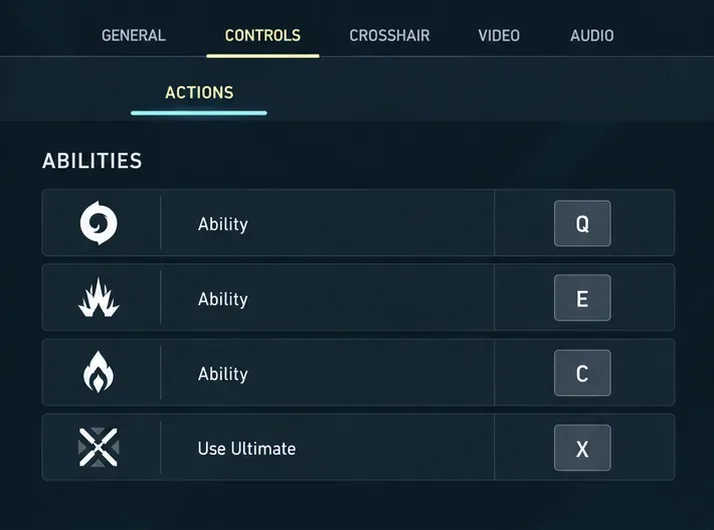
Non attribuire ogni lancio mancato a un problema di velocità di input. Disponibilità, cariche, tempi di ricarica e lo stato attuale dell'abilità possono spiegare perché la pressione di un tasto non produce il risultato atteso.
Seleziona il campo di associazione per l'abilità che desideri modificare, quindi inserisci il pulsante scelto. Esamina eventuali conflitti segnalati e risolvili intenzionalmente. Inizia con una sostituzione, ad esempio spostando un'abilità precedentemente associata al tasto Q sul tasto 4 del mouse. Lascia invariate le abilità e i comandi di movimento rimanenti.
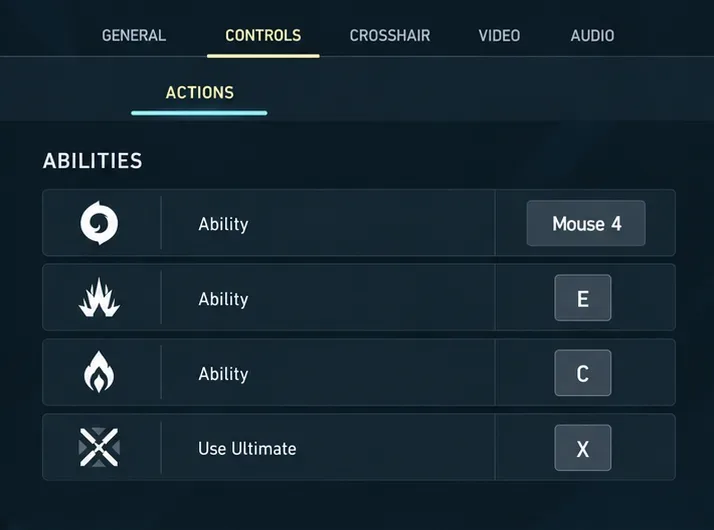
A titolo di esempio, immaginiamo un giocatore di Raze che ha difficoltà a premere il tasto del Blast Pack mentre si muove lateralmente. Vale la pena testare l'assegnazione di un tasto laterale, perché il pollice del mouse può inserire quell'input mentre le dita della tastiera continuano a muoversi. Questo è un caso d'uso ipotetico, non un'affermazione che la modifica abbia migliorato le prestazioni di un giocatore reale.
Ora, durante l'esercitazione, premi il pulsante scelto mentre muovi lentamente il mouse lungo un muro. Se il mirino si muove a scatti, prova l'altro pulsante laterale o riassegna il comando alla tastiera. Spostare un comando dalla tastiera non deve compromettere la precisione della mira.
L'input tramite rotella è facile da ripetere involontariamente. Questo lo rende una scelta iniziale poco adatta per un'abilità in cui un secondo input ha un significato diverso, come ad esempio far detonare un oggetto schierato. Continuate a usare il salto con la rotella se vi trovate già a vostro agio, ma non date per scontato che la stessa configurazione sia adatta anche per Utility. La pressione di un pulsante distinto è più facile da memorizzare durante l'apprendimento di una nuova sequenza.
Utilizza un profilo agente quando un agente necessita di un'assegnazione diversa rispetto alla configurazione generale. Ad esempio, potresti riservare un pulsante laterale al Blast Pack di Raze, mantenendo una disposizione della tastiera più familiare per un agente la cui abilità speciale di solito prepari al riparo.
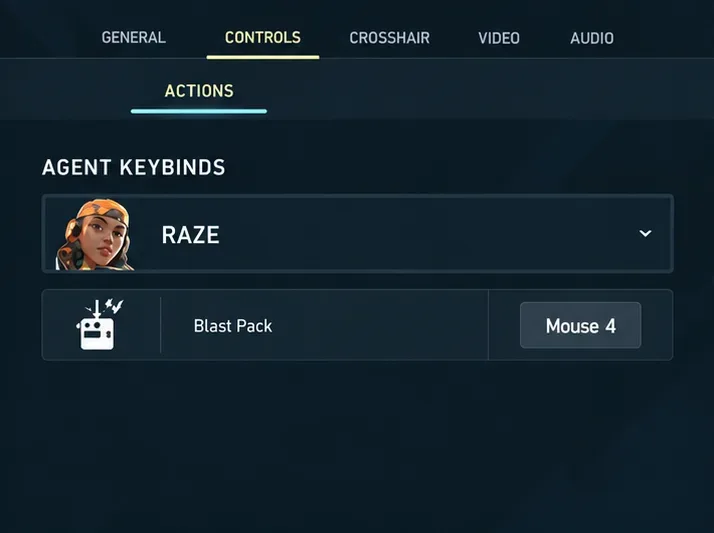
Il sistema di profili di Riot ti permette di creare un profilo individuale per ogni agente. Evita di copiare le impostazioni dei comandi su tutti i profili solo per risolvere il problema di un singolo agente. Controlla il profilo selezionato e le relative assegnazioni di abilità prima di iniziare ad allenarti.
Per Jett, prova sia a preparare Tailwind che a riutilizzarlo durante il movimento. Un pulsante di scatto facilmente raggiungibile non può compensare la dimenticanza della fase di preparazione. Per Sova, esercitati a equipaggiare l'arma, a selezionare il comportamento di rimbalzo desiderato e a sparare con la carica prevista. Il suo problema con i tasti potrebbe essere quello di selezionare costantemente l'abilità corretta, piuttosto che rendere più veloce la prima pressione.
Limitate le eccezioni. Se lo stesso pulsante svolge un ruolo tattico diverso per ogni agente che controllate, il cambio di agente può generare incertezza. La coerenza è utile, ma dovrebbe supportare le sequenze di abilità piuttosto che costringere ogni agente ad adottare una configurazione identica.
Utilizza il poligono di tiro o una sessione privata personalizzata in cui puoi usare le abilità pertinenti. Inizia dalla stessa posizione con lo stesso agente, la stessa sensibilità e la stessa arma. Verifica che l'abilità sia disponibile prima di ogni tentativo. Mantieni il test sufficientemente piccolo da poter identificare la causa degli errori.
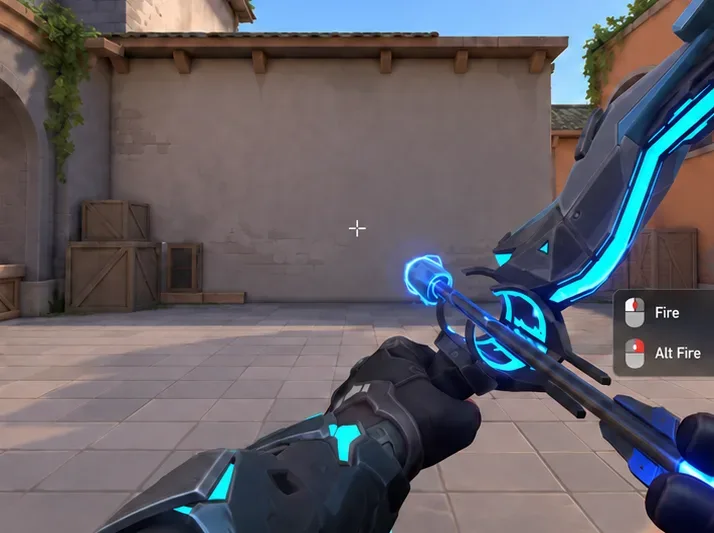
Esegui una breve serie di tentativi con la configurazione originale, quindi ripeti con quella sostitutiva. Dieci tentativi per ogni configurazione rappresentano un comodo controllo personale, non un parametro di riferimento scientificamente validato. Includi lo spostamento a sinistra, lo spostamento a destra e l'arresto prima di utilizzare l'abilità. Per le abilità che necessitano di conferma o riutilizzo, testa l'intera sequenza.
| Controllo | Cosa registrare |
|---|---|
| Selezione corretta | L'abilità prevista si è attivata o equipaggiata? |
| Movimento | Il tentativo di azionare il comando ha interrotto il movimento previsto? |
| stabilità della mira | Premendo il pulsante, il mirino si è spostato visibilmente? |
| Sequenza completa | Il fuoco, il fuoco alternato o il riutilizzo si sono comportati come previsto? |
| Recupero | Riusciresti a tornare all'arma desiderata senza confonderti? |
Se registrate la vostra sessione di allenamento, confrontate la stessa sequenza in condizioni simili. Non interpretate una registrazione informale come una misurazione precisa della latenza. Il risultato utile è un minor numero di input errati, meno esitazioni e un controllo affidabile del movimento e della mira.
Mantieni la configurazione sostitutiva finché riesci a selezionare l'abilità corretta senza guardare in basso, a mantenere il movimento previsto, a completare la sequenza di attivazione e ad evitare pressioni accidentali. Ripristina la configurazione precedente se la presa del mouse diventa instabile o se un pulsante si attiva troppo facilmente involontariamente. Prima di valutare una configurazione promettente in modalità competitiva, fai un po' di pratica senza pressioni.
Se entrambe le configurazioni producono lo stesso ritardo dopo l'input corretto, un'ulteriore riassegnazione dei tasti potrebbe non essere d'aiuto. Rivedi i requisiti di attivazione dell'abilità e i tempi di preparazione. Un utilizzo rapido dell'abilità si ottiene con un input facilmente raggiungibile e una sequenza corretta; verifica entrambi prima di apportare altre modifiche.
Risolvi l'errore 6068 di Warzone Dev su PC con controlli sicuri per applicazioni in background, driver grafici, file di gioco e conflitti di avvio.
Risolvi l'errore "Connessione persa / Riprova" di TFT Mobile verificando lo stato del servizio Riot, confrontando la connessione Wi-Fi e i dati mobili, riavviando e aggiornando l'app e scegliendo il passaggio successivo corretto.
Risolvi i problemi di stuttering delle scene d'intermezzo di EA Sports FC su PC con controlli del frame rate, grafica più leggera, riparazione dei file e test che distinguono i limiti di FPS dai malfunzionamenti.
Utilizza le impostazioni di base ufficiali di Tekken 8 a 1080p con risoluzione bassa, quindi regola la qualità visiva degli scenari un'impostazione alla volta. Scopri quali impostazioni ridurre per prime, come testare gli scenari più impegnativi e quando il V-Sync è utile.
Risolvi gli errori di comunicazione di Smash Ultimate verificando lo stato dei servizi Nintendo, eseguendo test di connessione su Switch, controllando la stabilità del Wi-Fi, gli aggiornamenti del gioco e le restrizioni NAT.
Disattiva l'acquisto automatico nelle impostazioni di Mobile Legends, conferma la modifica e prova ad acquistare manualmente l'equipaggiamento senza confondere i suggerimenti con l'acquisto automatico.
Personalizza la tua griglia degli eroi di Dota 2 con preset separati, categorie utili e bucket ridimensionabili. Scopri come organizzare gli eroi e verifica se il layout ti è d'aiuto durante la fase di selezione.
Try clear CS2 viewmodel settings, compare FOV and offsets, choose a weapon hand, and verify visibility without confusing weapon FOV with camera FOV.
Risolvi i crash di Apex Legends Engine Error su Windows con una guida per principianti che include la riparazione dei file, i driver grafici, le sovrapposizioni, i registri degli arresti anomali e i passaggi successivi per una soluzione sicura.
Sviluppa un tempismo affidabile nelle contromosse antiaeree in Street Fighter 6 con un esercizio ripetibile di salto contro un manichino, suggerimenti di spaziatura, pratica con la riproduzione di video e un metodo semplice per rivedere gli errori.








