Installare il Riot Client sul PC è il primo passo per giocare a League of Legends , e l'intero processo richiede meno di dieci minuti con una connessione moderna. Il Riot Client è il launcher unificato di Riot Games: una volta installato sul computer, permette di installare e passare da League of Legends a Teamfight Tactics, VALORANT e Wild Rift da un'unica applicazione.
Cosa ti serve prima di iniziare
- Un PC con Windows 10 o Windows 11 (il client Riot non supporta più Windows 7 o 8)
- Almeno 12 GB di spazio libero su disco (il Riot Client è di piccole dimensioni; League of Legends richiede circa 9 GB)
- Diritti di amministratore sulla macchina: il programma di installazione li richiede per configurare Riot Vanguard, il driver anti-cheat.
- È necessaria una connessione internet stabile per scaricare i file di gioco dopo l'installazione.
Come installare il client Riot su PC
-
Passaggio 1: Visita il sito web ufficiale di League of Legends
Apri il browser e vai su leagueoflegends.com . Clicca su "Gioca gratis" nella barra di navigazione in alto oppure cerca il pulsante "Scarica ora" ben visibile sulla homepage. Scarica sempre dal sito ufficiale di Riot Games per evitare programmi di installazione non ufficiali o modificati.
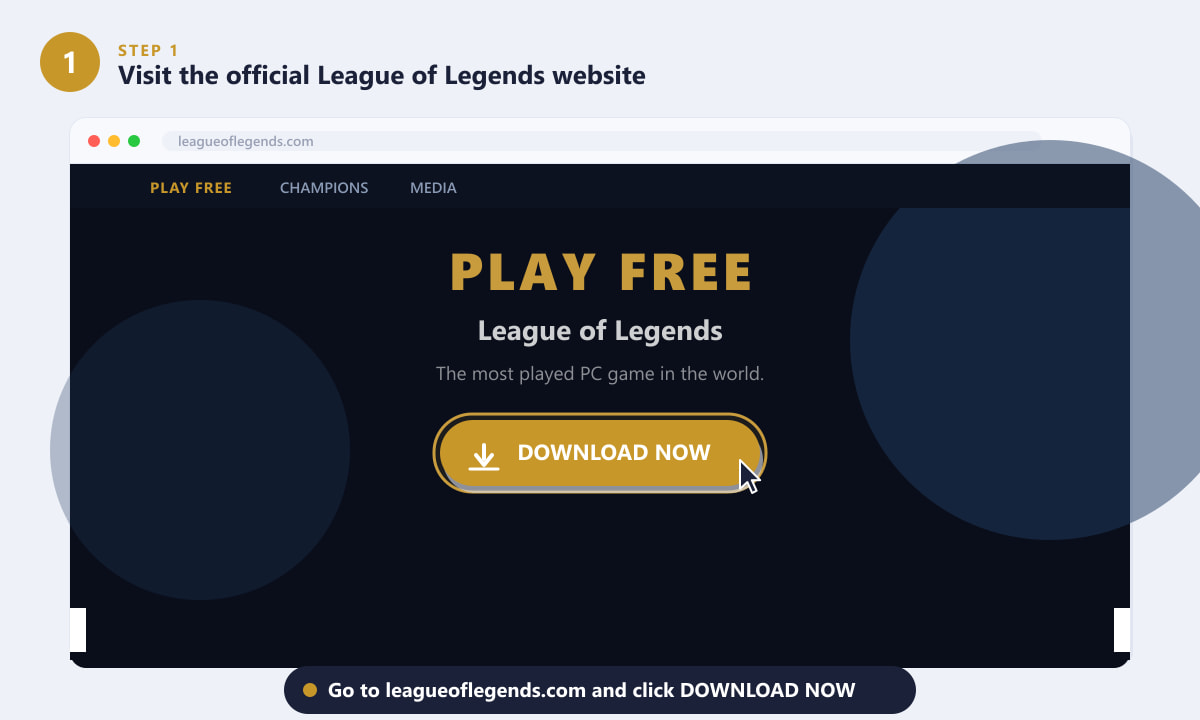
Visita il sito leagueoflegends.com e clicca sul pulsante dorato "Scarica ora". -
Passaggio 2: Eseguire il file di installazione scaricato
Il tuo browser salverà un piccolo file chiamato qualcosa come Install_League_of_Legends.exe (circa 50 MB). Trovalo nella cartella Download — oppure fai clic su Apri file nella barra dei download del tuo browser — e fai doppio clic su di esso. Windows mostrerà una richiesta di Controllo dell'account utente (UAC) che ti chiede se consentire all'applicazione di apportare modifiche. Fai clic su Sì per continuare; questo è previsto e sicuro per il programma di installazione verificato da Riot Games.
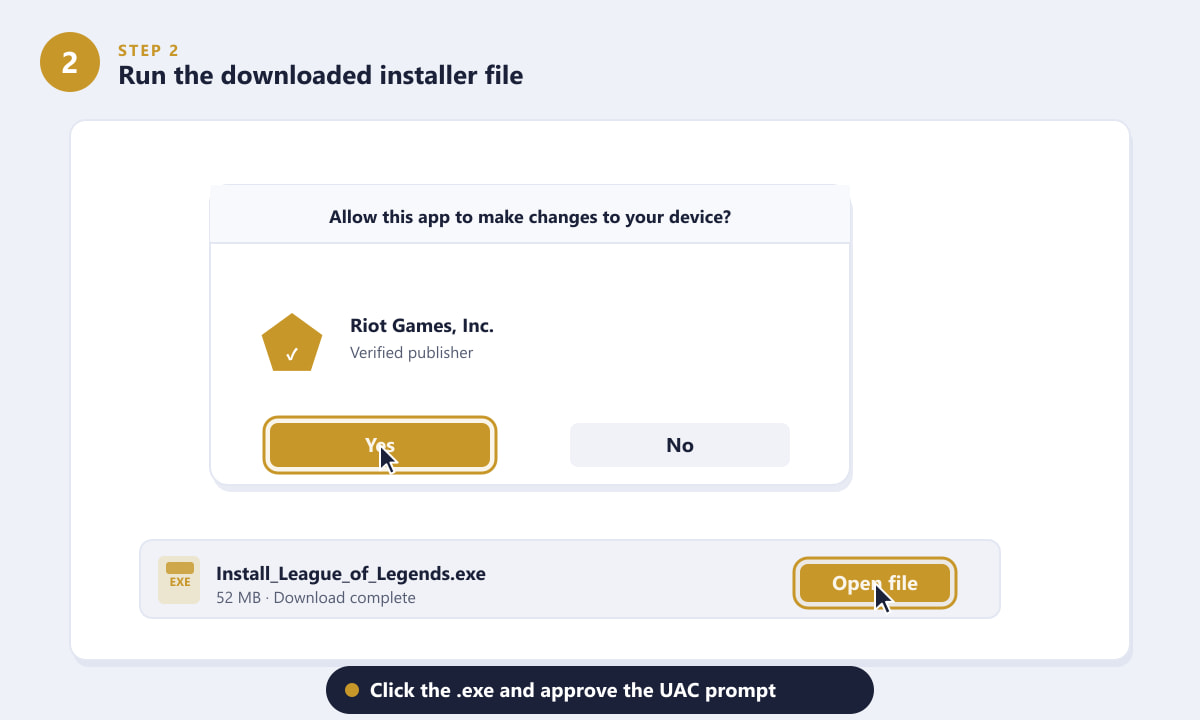
Fai clic su Sì nella finestra di dialogo UAC: il programma di installazione è firmato da Riot Games, Inc. -
Passaggio 3: Attendi l'installazione di Riot Client
La procedura guidata di installazione copia i file, installa Riot Vanguard (il sistema anti-cheat a livello di kernel) e scarica la shell principale di Riot Client. Una finestra scura mostra la percentuale di avanzamento. L'intero processo richiede in genere da uno a tre minuti, a seconda della velocità del PC. Non chiudere la finestra di installazione mentre è in corso, poiché ciò potrebbe danneggiare Vanguard e richiedere una riparazione manuale.
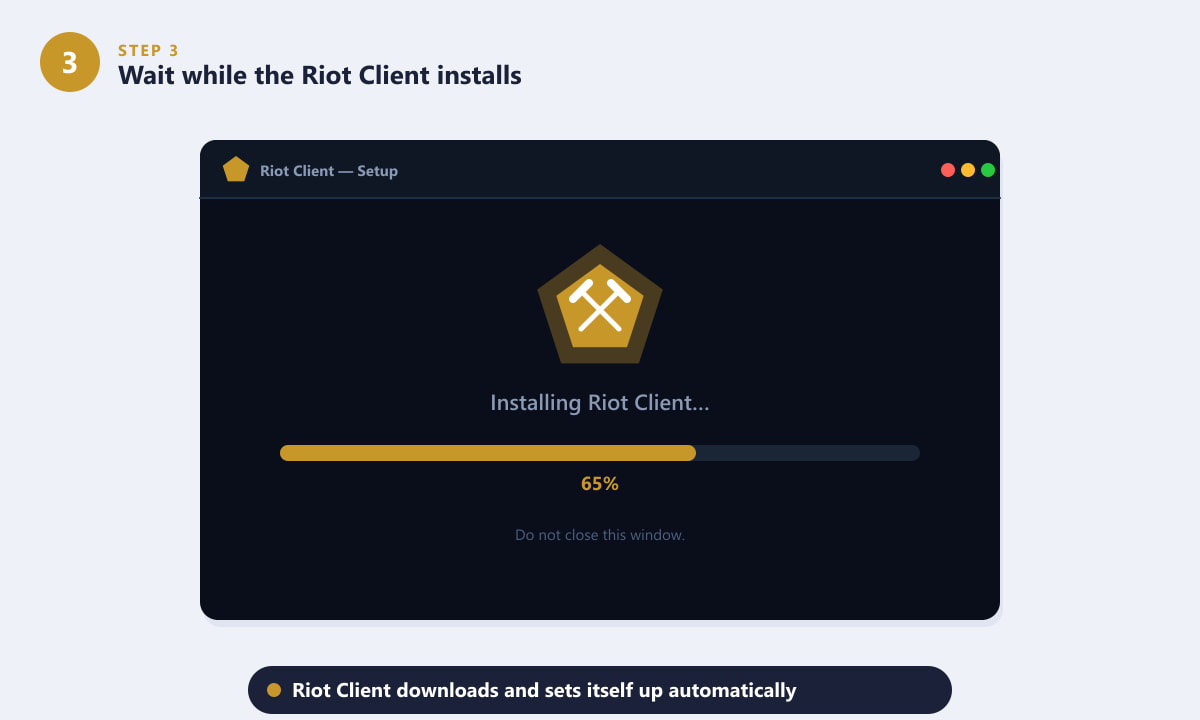
La finestra di configurazione scura mostra l'avanzamento in tempo reale: lasciala terminare automaticamente. -
Passaggio 4: Accedi o crea un account Riot gratuito
Una volta avviato il client Riot per la prima volta, viene visualizzata una schermata di accesso. Se possiedi già un account Riot, inserisci nome utente e password e fai clic su Accedi . Se questo è il tuo primo gioco Riot, fai clic su Crea account : è completamente gratuito e richiede solo un minuto. Il tuo account Riot ti dà accesso a tutti i titoli Riot, quindi una sola registrazione copre League of Legends, VALORANT, TFT e molti altri.
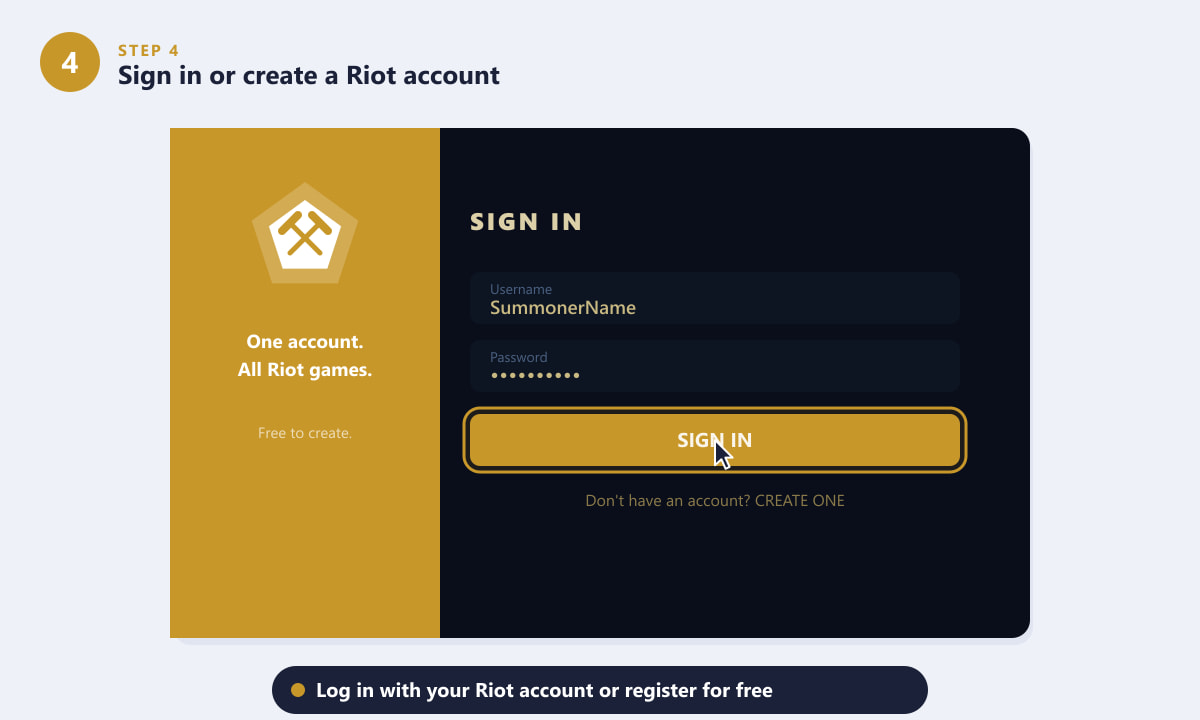
Accedi o registrati gratuitamente: un unico account Riot funziona su tutti i giochi Riot. -
Passaggio 5: Installa League of Legends tramite il client Riot
Dopo aver effettuato l'accesso, visualizzerai la libreria di giochi del Riot Client. Seleziona League of Legends nella barra laterale sinistra (dovrebbe essere evidenziato di default). Clicca sul grande pulsante Installa nel pannello centrale. Il client scaricherà e installerà tutti i file di gioco rimanenti, circa 9 GB. Puoi monitorare la barra di avanzamento del download nella parte inferiore del client. Una volta completata la barra di avanzamento, il pulsante Installa cambierà in Gioca e sarai pronto per iniziare a giocare.
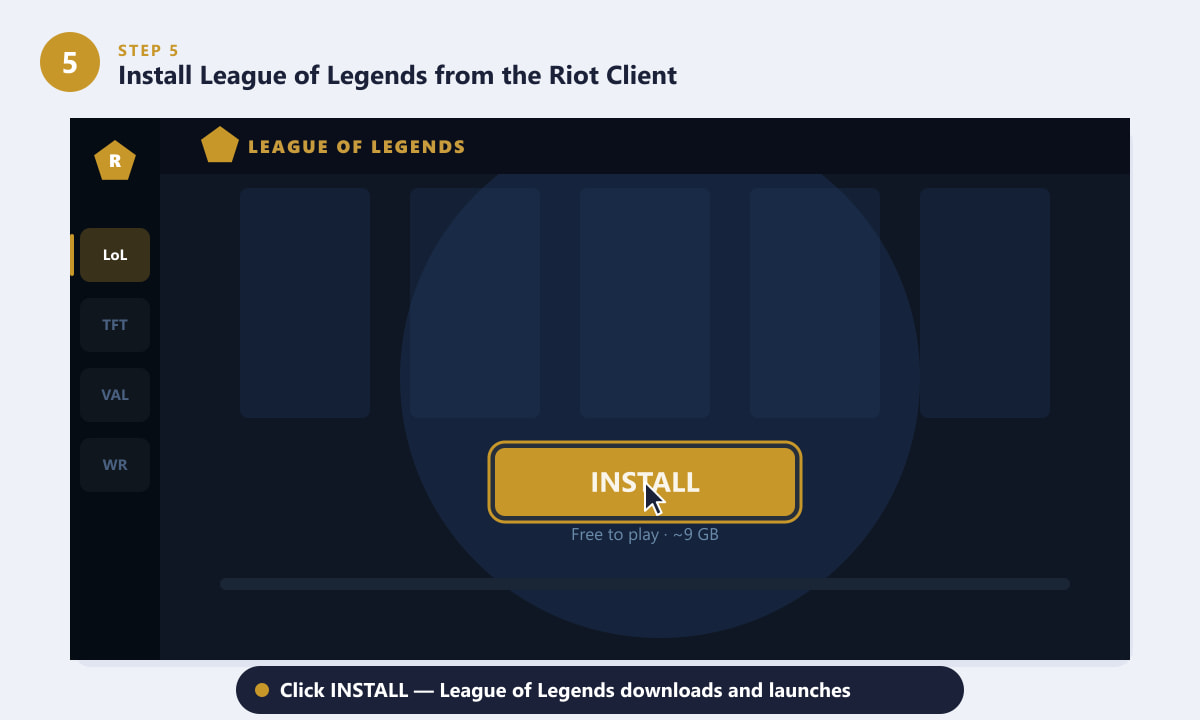
Seleziona League of Legends nella barra laterale e fai clic su Installa per avviare il download del gioco.
Consigli utili
- Tieni il PC acceso e connesso a Internet. Il download del gioco si interrompe se chiudi il Riot Client o perdi la connessione, ma riprenderà da dove si era interrotto quando riaprirai il client.
- Modifica la posizione di installazione. Durante l'esecuzione iniziale del programma di installazione è disponibile un'opzione per selezionare un'unità diversa. Questa opzione è utile se l'unità C ha poco spazio disponibile.
- Fai in modo che Vanguard si avvii all'avvio del sistema. Riot Vanguard viene eseguito come servizio di Windows che si avvia con il PC. Non potrai giocare partite classificate o alcune altre modalità se Vanguard è disabilitato, quindi lascialo abilitato per un'esperienza di gioco più fluida.
- Firewall e antivirus. Alcuni software di sicurezza potrebbero segnalare Vanguard o mettere in pausa il download. Se il download si blocca, aggiungi temporaneamente la cartella Riot Client (
C:\Riot Games\per impostazione predefinita) all'elenco delle eccezioni del tuo software antivirus. - Gli altri giochi Riot sono facoltativi. Non è necessario installare VALORANT, TFT o Wild Rift, ma solo League of Legends. Ogni gioco ha il suo pulsante di installazione all'interno del client.
Risoluzione dei problemi Problemi comuni
Il programma di installazione si blocca o restituisce subito un errore
Assicurati di avere spazio su disco sufficiente (almeno 12 GB liberi) e che Windows Defender o l'antivirus non stiano bloccando il programma di installazione. Fai clic con il pulsante destro del mouse sul file .exe e scegli "Esegui come amministratore" se il doppio clic standard non funziona.
Riot Vanguard non si installa o mostra un errore
Vanguard richiede Windows 10 versione 1903 o successiva (e Windows 11 con Secure Boot e TPM 2.0 abilitati). Se il sistema non soddisfa questi requisiti, aggiorna prima Windows tramite Impostazioni > Windows Update .
Il download si blocca a una certa percentuale
Chiudi il client Riot, riaprilo e il download dovrebbe riprendere automaticamente. Se rimane bloccato, prova a disattivare la VPN (se presente), quindi riavvia il client. Puoi anche utilizzare lo strumento di riparazione Hextech disponibile sulle pagine di supporto di Riot per diagnosticare e riparare un'installazione bloccata.
Il client Riot si apre ma mostra una schermata nera
Questo problema è solitamente causato da un driver grafico obsoleto. Aggiorna i driver della tua GPU (NVIDIA, AMD o Intel), quindi riavvia il PC e riapri Riot Client.
Domande frequenti
Il client di Riot è scaricabile gratuitamente?
Sì. Sia il client di Riot che League of Legends sono completamente gratuiti da scaricare e giocare. Si spende denaro solo se si sceglie di acquistare oggetti cosmetici come le skin, ma questi acquisti sono del tutto facoltativi.
Posso installare il client di Riot su Windows 10?
Sì. Il client Riot supporta ufficialmente Windows 10 (versione 1903 o successiva) e Windows 11. Non supporta Windows 7, 8 o 8.1 (dati del 2024).
Devo reinstallare il client di Riot se ho già VALORANT installato?
No. Se VALORANT (o qualsiasi altro gioco Riot) è già installato, hai già il client Riot. Basta aprirlo, selezionare League of Legends nella barra laterale sinistra e cliccare su Installa: non è necessario scaricare nuovamente il client.
Quanto tempo ci vuole per installare il client Riot sul PC?
L'installazione del client richiede da uno a tre minuti. Il download dei file di gioco completi di League of Legends (~9 GB) può richiedere da cinque minuti a oltre un'ora, a seconda della velocità della connessione internet.
Posso spostare l'installazione di Riot Client in un secondo momento?
Riot non fornisce uno strumento ufficiale per "spostare l'installazione". Il metodo più sicuro è disinstallare e reinstallare il client Riot, scegliendo l'unità preferita durante la nuova installazione. I dati dell'account e i progressi sono memorizzati sul server, quindi non si perderà nulla.
Pronti a giocare
Installare il Riot Client su PC è un processo rapido in cinque passaggi: scarica il piccolo programma di installazione dal sito ufficiale di League of Legends, eseguilo e approva la richiesta di UAC, lascia che il Riot Client si configuri automaticamente, accedi o crea un account Riot gratuito e infine installa League of Legends direttamente dal client. Una volta completato il download del gioco, il pulsante "Gioca" si illuminerà e potrai iniziare a giocare. Buona fortuna nella Landa degli Evocatori!









