Come risolvere l'errore di sviluppo 6068 di Warzone all'avvio

Risolvi l'errore 6068 di Warzone Dev su PC con controlli sicuri per applicazioni in background, driver grafici, file di gioco e conflitti di avvio.
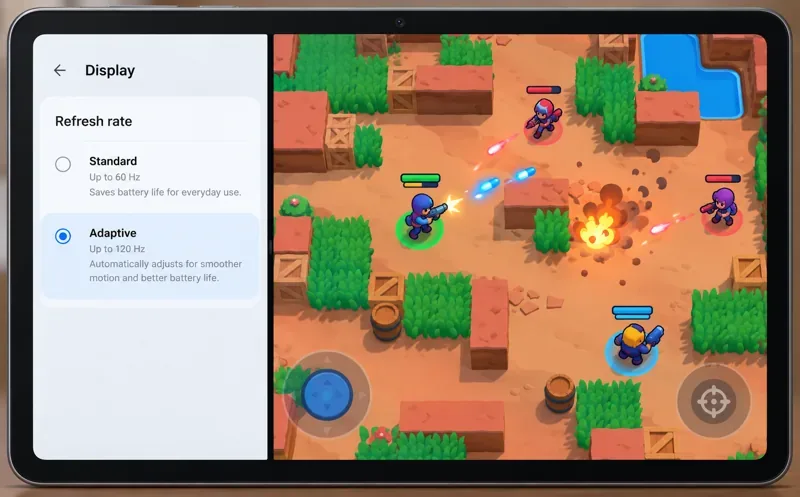
Per un tablet compatibile con 120 Hz, inizia con l'opzione di frequenza di aggiornamento "Adattiva" o "Alta" del dispositivo, e mantienila solo se Brawl Stars rimane fluido senza surriscaldarsi eccessivamente o consumare rapidamente la batteria. Non dare per scontato che uno schermo a 120 Hz significhi automaticamente che il gioco venga renderizzato a 120 fotogrammi al secondo (FPS). La frequenza di aggiornamento del display indica il numero di volte in cui lo schermo si aggiorna al secondo; gli FPS del gioco indicano quanti nuovi fotogrammi l'applicazione produce effettivamente. Sono correlati, ma non sono la stessa impostazione.
Le note di Supercell di marzo 2021 relative a Brawl Stars affermano che i dispositivi Android con frequenza di aggiornamento più elevata sono supportati automaticamente quando il produttore abilita tale opzione per il gioco. La nota elenca 90, 120, 144 e 240 Hz, ma non garantisce che ogni tablet, versione del sistema operativo o build di gioco attuale utilizzerà ciascuna frequenza. La documentazione pubblica di Supercell non stabilisce un'opzione universale per la grafica o gli FPS in gioco per tutti i tablet. Il primo posto in cui controllare è l'impostazione di sistema del tablet e utilizzare l'opzione in gioco solo se la versione corrente la mostra effettivamente.
Scenario di esempio (ipotetico): Maya possiede un tablet Android con display a 120 Hz. La sua partita a Brawl Stars appare fluida in alcuni momenti, ma meno uniforme in seguito. Dovrebbe controllare la frequenza di aggiornamento del tablet e le impostazioni specifiche del gioco, confrontare la modalità adattiva con la normale modalità a 60 Hz in condizioni simili e scegliere la modalità che garantisce una reattività costante senza eccessivo surriscaldamento. Questo esempio è puramente illustrativo e non rappresenta un test effettivo né una garanzia per un tablet specifico.
| Situazione del tablet | Scelta iniziale | Quando cambiarlo |
|---|---|---|
| Tablet Android con schermo a 90 o 120 Hz | Adattivo o Alto, se il sistema lo offre per Brawl Stars | Utilizza la modalità Standard o 60 Hz se il gioco presenta scatti, il tablet si surriscalda o se il consumo della batteria diventa un problema. |
| Tablet Android in cui manca l'opzione giochi o è limitata a 60 Hz | Lascia inalterato il comportamento predefinito del sistema. | Verifica sul display del produttore o nella dashboard del gioco la presenza di un'impostazione per la frequenza di aggiornamento specifica per ciascun gioco. Se non è presente alcuna impostazione, il gioco potrebbe non essere abilitato per una frequenza di aggiornamento più elevata su quel modello. |
| iPad con ProMotion | Lascia il comportamento di visualizzazione automatico | iPadOS gestisce ProMotion in modo dinamico. Non esiste un'opzione universale che permetta all'utente di forzare Brawl Stars a un frame rate predefinito. |
| Tablet con display a 60 Hz | Modalità standard o predefinita | Un'impostazione di frequenza di aggiornamento più elevata non consente a un pannello a 60 Hz di visualizzare 90 o 120 aggiornamenti distinti al secondo. |
Su Android, apri le Impostazioni di sistema del tablet e cerca "Schermo" , "Fluidità del movimento" o una sezione simile relativa alla frequenza di aggiornamento. I produttori utilizzano etichette diverse e potrebbero inserire un'impostazione separata per ogni app in Game Booster o nella dashboard del gioco. Se è disponibile un elenco per app, scegli Brawl Stars e seleziona l'opzione "Alta qualità" o "Adattativa". Se il sistema offre solo una modalità di visualizzazione generale, prova la modalità "Alta qualità" o "Adattativa" e verifica se Brawl Stars ne trae beneficio.
Non modificare più opzioni di prestazioni contemporaneamente. Nell'esempio di Maya, può prima attivare la modalità adattiva/alta del display, quindi chiudere e riaprire il gioco. Se il suo tablet ha un profilo specifico per l'app, può controllare quel profilo separatamente. In questo modo è più facile identificare se l'impostazione di gioco del produttore, la modalità di visualizzazione globale o nessuna delle due influisce sul gioco.
Su un iPad Pro con ProMotion, Apple descrive la frequenza di aggiornamento come dinamica: il display e il sistema possono passare da una frequenza all'altra tra quelle supportate e l'app non può forzare il display a visualizzare i contenuti a una frequenza di aggiornamento specifica. Lascia che sia iPadOS a gestire questo comportamento. Su altri iPad, il limite hardware di aggiornamento dello schermo potrebbe essere di 60 Hz, quindi potrebbe non essere disponibile un'opzione per la frequenza di aggiornamento elevata.
Una frequenza di aggiornamento più elevata può rendere il movimento più fluido, ma richiede anche un maggiore impegno da parte del dispositivo. Le linee guida di Google per lo sviluppo di giochi Android indicano che i sistemi possono ridurre la frequenza di aggiornamento a causa della batteria o della temperatura, e che una frequenza di aggiornamento elevata può consumare più energia e generare più calore. Una frequenza più bassa e stabile può risultare più piacevole di una frequenza più alta che subisce continui cali di frame. L'obiettivo pratico è ottenere un movimento fluido e costante durante l'intera partita, non il valore più alto visualizzato in un menu.
Per il tablet ipotetico di Maya con schermo a 120 Hz, la modalità "Adatta" è una scelta iniziale sensata perché permette al sistema di gestire lo schermo anziché mantenere costantemente la frequenza più alta. Se Maya constata che il gioco rimane fluido e il tablet comodo da impugnare, può continuare a usarla. Se il dispositivo si surriscalda, la fluidità dei fotogrammi diventa irregolare o il consumo della batteria è eccessivo, la modalità "Standard/60 Hz" rappresenta una valida alternativa. Si tratta di un compromesso, non di un'impostazione universalmente migliore.
Confronta lo stesso tipo di gioco prima e dopo aver modificato un'impostazione. Utilizza una partita di allenamento o una partita amichevole, mantieni invariate le impostazioni grafiche e le altre impostazioni del dispositivo e osserva i movimenti sia nei momenti di calma che durante gli scontri più concitati. Ripeti il confronto dopo che il tablet ha giocato per alcuni minuti; le prestazioni possono variare una volta che il dispositivo si è riscaldato.
Se il tablet di Maya continua a funzionare a 60 FPS con una frequenza di aggiornamento di 120 Hz, non deve pensare che ci sia qualcosa che non va. Il produttore potrebbe non aver abilitato Brawl Stars per l'alta frequenza di aggiornamento su quel modello, il sistema operativo potrebbe imporre un limite di potenza o di temperatura, oppure la versione attuale del gioco potrebbe utilizzare un frame rate inferiore. Le note ufficiali della patch specificano che il supporto è subordinato all'abilitazione da parte del produttore, quindi una specifica dello schermo più elevata da sola non è garanzia di un frame rate di gioco superiore.
Risolvi l'errore 6068 di Warzone Dev su PC con controlli sicuri per applicazioni in background, driver grafici, file di gioco e conflitti di avvio.
Risolvi l'errore "Connessione persa / Riprova" di TFT Mobile verificando lo stato del servizio Riot, confrontando la connessione Wi-Fi e i dati mobili, riavviando e aggiornando l'app e scegliendo il passaggio successivo corretto.
Risolvi i problemi di stuttering delle scene d'intermezzo di EA Sports FC su PC con controlli del frame rate, grafica più leggera, riparazione dei file e test che distinguono i limiti di FPS dai malfunzionamenti.
Utilizza le impostazioni di base ufficiali di Tekken 8 a 1080p con risoluzione bassa, quindi regola la qualità visiva degli scenari un'impostazione alla volta. Scopri quali impostazioni ridurre per prime, come testare gli scenari più impegnativi e quando il V-Sync è utile.
Risolvi gli errori di comunicazione di Smash Ultimate verificando lo stato dei servizi Nintendo, eseguendo test di connessione su Switch, controllando la stabilità del Wi-Fi, gli aggiornamenti del gioco e le restrizioni NAT.
Disattiva l'acquisto automatico nelle impostazioni di Mobile Legends, conferma la modifica e prova ad acquistare manualmente l'equipaggiamento senza confondere i suggerimenti con l'acquisto automatico.
Personalizza la tua griglia degli eroi di Dota 2 con preset separati, categorie utili e bucket ridimensionabili. Scopri come organizzare gli eroi e verifica se il layout ti è d'aiuto durante la fase di selezione.
Try clear CS2 viewmodel settings, compare FOV and offsets, choose a weapon hand, and verify visibility without confusing weapon FOV with camera FOV.
Risolvi i crash di Apex Legends Engine Error su Windows con una guida per principianti che include la riparazione dei file, i driver grafici, le sovrapposizioni, i registri degli arresti anomali e i passaggi successivi per una soluzione sicura.
Sviluppa un tempismo affidabile nelle contromosse antiaeree in Street Fighter 6 con un esercizio ripetibile di salto contro un manichino, suggerimenti di spaziatura, pratica con la riproduzione di video e un metodo semplice per rivedere gli errori.








