Come risolvere l'errore di sviluppo 6068 di Warzone all'avvio

Risolvi l'errore 6068 di Warzone Dev su PC con controlli sicuri per applicazioni in background, driver grafici, file di gioco e conflitti di avvio.
Non esiste un singolo filtro colore per PUBG in grado di rendere ogni nemico ben visibile nell'erba. Inizia con l'impostazione predefinita, quindi confronta le preimpostazioni per daltonici disponibili nella tua versione del gioco nello stesso scenario di allenamento. Mantieni l'opzione che rende più facile individuare la sagoma di un giocatore in movimento senza rendere più difficile la lettura dell'erba, del mirino o di altri colori importanti. Il filtro modifica i colori selezionati; non è una funzione di delineazione dei nemici o di rimozione dell'erba.
Questa guida riguarda PUBG: BATTLEGROUNDS su PC e console, e segnala PUBG MOBILE laddove la documentazione di supporto ufficiale differisce. Le etichette dei menu e il comportamento visivo possono variare a seconda della piattaforma e degli aggiornamenti del gioco, quindi considera le opzioni attualmente visualizzate nel gioco come riferimento definitivo.
Un'impostazione per daltonici rimappa i colori selezionati nella visualizzazione di gioco. La pagina di supporto di PUBG MOBILE elenca Normale, Deuteranopia, Protanopia e Tritanopia. Questi nomi si riferiscono a simulazioni o adattamenti preimpostati della visione dei colori; non significano "visione migliore", e un'impostazione che aiuta un giocatore potrebbe rendere la visuale di un altro meno confortevole.
Per PUBG: BATTLEGROUNDS su PC e console, le note ufficiali della patch hanno documentato modifiche di colore ad elementi come mirino e reticolo, sangue e fumo dei pacchi di rifornimenti. Una nota di aggiornamento successiva afferma che l'impostazione "Modalità per daltonici" non si applicherà più al fumo rosso dei pacchi di rifornimenti dopo la modifica di tale funzionalità. Queste note descrivono i colori dell'interfaccia e degli effetti selezionati; non descrivono una modalità che evidenzia gli avversari o cambia il colore degli abiti nemici in un colore fisso ad alto contrasto. Le note della patch di PUBG per console sulle impostazioni per daltonici e la nota dell'aggiornamento 16.2 sul fumo dei pacchi di rifornimenti dimostrano perché è più sicuro testare le modifiche effettivamente apportate dalla versione corrente.
La percezione del colore, le impostazioni del monitor, l'illuminazione della mappa, la distanza e l'abbigliamento del giocatore influenzano il contrasto. Per "contrasto" si intende quanto chiaramente la luminosità, il colore o il contorno di un bersaglio si distinguano dallo sfondo circostante. Un preset può rendere un colore del mirino più visibile, rendendo al contempo meno distinti alcuni colori del paesaggio. PUBG non pubblica un preset universale ottimale per individuare i nemici nell'erba, quindi un confronto ripetibile è più utile di una raccomandazione fissa.
| Opzione di prova | Cosa cercare | Un buon motivo per tenerlo |
|---|---|---|
| Normale / predefinito | Riesci a individuare la forma di un corpo in movimento senza affidarti solo al colore? | I colori naturali del gioco rimangono familiari e i mirini/effetti appaiono come previsto. |
| Deuteranopia | Il bersaglio si distingue più nettamente dalla vegetazione verde ai tuoi occhi? | Utilizzalo se la scena reale sembra più facile da analizzare, non perché il nome del preset suona bene. |
| Protanopia | Il bersaglio rimane visibile e il reticolo è ancora ben definito? | Conservalo se migliora il tuo contrasto personale senza confondere gli altri colori. |
| Tritanopia | L'erba, le ombre e i contorni del bersaglio rimangono distinguibili? | Utilizzalo solo se, a tuo parere, risulta più chiaro e più comodo. |
Non date per scontato che le impostazioni predefinite siano intercambiabili tra PUBG: BATTLEGROUNDS e PUBG MOBILE. La pagina di aiuto per la versione mobile elenca le quattro opzioni sopra indicate, ma le istruzioni sono state pubblicate per una versione precedente; la schermata delle impostazioni grafiche attualmente in gioco è la guida migliore se le etichette o il layout sono cambiati. Le istruzioni per la modalità di debolezza cromatica di PUBG MOBILE forniscono il percorso e le opzioni documentate.
Prima di cambiare un filtro, scegli un'area di allenamento o una situazione di gioco a bassa pressione in cui puoi osservare erba, alberi e un bersaglio a distanze simili. Mantieni la luminosità del monitor e del gioco fisse durante il confronto. Inizia con l'impostazione Normale, osserva la stessa porzione di vegetazione e nota se riesci a individuare il bersaglio grazie al movimento, al contorno del corpo o al colore. Un punto di riferimento è la visuale originale con cui effettuare il confronto; senza di esso, è facile confondere una maggiore luminosità con un filtro migliore.
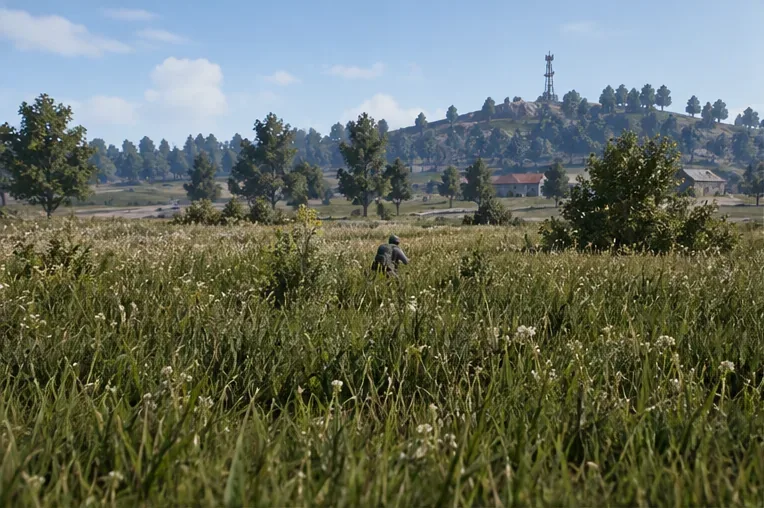
Apri le impostazioni del gioco e trova la Modalità per daltonici o un'opzione con un nome simile. In PUBG MOBILE, le istruzioni di supporto posizionano la Modalità per daltonici in Impostazioni e Grafica. I menu per PC e console possono utilizzare raggruppamenti diversi, quindi segui le etichette del tuo client attuale anziché affidarti al percorso del menu di un'altra piattaforma. Seleziona un preset alla volta; lascia invariati luminosità, qualità grafica, modalità monitor ed eventuali filtri di visualizzazione.
Se giochi a PUBG MOBILE e non riesci a trovare l'opzione dove indicato nella vecchia pagina di supporto, controlla le impostazioni grafiche o di visualizzazione dopo aver aggiornato il gioco. La procedura descritta nella vecchia pagina di aiuto potrebbe non essere esattamente compatibile con tutti i dispositivi o le versioni attuali.
Osservate il modello di un personaggio contro almeno due sfondi diversi: erba fitta e una fila di alberi più scura, ad esempio. Prestate attenzione alla forma della testa, delle spalle, dello zaino e al movimento. Una silhouette è il contorno visibile di una persona sullo sfondo. Spesso rimane utile anche quando i colori si fondono. Non giudicate un filtro basandovi solo su un soggetto statico; una piccola variazione di postura o di movimento può essere più facile da notare rispetto a una particolare tonalità di colore.
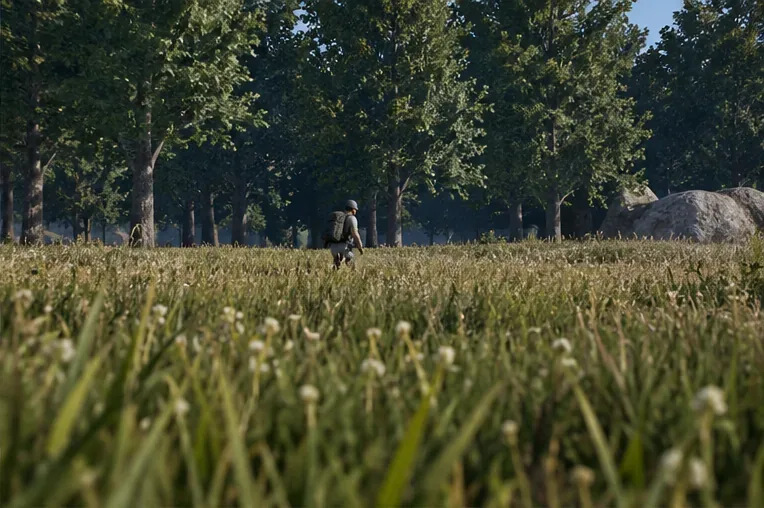
Osserva attraverso un mirino l'erba, una struttura scura e una porzione di cielo luminoso. Il reticolo è il punto di mira all'interno del mirino; dovrebbe rimanere ben visibile senza nascondere un piccolo bersaglio. Se un preset migliora il contrasto dell'erba ma fa scomparire il reticolo tra la vegetazione, potrebbe non essere una scelta ottimale. Ripeti quindi il confronto a una distanza maggiore, dove il giocatore occupa meno pixel sullo schermo.
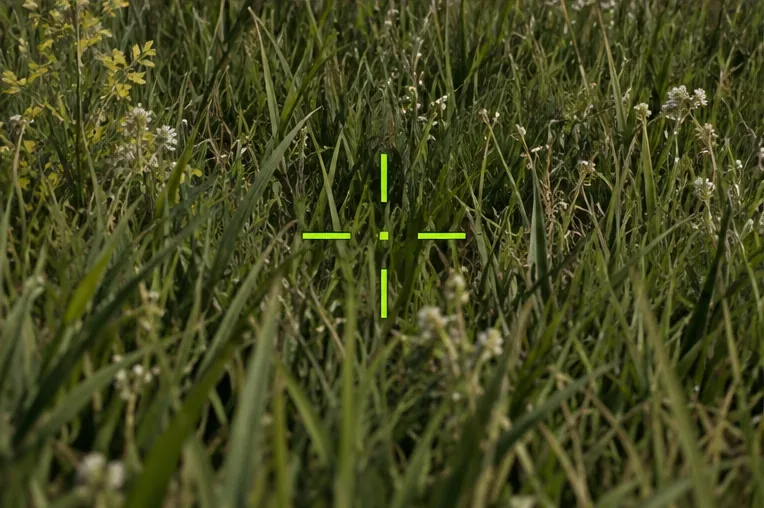
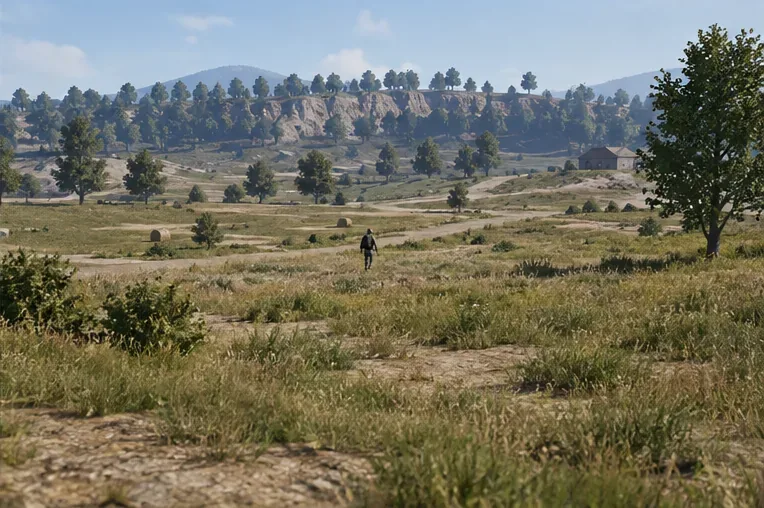
Le descrizioni ufficiali riguardano le modifiche di colore selezionate, non il contorno dei nemici o un sistema di rilevamento. Se continui a non individuare i giocatori, concentrati sulla scansione delle possibili coperture, osserva i movimenti e controlla il confine tra l'erba e lo sfondo. Un preset di colore non può rivelare un giocatore il cui modello è completamente nascosto dal terreno.
Luminosità e visibilità non sono la stessa cosa. Un'immagine troppo luminosa può appiattire i dettagli nelle zone d'ombra, mentre un'immagine troppo satura può rendere la vegetazione più appariscente senza però facilitare l'individuazione del giocatore. Scegli in base alla tua capacità di identificare e seguire il contorno di un bersaglio, non in base all'opzione che appare più vivida nel menu delle impostazioni.
Effettuare diverse modifiche alla visualizzazione durante una partita interrompe il riferimento visivo e rende il confronto inaffidabile. Prova le impostazioni predefinite in allenamento o tra una partita e l'altra, poi mantieni l'impostazione più comoda abbastanza a lungo da imparare a riconoscere i mirini e gli effetti.
Le note ufficiali della patch indicano che PUBG ha modificato il modo in cui alcuni effetti rispondono alle impostazioni per daltonici. Un video o un post relativo a una versione precedente del gioco potrebbe mostrare un colore del mirino, una posizione del menu o un effetto fumo obsoleti. Verifica l'opzione corrente nel tuo client e consulta le note ufficiali della patch più recenti quando un comportamento è rilevante.
Per un giocatore senza una preferenza di visione dei colori nota, iniziate con l'impostazione Normale, quindi confrontate Deuteranopia e Protanopia nella stessa scena con l'erba; provate anche Tritanopia se disponibile e confortevole. Questo è un elenco pratico, non un'affermazione che un filtro sia il migliore per ogni schermo o giocatore. Se un'impostazione rende più facile leggere sia la sagoma del giocatore che il mirino su erba, alberi e a distanza, mantenetela. Se nessuna impostazione migliora significativamente la leggibilità, tornate a Normale e regolate separatamente la luminosità o la qualità grafica. L'impostazione giusta è quella che vi permette di leggere più facilmente le informazioni di gioco reali senza sacrificare altri indizi visivi.
Risolvi l'errore 6068 di Warzone Dev su PC con controlli sicuri per applicazioni in background, driver grafici, file di gioco e conflitti di avvio.
Risolvi l'errore "Connessione persa / Riprova" di TFT Mobile verificando lo stato del servizio Riot, confrontando la connessione Wi-Fi e i dati mobili, riavviando e aggiornando l'app e scegliendo il passaggio successivo corretto.
Risolvi i problemi di stuttering delle scene d'intermezzo di EA Sports FC su PC con controlli del frame rate, grafica più leggera, riparazione dei file e test che distinguono i limiti di FPS dai malfunzionamenti.
Utilizza le impostazioni di base ufficiali di Tekken 8 a 1080p con risoluzione bassa, quindi regola la qualità visiva degli scenari un'impostazione alla volta. Scopri quali impostazioni ridurre per prime, come testare gli scenari più impegnativi e quando il V-Sync è utile.
Risolvi gli errori di comunicazione di Smash Ultimate verificando lo stato dei servizi Nintendo, eseguendo test di connessione su Switch, controllando la stabilità del Wi-Fi, gli aggiornamenti del gioco e le restrizioni NAT.
Disattiva l'acquisto automatico nelle impostazioni di Mobile Legends, conferma la modifica e prova ad acquistare manualmente l'equipaggiamento senza confondere i suggerimenti con l'acquisto automatico.
Personalizza la tua griglia degli eroi di Dota 2 con preset separati, categorie utili e bucket ridimensionabili. Scopri come organizzare gli eroi e verifica se il layout ti è d'aiuto durante la fase di selezione.
Try clear CS2 viewmodel settings, compare FOV and offsets, choose a weapon hand, and verify visibility without confusing weapon FOV with camera FOV.
Risolvi i crash di Apex Legends Engine Error su Windows con una guida per principianti che include la riparazione dei file, i driver grafici, le sovrapposizioni, i registri degli arresti anomali e i passaggi successivi per una soluzione sicura.
Sviluppa un tempismo affidabile nelle contromosse antiaeree in Street Fighter 6 con un esercizio ripetibile di salto contro un manichino, suggerimenti di spaziatura, pratica con la riproduzione di video e un metodo semplice per rivedere gli errori.








