Come risolvere l'errore di sviluppo 6068 di Warzone all'avvio

Risolvi l'errore 6068 di Warzone Dev su PC con controlli sicuri per applicazioni in background, driver grafici, file di gioco e conflitti di avvio.
To fix PUBG stuck on the “Initializing” screen on Steam, first check for a service interruption, restart Steam and your PC, remove custom launch options, and verify the game files. If the game still opens but never reaches the lobby, test your connection before downloading the entire game again. A reinstall cannot resolve a server outage or a problem on your normal internet connection.
This guide covers PUBG: BATTLEGROUNDS on Windows through Steam. It does not cover PUBG Mobile. Instructions were checked against official support documents on October 8, 2026. Several PUBG articles retain older Steam menu names; the file verification instructions below use Steam’s current documented “Installed Files” label.
An “Initializing” message that stays on the game screen is a symptom, not a diagnosis. Treat damaged files, a stalled client session, and a connection problem as possibilities to investigate. None can be confirmed from that word alone.
| What you see | Where to start |
|---|---|
| The game opens and remains on “Initializing” | Check service notices, restart, then test files and connectivity. |
| A separate “Failed to initialize STEAM” error | Focus on Steam startup, launch options, and permissions. |
| The window closes after the PUBG logo | Follow the startup crash branch, including Windows and graphics driver checks. |
| Steam cannot finish updating PUBG | Resolve the download or installation problem before testing the lobby. |
PUBG’s Steam initialization error article specifically concerns PUBG being unable to load Steam properly. That is different from assuming every frozen loading screen has the same cause.
Look at PUBG’s official news and announcements and the server-status channel linked in its official connectivity guide. Check the platform, date, and time zone of any maintenance notice. A console maintenance window does not automatically explain a Steam problem.
If a relevant interruption is confirmed, wait for the announced recovery and try again. This article does not establish whether servers are available at the moment you read it.
Close the game. If it will not respond, press Ctrl + Shift + Esc, locate the PUBG game process in Task Manager, and end that task. Exit Steam completely, then restart your computer. Open Steam, let any pending PUBG update finish, and launch the game from your Library.
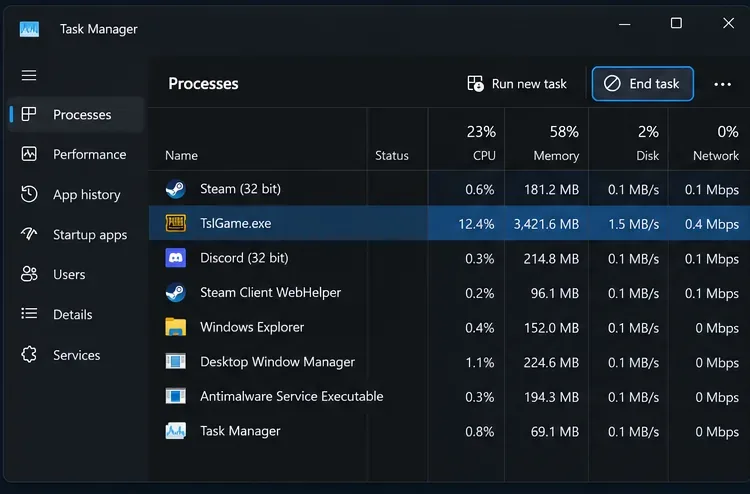
PUBG consiglia di riavviare Steam nel suo articolo sulla risoluzione dei problemi di crash all'avvio . Per questo problema della schermata di caricamento, un nuovo avvio è un primo test utile, ma non garantisce la soluzione.
Ad esempio, se il gioco in precedenza funzionava e si è bloccato dopo un aggiornamento, questo test aiuta a distinguere un problema temporaneo della sessione da un problema che persiste anche dopo un riavvio completo. Evita di aprire più istanze di PUBG contemporaneamente mentre aspetti.
Su Steam, fai clic con il pulsante destro del mouse su PUBG: BATTLEGROUNDS, seleziona Proprietà e apri Generale. Copia il testo presente in Opzioni di avvio in una nota, quindi cancella il campo. Chiudi Proprietà e avvia nuovamente il gioco.

La guida generale ai crash e alle prestazioni di PUBG , aggiornata il 26 febbraio 2026, consiglia di rimuovere i vecchi comandi di avvio. Iniziate con un campo vuoto anziché aggiungere una serie di presunti flag di ottimizzazione.
Se il campo è già vuoto, procedi. Se rimuovere le opzioni risolve il problema, lasciale fuori e verifica che il miglioramento persista anche dopo un altro avvio. Il vecchio articolo sull'inizializzazione di Steam menziona flag aggiuntivi, ma ciò non dimostra che tali flag risolvano il problema della schermata "Inizializzazione" separata.
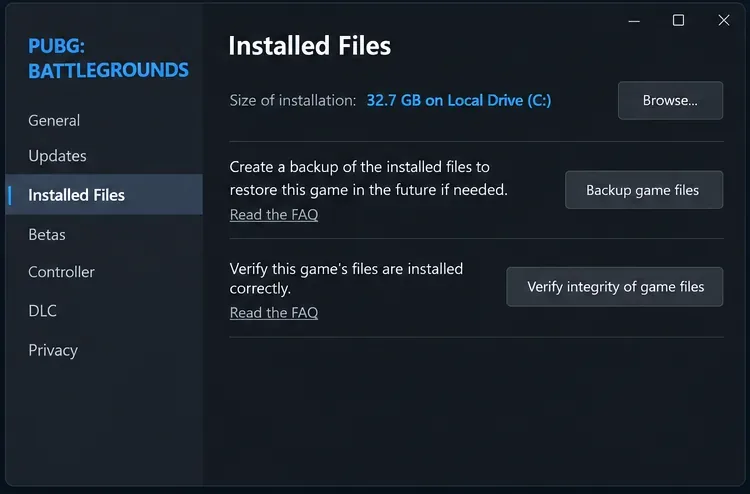
Le istruzioni di Steam per la verifica dei file spiegano che questa procedura controlla l'installazione. Non verificare più giochi contemporaneamente né eseguire scansioni del disco intensive nello stesso momento. Steam precisa inoltre che alcuni file di configurazione locali potrebbero non superare la verifica senza indicare un'installazione danneggiata.
La verifica è particolarmente utile dopo un aggiornamento interrotto. Non verifica il percorso tra il tuo computer e i servizi di PUBG. Se l'installazione risulta corretta ma la lobby non viene comunque visualizzata, segui i passaggi successivi per individuare il problema.
Utilizza questa procedura quando i download di Steam si bloccano, i tentativi di aggiornamento si ripetono o l'installazione non riesce a completarsi. Apri le Impostazioni di Steam, seleziona Download e scegli l'opzione per cancellare la cache dei download. Tieni a portata di mano le credenziali di accesso al tuo account prima di procedere.
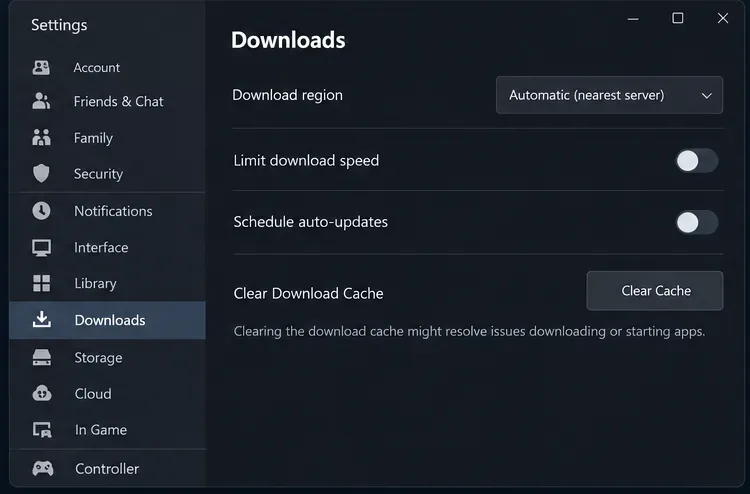
Segui le istruzioni ufficiali di Steam per la cancellazione della cache di download , quindi attendi che Steam completi l'aggiornamento di PUBG prima di testarlo. La cancellazione di questa cache risolve il problema relativo al download; non è una soluzione universale per i blocchi di connessione nella lobby.
Se gli aggiornamenti vengono completati normalmente e si blocca solo la schermata "Inizializzazione" del gioco, evita di svuotare ripetutamente la cache. Ripetere un test senza modifiche fornisce poche informazioni nuove.
Le linee guida di PUBG sulla connettività raccomandano di riavviare il router, provare una connessione cablata, disabilitare temporaneamente i software VPN di terze parti e verificare una connessione alternativa come il tethering mobile.
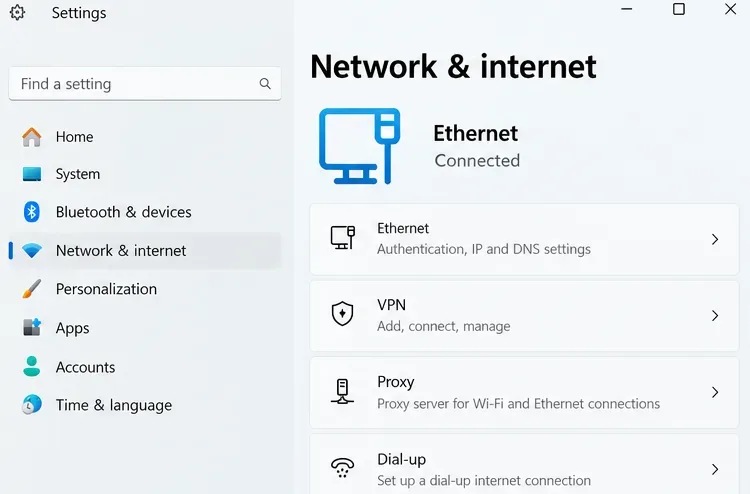
Scegli una modifica alla volta. Se usi il Wi-Fi, prova la connessione Ethernet, se possibile. Se hai una VPN attiva, disconnettila e riavviala. Se nessuna di queste soluzioni funziona, prova brevemente una connessione alternativa affidabile, monitorando il consumo di dati mobili.
Esempio illustrativo: supponiamo che lo stesso PC riesca ad accedere alla lobby tramite hotspot del telefono, ma rimanga bloccato sulla connessione Internet domestica. Questo risultato indica una differenza nel percorso di connessione o nella configurazione di rete. Non dimostra che il router, il provider di servizi Internet o il server DNS siano specificamente responsabili. Registra il risultato per l'assistenza invece di reinstallare immediatamente Windows.
Mantieni attiva la protezione firewall. Non aprire porte a caso né disattivare software anti-cheat solo perché lo consiglia un tutorial generico su internet.
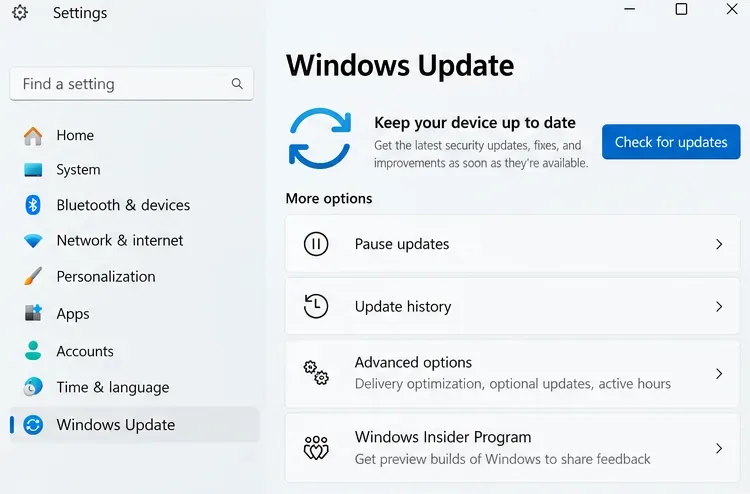
Se PUBG si blocca, mostra una finestra nera o non si avvia prima di caricare la grafica della lobby, controlla Windows Update e il driver della scheda grafica tramite il sito ufficiale del produttore dell'hardware. Installa gli aggiornamenti disponibili, riavvia il computer e riprova. La guida di PUBG per la risoluzione dei problemi di avvio consiglia di effettuare entrambi i controlli.
Per l'errore esplicito "Impossibile inizializzare STEAM", PUBG consiglia anche di eseguire Steam e PUBG come amministratore. Considera l'elevazione dei privilegi come un test diagnostico mirato: chiudi entrambi i programmi, quindi utilizza il comando "Esegui come amministratore" di Windows per l'applicazione installata. Verifica se questo cambia il risultato.
Se il gioco viene visualizzato correttamente e solo la lobby online non si carica, un test di connessione è un'operazione più utile rispetto alla modifica delle impostazioni grafiche. Evita di modificare contemporaneamente diverse impostazioni non correlate; potresti perdere traccia di quale modifica ha influito sull'avvio.
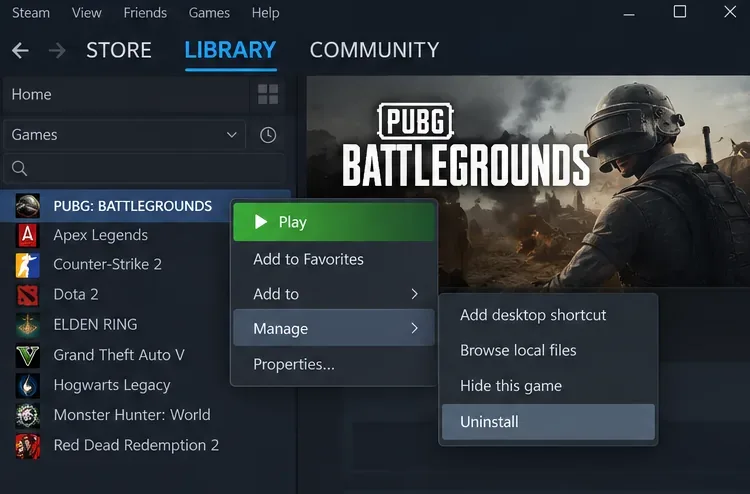
Una reinstallazione diventa opportuna quando il problema persiste dopo i riavvii e i test di connessione, soprattutto se anche le riparazioni dell'installazione falliscono. Salva screenshot delle tue impostazioni e conserva tutti i log che potrebbero servirti per l'assistenza. Disinstalla PUBG tramite il menu di gestione della libreria di Steam e installalo nuovamente tramite Steam.
Una reinstallazione standard e un'installazione pulita, come documentato da PUBG, sono operazioni diverse. La procedura di installazione pulita rimuove anche i dati locali di PUBG e i file residui specificati. Prima di procedere con questo passaggio aggiuntivo, consulta la guida ufficiale alle prestazioni, il cui link è riportato sopra; le impostazioni locali potrebbero essere ripristinate. Non eliminare le cartelle condivise relative ai cheat o le cartelle di Steam non correlate.
Reinstallare Steam è un'operazione più complessa. Non iniziate da lì se Steam funziona correttamente con altri giochi e l'unico problema riguarda il caricamento della lobby di PUBG.
Dopo che una modifica sembra funzionare, verificate anche altri aspetti oltre alla scomparsa di "Inizializzazione":
Se il problema persiste, utilizza il modulo ufficiale di richiesta di assistenza di PUBG . Indica quando è iniziato il problema, la schermata o l'errore esatto, il tuo paese e il tuo provider di servizi Internet, nonché i risultati delle verifiche e dei test di rete alternativi. Specifica se il problema si verifica all'avvio del gioco o dopo essere tornato da una partita.
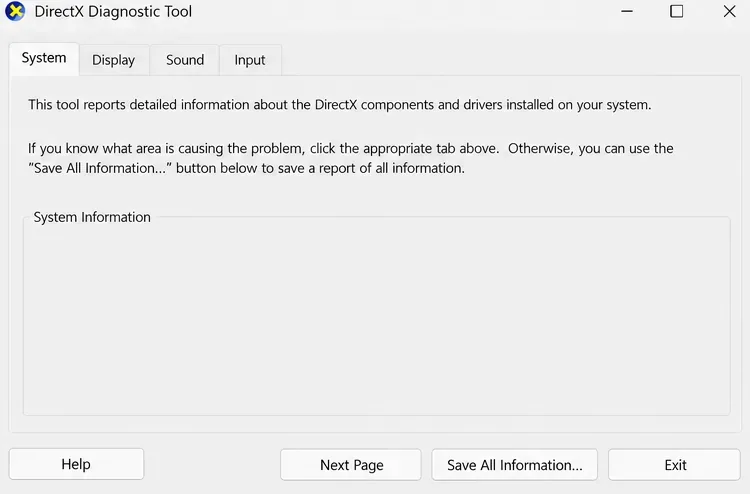
La guida alle prestazioni di PUBG richiede informazioni DxDiag e file di crash disponibili. Premi Windows + R, inserisci dxdiage usa Salva tutte le informazioni per preparare il rapporto diagnostico. Verifica %localappdata%\TslGame\Saved\Crashesla presenza di un rapporto di crash pertinente, se disponibile. Un blocco durante il caricamento potrebbe non generare un dump di crash; specificalo invece di allegare un file non correlato.
Il risultato utile è un ritorno ripetibile alla lobby oppure un report che separi chiaramente le fasi di installazione, avvio e connessione. Se il problema persiste dopo questi controlli, è necessaria un'ulteriore diagnosi; non esiste una singola soluzione documentata e confermata per ogni blocco di PUBG durante l'inizializzazione.
Risolvi l'errore 6068 di Warzone Dev su PC con controlli sicuri per applicazioni in background, driver grafici, file di gioco e conflitti di avvio.
Risolvi l'errore "Connessione persa / Riprova" di TFT Mobile verificando lo stato del servizio Riot, confrontando la connessione Wi-Fi e i dati mobili, riavviando e aggiornando l'app e scegliendo il passaggio successivo corretto.
Risolvi i problemi di stuttering delle scene d'intermezzo di EA Sports FC su PC con controlli del frame rate, grafica più leggera, riparazione dei file e test che distinguono i limiti di FPS dai malfunzionamenti.
Utilizza le impostazioni di base ufficiali di Tekken 8 a 1080p con risoluzione bassa, quindi regola la qualità visiva degli scenari un'impostazione alla volta. Scopri quali impostazioni ridurre per prime, come testare gli scenari più impegnativi e quando il V-Sync è utile.
Risolvi gli errori di comunicazione di Smash Ultimate verificando lo stato dei servizi Nintendo, eseguendo test di connessione su Switch, controllando la stabilità del Wi-Fi, gli aggiornamenti del gioco e le restrizioni NAT.
Disattiva l'acquisto automatico nelle impostazioni di Mobile Legends, conferma la modifica e prova ad acquistare manualmente l'equipaggiamento senza confondere i suggerimenti con l'acquisto automatico.
Personalizza la tua griglia degli eroi di Dota 2 con preset separati, categorie utili e bucket ridimensionabili. Scopri come organizzare gli eroi e verifica se il layout ti è d'aiuto durante la fase di selezione.
Try clear CS2 viewmodel settings, compare FOV and offsets, choose a weapon hand, and verify visibility without confusing weapon FOV with camera FOV.
Risolvi i crash di Apex Legends Engine Error su Windows con una guida per principianti che include la riparazione dei file, i driver grafici, le sovrapposizioni, i registri degli arresti anomali e i passaggi successivi per una soluzione sicura.
Sviluppa un tempismo affidabile nelle contromosse antiaeree in Street Fighter 6 con un esercizio ripetibile di salto contro un manichino, suggerimenti di spaziatura, pratica con la riproduzione di video e un metodo semplice per rivedere gli errori.








