Home
» 🎮 Esports
»
How to Fix an EA Sports FC DirectX Function Crash on PC
How to Fix an EA Sports FC DirectX Function Crash on PC
You launch EA Sports FC, reach the menus or start a match, and the game suddenly closes with a “DirectX function” error. The message may include DXGI_ERROR_DEVICE_REMOVED or DXGI_ERROR_DEVICE_HUNG. Restarting can get you back into the game, but the same crash may return at kickoff, during a replay, or later in the session.
Start with updates, game-file repair, and graphics-driver checks. Then isolate overlays and reduce graphics load before moving to a clean boot or support case. Change one thing at a time and repeat the action that caused the crash; otherwise, you cannot tell which adjustment helped.
Checked October 7, 2026: this guide combines EA's general PC troubleshooting with Microsoft documentation. FC 26 is used for the illustrated in-game Display settings because EA publishes those controls. Other FC editions can have different menus and requirements. No single current patch, driver version, or universal fix is claimed here.
What does a DirectX function crash mean?
DirectX is a collection of Windows components that games use to communicate with graphics and other multimedia hardware. A DirectX function error indicates that a graphics operation failed. The function name and error code are clues, not a complete diagnosis.
Microsoft's device-loss documentation explains that graphics-device loss can occur when a driver changes, the device stops responding and resets, or the graphics adapter becomes unavailable. Its discussion also identifies application graphics errors, driver bugs, and hardware faults as possible contributors. Although that developer walkthrough concerns Direct3D 11, it helps explain why a “removed” message does not by itself prove someone physically disconnected your card.
Do not assume every FC crash has this cause. An explicit anticheat error, a missing-DLL message, or a launcher that never opens needs its own troubleshooting path. Record the exact message before changing the system.
Observed pattern
Useful starting check
What it does not prove
Crash before reaching the menu
Requirements, updates, file repair, and overlays.
That lowering an inaccessible graphics setting will solve it.
Crash when entering a match or replay
Drivers and a lower-load graphics comparison.
That the GPU is faulty.
Crash after a longer session
Repeat under the same conditions; inspect cooling and any custom tuning.
That elapsed time identifies the cause.
Similar failures in several games
Broader driver and system diagnostics.
That reinstalling FC alone will fix the PC.
Work through these checks from easiest to more involved
1. Record the error and check your PC against the correct edition
Cattura l'intera finestra di dialogo di errore, inclusa la funzione DirectX, il codice DXGI, il nome della GPU e qualsiasi riga DeviceRemovedReason. Annota la tua edizione di FC, il launcher, la versione del driver grafico e l'azione immediatamente precedente all'arresto anomalo. Un errore all'avvio e uno dopo trenta minuti non devono essere considerati come la stessa osservazione.
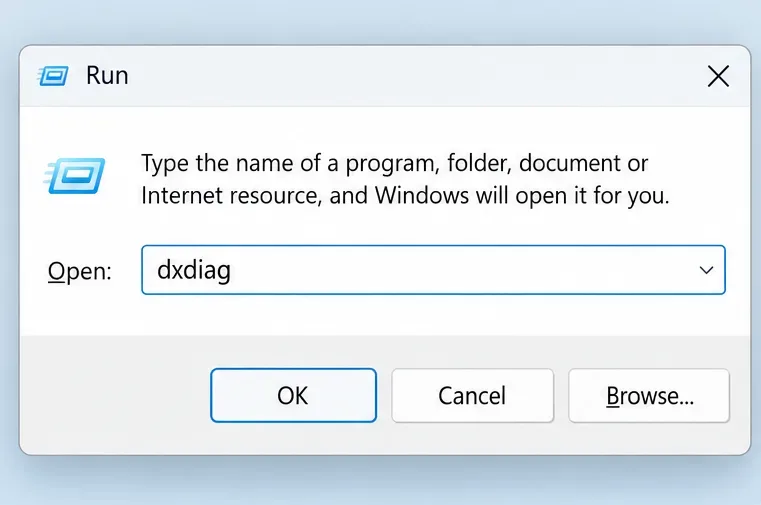
Premi Windows + R, digita dxdiag, e premi Invio per aprire lo Strumento di diagnostica DirectX. Controlla le informazioni di sistema e di visualizzazione, quindi confronta il tuo hardware con i requisiti per la tua edizione specifica. Le istruzioni DxDiag di EA spiegano come raccogliere questo report. L'analisi approfondita di FC 26 PC di EA elenca DirectX 12 per FC 26; tuttavia, avere una versione recente di DirectX installata non garantisce di per sé il soddisfacimento di tutti i requisiti hardware.
Apri DxDiag per controllare la tua scheda grafica e raccogliere informazioni di sistema.
2. Riavvia e completa gli aggiornamenti disponibili
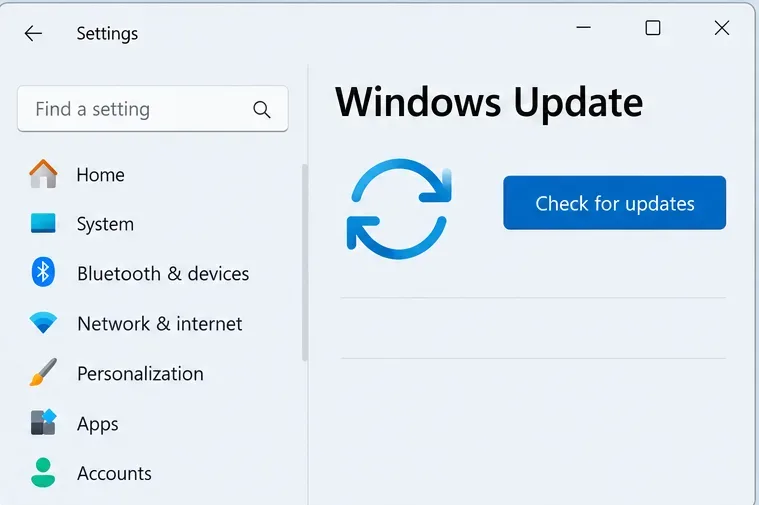
Chiudi FC e il suo launcher, salva il lavoro e riavvia Windows. Installa gli aggiornamenti di gioco disponibili tramite il launcher e completa gli aggiornamenti di Windows in sospeso, incluso il riavvio richiesto. Su Windows 11, apri Impostazioni > Windows Update e seleziona Verifica disponibilità aggiornamenti.
Per gli aggiornamenti dei componenti DirectX di Windows, utilizzare Windows Update anziché scaricare un presunto pacchetto autonomo di "riparazione di DirectX 12". Le linee guida di installazione di DirectX di Microsoft distinguono i componenti DirectX moderni dai runtime opzionali meno recenti. Un errore di blocco del dispositivo non è la stessa cosa della mancanza di una DLL legacy specifica.
Eseguire nuovamente il test dopo questo aggiornamento di base. Se il problema si è presentato subito dopo un aggiornamento specifico, annotare l'orario esatto anziché presumere che il software più recente sia necessariamente la causa o la soluzione.
Completa gli aggiornamenti di Windows disponibili e i riavvii necessari prima di ripetere il crash test.
Se l'installazione viene gestita da un altro fornitore, utilizza la procedura di verifica dei file documentata da tale fornitore. La riparazione è un controllo preliminare sensato perché risolve i problemi di installazione senza dover scaricare nuovamente l'intero programma. Tuttavia, non può stabilire se il driver o l'hardware siano stabili.
Non eliminare i tuoi documenti personali di FC o le cartelle di salvataggio come alternativa alla riparazione. Se in seguito reinstalli il gioco, conserva i salvataggi locali e verifica prima lo stato dei relativi salvataggi nel cloud.
Prima di procedere a una reinstallazione completa, utilizzare la funzione Ripristino per l'installazione FC interessata.
4. Controlla e aggiorna il driver grafico
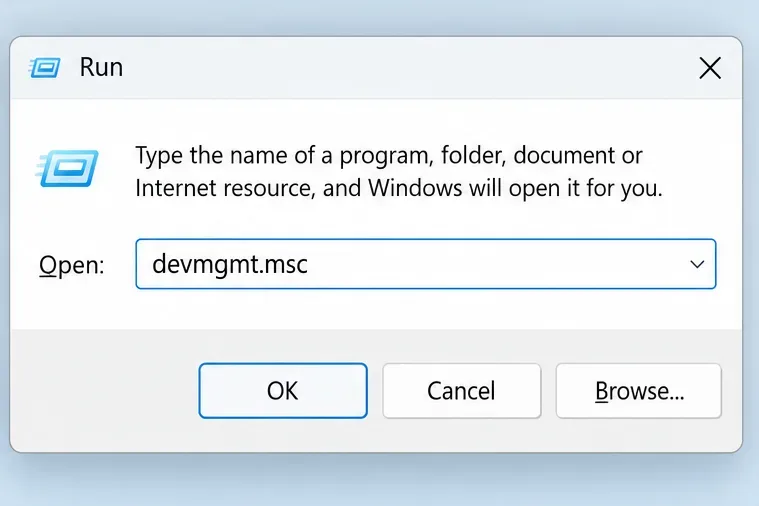
Un driver grafico collega Windows e il gioco alla GPU, ovvero all'unità di elaborazione grafica. Identifica la scheda video in DxDiag oppure apri Gestione dispositivi devmgmt.mscdalla finestra di dialogo Esegui. Nella sezione Schede video, apri le Proprietà del dispositivo e utilizza la scheda Driver per annotare la versione installata.
Segui le istruzioni ufficiali appropriate per i driver NVIDIA , i driver AMD o i driver Intel . Per un laptop con supporto grafico specifico del produttore, consulta anche le linee guida del produttore del laptop. Installa il driver appropriato e supportato, esegui eventuali riavvii necessari e ripeti il crash test. La guida alla risoluzione dei problemi grafici per PC di EA consiglia di aggiornare i driver grafici.
Se il problema si è verificato subito dopo la modifica di un driver, documenta le versioni vecchie e nuove e contatta il produttore per valutare la possibilità di tornare a una versione stabile e supportata precedente. Evita di cambiare ripetutamente i driver senza registrare i risultati. Un'installazione pulita dei driver può essere un'opzione successiva, consigliata dal produttore; non è necessario utilizzare utility di pulizia di terze parti come primo passo.
Apri Gestione dispositivi per identificare la scheda video e verificarne la versione del driver.
5. Esegui il test senza sovrapposizioni e app in background non necessarie.
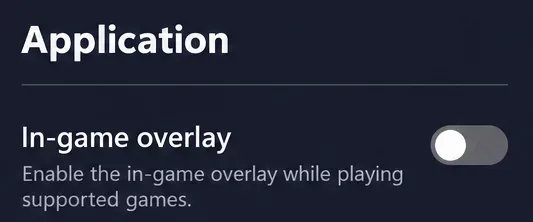
Un overlay sovrappone i comandi o le informazioni al gioco. Nell'app EA, apri il menu del tuo profilo, seleziona Impostazioni > Applicazione e disattiva l'overlay in gioco, se questa opzione è disponibile per il tuo gioco. La guida alla risoluzione dei problemi di caricamento e overlay di EA identifica specificamente l'overlay come una possibile causa di arresti anomali.
Per confronto, chiudete anche i programmi di registrazione, chat e performance non essenziali. Mantenete attivi i componenti di avvio e anti-cheat necessari. Eseguite un test prima di rimuovere definitivamente le applicazioni. Se la stabilità migliora, ripristinate i programmi opzionali uno alla volta per identificare quale modifica è effettivamente rilevante.
Tieni presente che la disattivazione dell'overlay di EA potrebbe influire su inviti e messaggi. Riattivalo quando necessario dopo la risoluzione dei problemi e comunica a EA se la sua riattivazione riproduce in modo affidabile l'arresto anomalo.
Disattiva temporaneamente la sovrapposizione di EA per verificare se contribuisce al problema.
6. Riduci il carico grafico e rimuovi l'ottimizzazione personalizzata della GPU per una base di riferimento
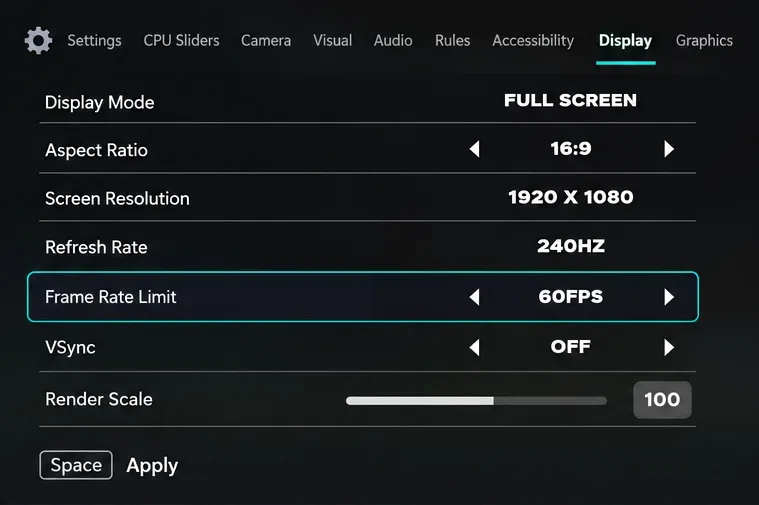
Se riesci ad accedere alle impostazioni, annota i valori attuali prima di modificarli. Prova un limite di frame rate conservativo, come 60 FPS, e una qualità grafica inferiore. FPS significa fotogrammi al secondo. Questo è un punto di riferimento diagnostico, non un'affermazione secondo cui ogni PC debba necessariamente funzionare a 60 FPS o che un limite di FPS risolva ogni errore di DirectX. La guida alla risoluzione dei problemi di crash di EA consiglia di testare un limite di frame rate o il VSync.
In FC 26, la sezione Display include Limite di frame rate, VSync e Scala di rendering. EA specifica che il limite di frame rate si attiva quando il VSync è disattivato. Scegliete un metodo di limitazione chiaro per il confronto iniziale. Anche i preset grafici possono fornire un test con un carico inferiore, e EA afferma che le modifiche grafiche richiedono un riavvio.
Se hai applicato un overclock o un undervolt alla GPU, ripristina il profilo personalizzato alle impostazioni predefinite per il test, utilizzando i relativi controlli supportati. Questo elimina una variabile, ma non dimostra che la modifica abbia causato il crash. Assicurati che le prese d'aria del PC siano libere e rivolgiti a un tecnico hardware se noti temperature anomale, artefatti grafici o instabilità del sistema.
Un limite di 60 FPS rappresenta un parametro di riferimento diagnostico; è importante specificare chiaramente il metodo di limitazione utilizzato durante il confronto.
7. Utilizzare un avvio pulito per isolare i conflitti software persistenti
Un avvio pulito avvia Windows con un set ridotto di programmi e servizi di avvio. Segui la procedura di avvio pulito di Microsoft se la chiusura delle app in background più evidenti non ha risolto il problema. Annota lo stato originale prima di disabilitare qualsiasi elemento, in modo da poterlo ripristinare in seguito.
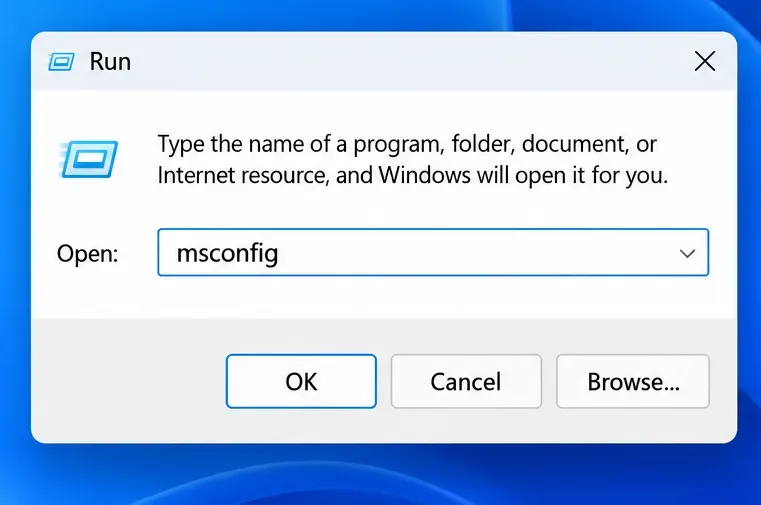
Apri msconfig, usa la scheda Servizi, seleziona Nascondi tutti i servizi Microsoft e segui i passaggi documentati per disabilitare i servizi e le app di avvio rimanenti. Non modificare le impostazioni di avvio avanzate. Mantieni o ripristina i componenti necessari per il launcher EA e l'anticheat; se il gioco non si avvia perché un servizio necessario è disabilitato, questo non è un test valido del crash originale di DirectX.
Se FC funziona correttamente in condizioni di avvio ridotte, riattiva gli elementi opzionali in gruppi e riprova per individuare la causa del conflitto. Ripristina l'avvio normale in seguito seguendo le istruzioni di Microsoft. Questa è una procedura di isolamento, non una configurazione di gioco permanente.
Aprire la Configurazione di sistema quando si segue la procedura di avvio pulito documentata.
8. Verificare il risultato e preparare prove utili se l'incidente persiste
Ripeti lo stesso scenario che in precedenza ha causato l'errore: carica la stessa modalità, gioca una partita e guarda un replay o una transizione di menu quando questi elementi si verificavano. Esegui il test con più avvii e per almeno lo stesso tempo che impiegava solitamente il programma a fallire in precedenza. Un singolo accesso al menu principale senza problemi non è una prova sufficiente se l'arresto anomalo si verificava normalmente in un secondo momento.
Se il problema persiste, utilizza il pulsante "Salva tutte le informazioni" di DxDiag e allega il report con l'immagine dell'errore e le note di risoluzione dei problemi tramite il supporto EA. Specifica se il problema si verifica solo con FC o se si presenta anche con altri giochi. Indica l'edizione precisa, la versione del driver, la versione di Windows, il trigger che causa il problema e l'esito di ogni controllo. Prima di pubblicare i file di diagnostica, verifica la presenza di dati personali.
Salva il report DxDiag per allegare una descrizione precisa dell'arresto anomalo e una registrazione della procedura di risoluzione dei problemi.
Evitate soluzioni che nascondono il problema o che si concentrano sull'errore sbagliato.
Non aggiungere -dx11o modificare un'impostazione DirectX ipotizzata a meno che EA non documenti tale opzione per la tua edizione specifica. I requisiti pubblicati per FC 26 specificano DirectX 12, quindi un argomento di avvio copiato da un altro gioco non è una soluzione di ripiego valida.
Non aumentare TdrDelayo disabilitare il ripristino da timeout come soluzione di routine per gli arresti anomali. TDR sta per Timeout Detection and Recovery (Rilevamento e ripristino da timeout). La documentazione del registro di sistema di Microsoft relativa al TDR afferma che questi controlli del registro sono destinati ai test di sviluppo dei driver e non devono essere modificati dagli utenti finali.
Allo stesso modo, evitate di scaricare singole DLL da siti non ufficiali o di disabilitare l'anticheat per aggirare un errore grafico. Se il messaggio identifica esplicitamente un componente mancante o un problema con l'anticheat, seguite le relative istruzioni di supporto ufficiali. Reinstallare il gioco o l'app EA rimane un'opzione da considerare nelle guide di EA per la risoluzione dei crash, dopo aver salvato i dati ed effettuato controlli meno invasivi.
Il tuo controllo finale
Il gioco si avvia ripetutamente senza presentare lo stesso errore.
La partita o la transizione che ha causato l'arresto anomalo ora viene completata.
Una sessione più lunga rimane stabile nelle stesse condizioni di test.
Tutte le modifiche temporanee all'avvio vengono ripristinate e le impostazioni opzionali vengono reintrodotte gradualmente.
Se il problema si ripresenta, avrai a disposizione l'errore esatto e una registrazione chiara di ciò che è cambiato.
Una volta trovata una configurazione stabile e funzionante, smetti di modificare le impostazioni e ripristina gradualmente le opzioni grafiche preferite. Se diversi giochi continuano a bloccarsi con le impostazioni predefinite, o se FC fallisce sistematicamente anche dopo aver eseguito i controlli supportati, utilizza le prove raccolte per contattare l'assistenza per i driver, l'hardware o EA, anziché provare soluzioni non verificate.