Home
» 🎮 Esports
»
How to Enable Performance Mode and Low Meshes in Fortnite
How to Enable Performance Mode and Low Meshes in Fortnite
To enable Performance Mode with Low Meshes in Fortnite on PC, open Settings, select the Video tab, change Rendering Mode to Performance, apply the change, and restart the game. Then return to Video settings, find Meshes under Graphics Quality, set it to Low, and apply again. Changing Textures to Low alone does not enable Low Meshes.
This combination is a practical starting point when smooth gameplay matters more than detailed scenery. It is also a tradeoff: simpler objects may suit your performance target, while higher mesh detail may be easier for you to interpret. Choose using repeatable comparisons on your own PC rather than assuming someone else's settings will produce the same results.
Checked October 7, 2026: Epic's April 30, 2026 PC settings guide identifies the current Performance renderer as DirectX 12 based and recommends Meshes set to Low for competitive performance. Older instructions that equate Performance exclusively with DirectX 11 should not guide your setup. See Epic's 2026 PC settings guide.
What Performance Mode and Low Meshes actually change
A rendering mode is the graphics path the game uses to draw each frame. Performance reduces graphical features to lower rendering demands. A mesh is the geometry that gives a 3D object its shape; lowering mesh quality reduces object detail. A texture supplies surface detail, while 3D Resolution controls the resolution used to render the 3D scene. These settings address different parts of the image.
Frames per second, or FPS, measures how many frames are displayed each second. A higher number can make motion feel smoother, but a brief peak does not tell you how well the game behaves during a crowded fight. Evaluate both the FPS counter and interruptions you notice when moving, aiming, and building.
Choice
Main reason to try it
Tradeoff to check
Performance with Low Meshes
Prioritize reduced object detail and a lighter graphics configuration.
Decide whether simplified scenery and structures remain comfortable to read.
Performance with High Meshes
Compare more detailed geometry while keeping the Performance renderer.
Check whether the added detail costs enough smoothness to matter on your PC.
Standard DirectX 12
Explore a broader visual configuration when image quality is a priority.
Compare actual gameplay stability rather than assuming a particular renderer is fastest.
These are selection criteria, not benchmark results. No FPS gain, latency reduction, or exact appearance is guaranteed here. This guide has not measured the current build on your hardware.
Enable the settings and compare your options
Per questa procedura, utilizzare la versione di Windows installata sul PC. Non aspettatevi che i menu della console grafica offrano gli stessi controlli per il renderer e le mesh. Prima di apportare qualsiasi modifica, annotate la modalità di rendering, la risoluzione, il limite di frame e le impostazioni di qualità correnti, in modo da poter ripristinare una configurazione familiare. Le illustrazioni delle impostazioni riportate di seguito si concentrano sui controlli rilevanti; la posizione dei menu e le righe disponibili possono variare in base agli aggiornamenti e all'hardware.
1. Apri le impostazioni video
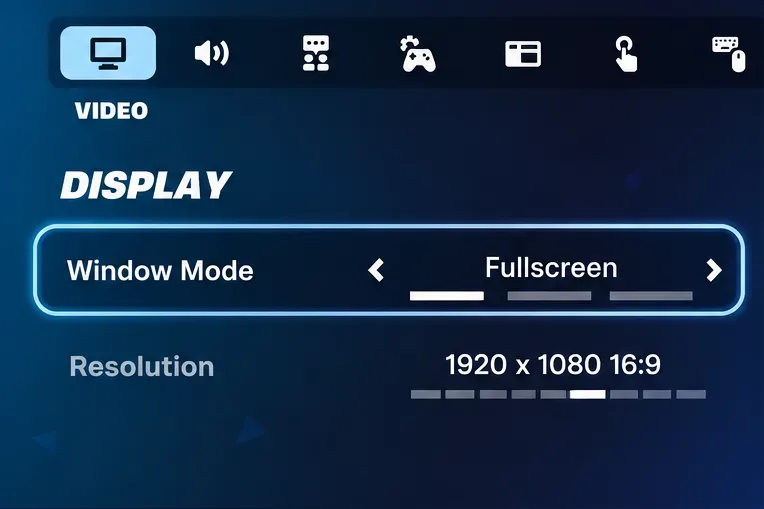
Avvia Fortnite e apri il menu giocatore. Seleziona l'icona delle impostazioni, quindi la scheda Video, identificata da un'icona a forma di monitor. Su PC, puoi aprire il menu anche premendo Esc. Trova la sezione Schermo prima di regolare la qualità grafica. Mantieni la risoluzione dello schermo attuale per il primo confronto, in modo che una modifica della risoluzione non alteri l'effetto del motore di rendering.
La scheda Video contiene la sezione Schermo; mantieni la risoluzione attuale mentre individui il motore di rendering.
2. Selezionare Prestazioni in Modalità di rendering
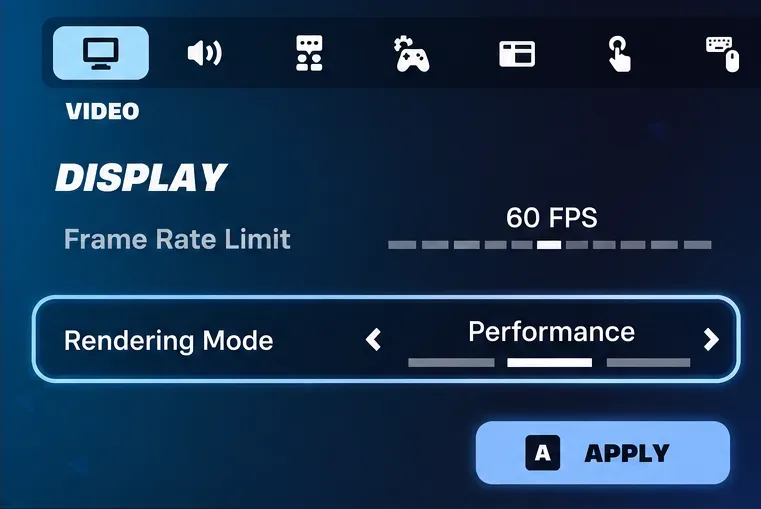
Utilizza le frecce accanto a "Modalità di rendering" finché non compare "Prestazioni". Alcuni testi di supporto di Epic la chiamano anche "Prestazioni - Fedeltà grafica inferiore". Seleziona "Applica" per salvare la modifica. Epic documenta questo percorso nelle istruzioni sulla modalità Prestazioni di Epic .
Non dare per scontato che impostare tutte le opzioni di qualità visibili su "Bassa" nelle impostazioni standard di DirectX 12 sia equivalente. La selezione del renderer è un controllo separato. Mantieni invariato il limite di frame durante il passaggio, in modo che il confronto iniziale rimanga utile.
Seleziona Prestazioni nella riga Modalità di rendering, quindi applica la modifica.
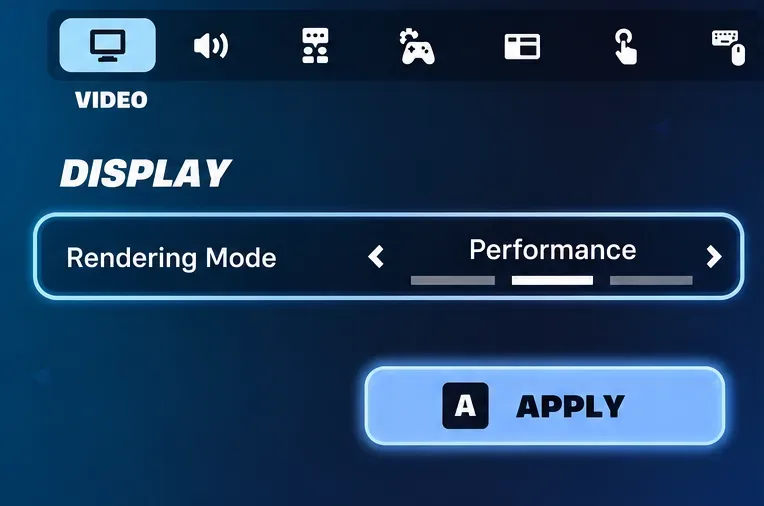
3. Riavvia Fortnite e conferma il renderer
Chiudi e riavvia Fortnite dopo aver applicato la modifica al rendering. Una volta riavviato il gioco, riapri le impostazioni video e verifica che la modalità di rendering sia ancora impostata su "Prestazioni". Una selezione salvata e un riavvio completato sono una conferma più affidabile rispetto alla semplice visualizzazione di una schermata della lobby.
Se la modalità è tornata a quella precedente, risolvete il problema prima di provare a regolare le mesh. Regolare ripetutamente le impostazioni di qualità con un renderer attivo diverso non produrrà un confronto significativo.
Salva le modifiche al renderer, riavvia Fortnite e verifica che l'opzione Prestazioni sia ancora selezionata.
4. Imposta le mesh su Basso
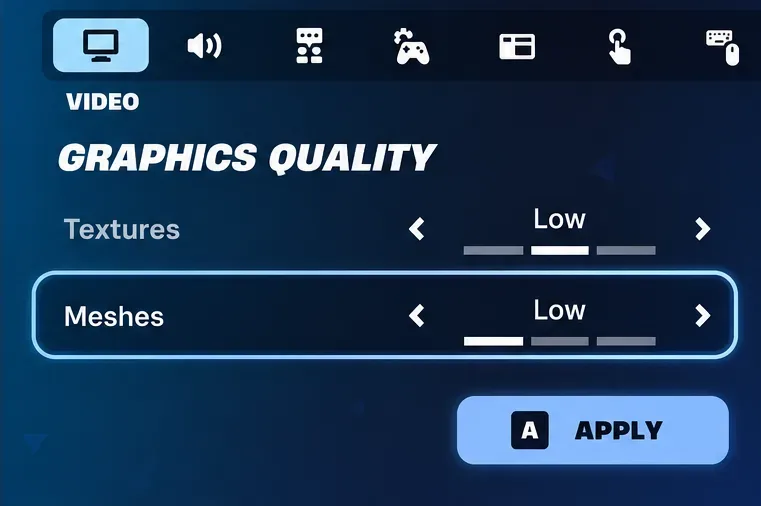
Scorri fino a Qualità grafica, trova Mesh, seleziona Bassa e scegli Applica. Riapri le impostazioni per confermare il valore salvato. Questo è il controllo specifico necessario per Mesh a bassa risoluzione; la riga Texture sopra ha una funzione diversa.
Se l'opzione Mesh non è presente, dopo il riavvio verifica innanzitutto la selezione di Prestazioni. Cerca più in basso nel menu Video anziché affidarti alla posizione mostrata in un vecchio video. Se l'opzione continua a non essere presente, evita di utilizzare valori di configurazione ipotetici: documenta la piattaforma e lo stato del menu attuali quando richiedi assistenza a Epic.
Seleziona "Basso" nella riga "Mesh" e applica; "Texture" è un'impostazione separata.
5. Stabilire una linea di base leggibile
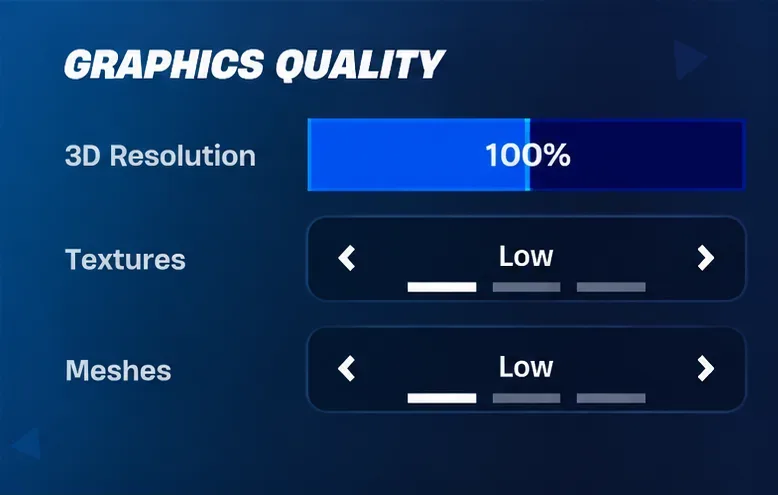
Se le prestazioni lo consentono, inizialmente mantieni la risoluzione 3D al 100% e utilizza le texture a bassa risoluzione come punto di partenza prudente. Questi sono valori iniziali, non requisiti per attivare le mesh a bassa risoluzione. Se in seguito abbassi la risoluzione 3D, esamina attentamente gli oggetti distanti e i contorni; guadagnare velocità è meno utile se la scena diventa difficile da interpretare.
Regola un'impostazione alla volta. Ad esempio, confronta due valori di risoluzione solo dopo aver stabilito se Low Meshes soddisfa le tue esigenze. Altrimenti, non saprai quale modifica ha influenzato il risultato.
Prima di confrontare la qualità delle mesh, utilizzare una risoluzione e una texture di riferimento coerenti.
6. Abilita la visualizzazione degli FPS e prova il gameplay.
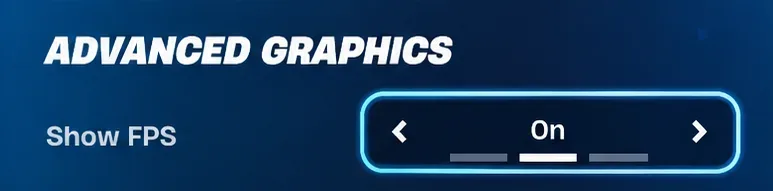
Trova "Mostra FPS" nelle impostazioni grafiche avanzate, attivalo e applica le modifiche. Utilizza un percorso di gioco in modalità Creativa, che conosci bene, per un test ripetibile, poi prova la modalità che usi abitualmente. Una lobby tranquilla e una partita movimentata richiedono un impegno diverso al tuo sistema.
Mantieni la mappa, il percorso, la risoluzione e il limite di fotogrammi il più possibile costanti. Ripeti il percorso, annota dove il contatore scende e registra se il movimento della telecamera risulta interrotto. Non trasformare una singola esecuzione insolitamente fluida nell'affermazione che tale impostazione risolva sempre il problema degli scatti.
Attiva "Mostra FPS" per monitorare le prestazioni durante la ripetizione dello stesso percorso di gioco.
7. Se la lettura con le mesh basse risulta difficile, prova con le mesh ad alta risoluzione.
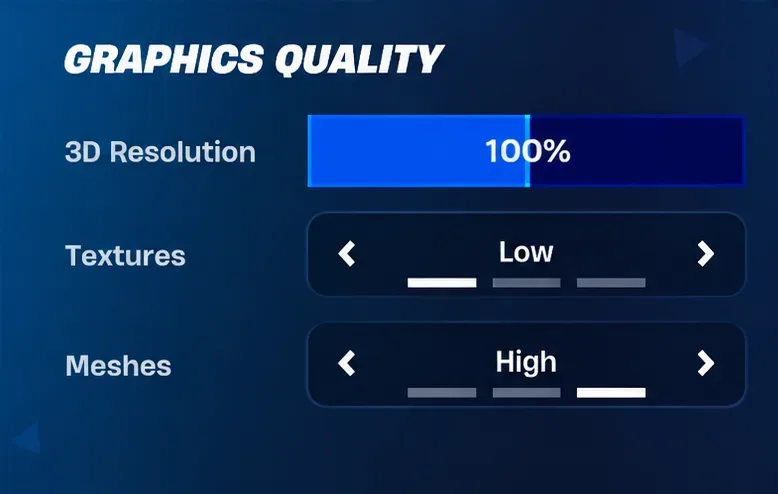
Questo confronto è facoltativo. Mantieni attiva l'opzione Prestazioni, imposta solo Mesh su Alto, applica le modifiche e ripeti il percorso. Esamina le strutture e le forme ambientali che utilizzi durante la navigazione o il combattimento. Se l'opzione Alto ti sembra più nitida e rimane sufficientemente fluida per il tuo obiettivo, potrebbe essere la scelta migliore a livello personale.
Per i giocatori che utilizzano la modalità Build, includete nel confronto la modifica e lo spostamento delle costruzioni. Per i giocatori che utilizzano la modalità Zero Build, concentratevi sul terreno e sulle coperture. Queste priorità di test riflettono le attività che svolgete; non stabiliscono un vantaggio competitivo universale per nessuna delle due impostazioni di mesh.
Confronta le mesh ad alta risoluzione mantenendo costanti gli altri valori di qualità visualizzati.
8. Confronta DirectX 12 standard quando la qualità visiva è più importante
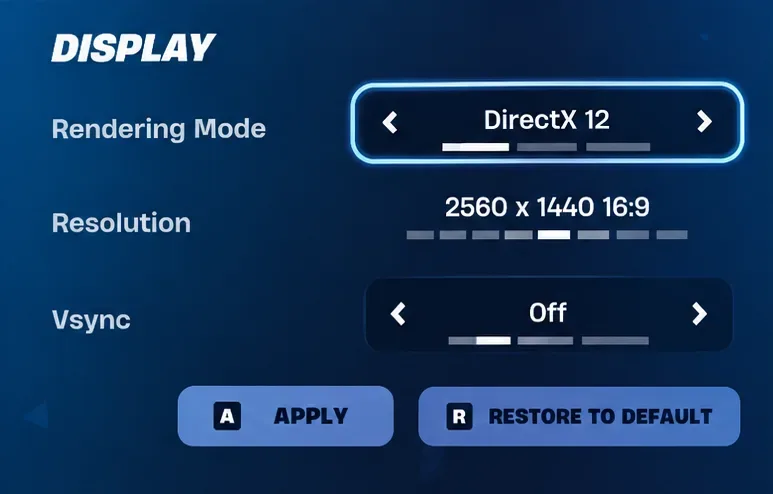
Se desideri un bilanciamento visivo diverso, annota le tue impostazioni di Prestazioni, seleziona DirectX 12 standard, applica e riavvia. Ricontrolla le opzioni di qualità prima di testarle, poiché i controlli disponibili potrebbero variare. Utilizza impostazioni di risoluzione e limite di frame simili ed esegui lo stesso percorso di gioco.
Mantieni DirectX 12 standard se preferisci la sua qualità d'immagine e se soddisfa le tue esigenze di fluidità. Torna a Prestazioni e Mesh a Basso livello se una riduzione del dettaglio rende il gioco più fluido sul tuo sistema. Nessuna delle due scelte deve essere definitiva.
Lo standard DirectX 12 è un confronto opzionale tra renderer; applicalo e riavvia il sistema prima di eseguire il test.
Cosa fare quando le impostazioni non vengono salvate
La pagina di risoluzione dei problemi di salvataggio della modalità di rendering di Epic offre una procedura di override del launcher per ripristinare il renderer predefinito. Nelle impostazioni di Epic Games Launcher, espandi Fortnite, abilita "Argomenti aggiuntivi della riga di comando" e cancella gli argomenti esistenti prima di accedere -d3d12 -FeatureLevelEs31a "Prestazioni". Annota prima tutti gli argomenti esistenti per capire cosa stai sostituendo. Riavvia il gioco e verifica il renderer.
Quel comando seleziona la modalità di rendering; non imposta autonomamente Meshes su Basso. Utilizza il controllo Meshes presente nel gioco in seguito. Evita di combinare comandi di rendering in conflitto o di copiare vecchi argomenti di Prestazioni di DirectX 11 in una configurazione attuale.
La guida alla risoluzione dei problemi di FPS bassi di Epic identifica anche un file di configurazione di sola lettura come possibile motivo per cui non è possibile cambiare la modalità. Con Fortnite chiuso, controlla %localappdata%\FortniteGame\Saved\Config\WindowsClient\GameUserSettings.ini. Apri le proprietà del file e deseleziona "Sola lettura" se è abilitato, quindi applica le impostazioni normalmente. Non è necessario modificare valori non documentati o eliminare l'intera cartella di configurazione.
È consigliabile rimuovere le texture ad alta risoluzione?
La rimozione del download opzionale delle texture ad alta risoluzione è una decisione relativa allo spazio di archiviazione, separata dall'attivazione delle mesh a bassa risoluzione. Vai alla Libreria documenti di Epic > Menu con i tre puntini di Fortnite > Opzioni nell'Epic Games Launcher. Deseleziona Texture ad alta risoluzione e applica le modifiche se non hai bisogno di quel pacchetto.
Mantienilo se passi regolarmente a una configurazione che beneficia di texture a risoluzione più elevata. Rimuovilo se lo spazio di archiviazione è limitato e intendi utilizzare impostazioni di risoluzione inferiori. Le dimensioni del pacchetto possono variare con gli aggiornamenti, quindi fai riferimento alle informazioni più recenti del launcher anziché a vecchie indicazioni di dimensioni fisse per l'installazione. Non considerare la rimozione di questo pacchetto come una garanzia di miglioramento degli FPS.
Scegli in base al risultato di cui hai bisogno
Hardware limitato o priorità alle prestazioni: iniziate con Prestazioni e Mesh ridotte, poi passate alle modalità di gioco più impegnative.
Prestazioni sufficienti, ma grafica semplificata e poco intuitiva: confronta High Meshes senza modificare nient'altro.
La cura dei dettagli visivi è una priorità assoluta: confronta lo standard DirectX 12 e mantieni la configurazione che meglio si adatta alle tue esigenze.
Scarsi miglioramenti o interruzioni persistenti: invece di ridurre ripetutamente la qualità della mesh, indaga su altre cause.
Per l'ultima situazione, la procedura di risoluzione dei problemi di FPS bassi di Epic include la verifica dei file di gioco, dei driver grafici, dei programmi in background e del raffreddamento. Low Meshes modifica i dettagli di rendering; non ripara i file danneggiati, non corregge i problemi di rete né rimuove tutte le limitazioni hardware. Una configurazione efficace è quella che rimane salvata, leggibile e si comporta in modo coerente durante le partite.