Come risolvere l'errore di sviluppo 6068 di Warzone all'avvio

Risolvi l'errore 6068 di Warzone Dev su PC con controlli sicuri per applicazioni in background, driver grafici, file di gioco e conflitti di avvio.
Quando Heroes of the Storm si blocca durante la selezione degli eroi, reinstallarlo immediatamente può comportare un download di grandi dimensioni senza risolvere la causa del problema. Un elenco di eroi mancante con menu funzionanti richiede verifiche diverse rispetto a una finestra completamente bloccata o a una partita che si interrompe dopo che tutti hanno selezionato un eroe.
Inizia identificando quale schermata smette di rispondere, quindi scegli il test meno invasivo che si adatti. Le opzioni seguenti riguardano Windows e l'applicazione desktop Battle.net, il launcher di gioco di Blizzard. Modifica un elemento alla volta in modo da poter capire quale modifica ha risolto il problema.
Nota di verifica: le fonti sono state controllate l'8 ottobre 2026. La documentazione ufficiale esaminata non ha individuato una soluzione universale e attuale per questo specifico problema. La guida alla risoluzione dei problemi pubblicata da Blizzard spiega problemi di connessione e prestazioni più generali; precedenti segnalazioni di giocatori descrivevano errori simili nella selezione degli eroi. Il layout dei menu può variare con gli aggiornamenti dell'app e le figure mostrano i controlli pertinenti, non i risultati ottenuti da un computer interessato dal problema.
Prima di modificare i file, verifica se i ritratti degli eroi vengono visualizzati, se i pulsanti rispondono e se puoi aprire altri menu di gioco. Controlla Battle.net per eventuali avvisi di servizio e consulta il forum ufficiale di supporto tecnico di Heroes per annunci pertinenti. La segnalazione di un altro giocatore è utile per avere un contesto, ma non stabilisce se si tratta di un'interruzione del servizio che interessa il tuo account.
| Opzione | Il motivo migliore per provarlo | Compromesso principale |
|---|---|---|
| Riavvia la sessione | Un incontro occasionale | Rapido, ma la recidiva indica la necessità di ulteriori accertamenti diagnostici. |
| Completare la riparazione | Il download o l'aggiornamento è ancora in corso | È necessario attendere il download |
| Scansione e riparazione | Possibili file di installazione danneggiati | Utilizza l'attività del disco e potrebbe scaricare le riparazioni |
| Confronta le connessioni | I menu rispondono, ma le funzionalità relative all'elenco dei partecipanti o alle funzioni online rimangono non disponibili. | Richiede una connessione Ethernet o l'accesso a un'altra connessione. |
| Chiudi le app in background | I blocchi si verificano durante la registrazione, l'utilizzo di sovrapposizioni o un'intensa attività multitasking. | Interrompe temporaneamente tali strumenti |
| Aggiorna i dati del launcher | Il comportamento del launcher rimane anomalo. | Battle.net potrebbe dover individuare nuovamente i giochi installati. |
| Verifica i driver grafici | Blocchi visivi, errori di rendering o problemi di prestazioni più generali | La modifica di un driver influisce anche su altre applicazioni. |
| Reinstalla il gioco | La riparazione non riesce o i problemi di installazione persistono | Download di dimensioni eccessive; impossibile risolvere un problema lato server |
Si tratta di opzioni diagnostiche, non di otto compiti che tutti devono completare. Se un test precedente produce un risultato stabile, fermatevi e verificatelo prima di passare a un'opzione più invasiva.
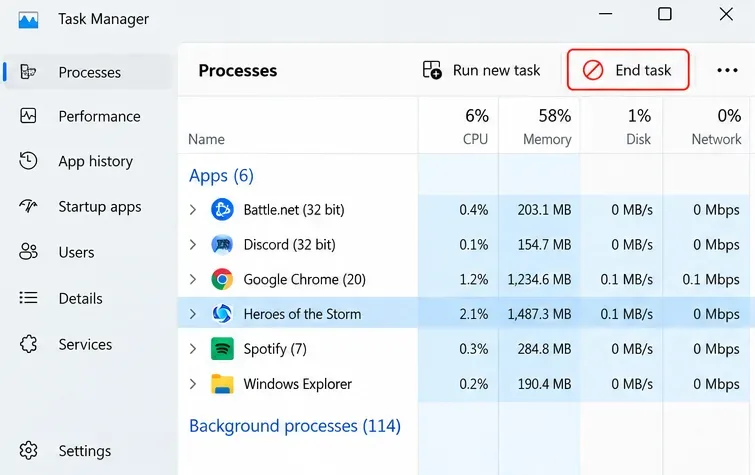
Se ti trovi ancora nel menu e non è iniziata alcuna partita, chiudi Heroes normalmente e riaprilo. Se la finestra non risponde, premi Ctrl + Maiusc + Esc per aprire Gestione attività, seleziona il processo del gioco e scegli Termina attività. Riapri Battle.net e avvialo di nuovo; riavvia Windows se il launcher o il gioco rimangono bloccati.
Questa è la prima scelta sensata in caso di blocco isolato, poiché non modifica alcun file di installazione. Se hai già avviato una partita, dai la priorità alla riconnessione piuttosto che continuare a uscire per risolvere il problema. Non utilizzare le partite in corso per fare esperimenti.
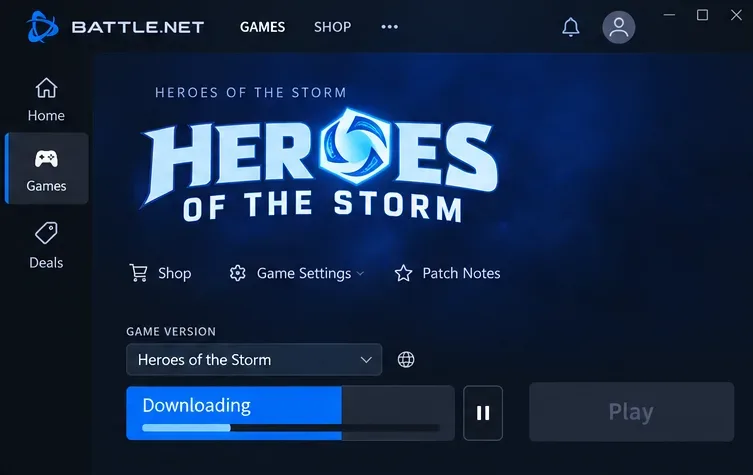
Torna alla pagina degli Eroi su Battle.net e verifica se il download o l'aggiornamento sono ancora in corso. Attendi che terminino prima di riprovare, anche se il launcher consente un avvio anticipato.
La guida alla risoluzione dei problemi di prestazioni di Blizzard spiega che il download durante il gioco può peggiorare le prestazioni. Attendere è particolarmente consigliabile dopo una nuova installazione o una patch. Questo non risolverà tutti i casi di roster vuoto, quindi se il gioco è completamente aggiornato e il problema persiste, è meglio procedere con un'altra soluzione.
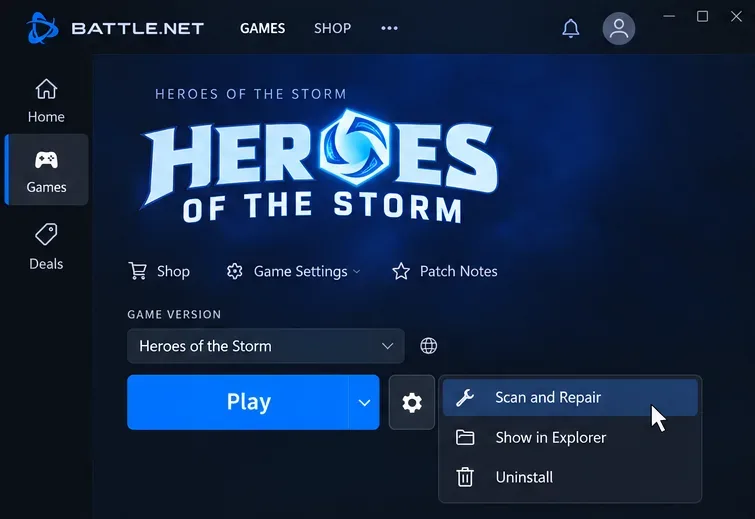
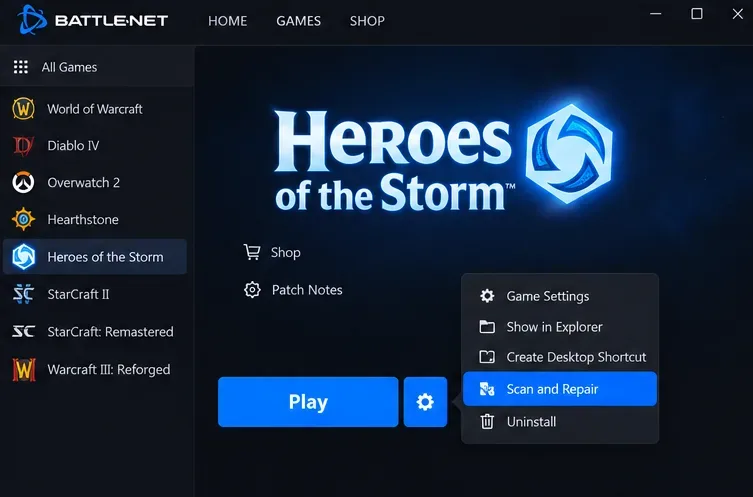
La funzione "Analizza e ripara" controlla l'installazione del gioco e ripara i file se necessario. Chiudi Heroes, selezionalo su Battle.net, apri il menu a forma di ingranaggio accanto a "Gioca", seleziona "Analizza e ripara" e scegli "Avvia scansione". Attendi il completamento dell'operazione prima di avviare il gioco.
Questi comandi del launcher sono documentati nelle istruzioni di riparazione ufficiali di Bethesda su Battle.net . La procedura è una funzione del launcher, non la prova di una soluzione confermata per questo problema di Heroes.
Scegli la riparazione quando l'installazione di una patch è stata interrotta o se si sospetta un danno all'installazione stessa. Il vantaggio rispetto alla reinstallazione è che tenta di preservare l'installazione esistente. Una scansione riuscita non garantisce che la connessione o la sessione dell'account siano integre.
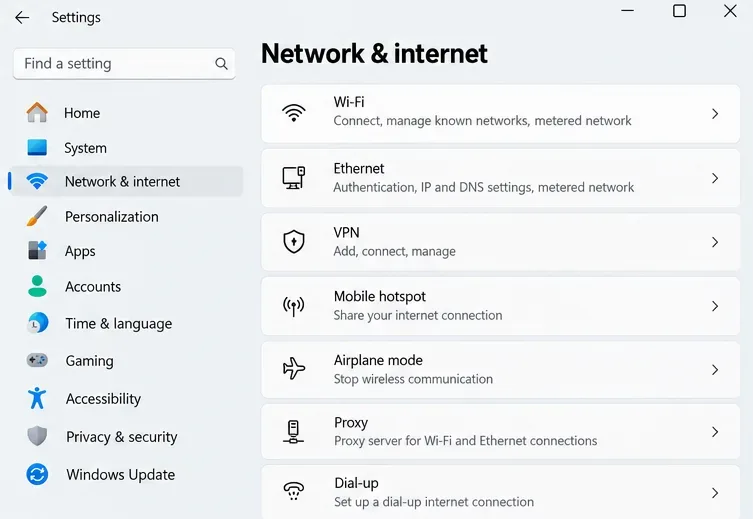
Se l'interfaccia risponde ma gli eroi o le funzionalità online non vengono visualizzati, prova la stessa sessione di gioco con una connessione diversa. Se possibile, prova prima con una connessione Ethernet anziché Wi-Fi. In alternativa, utilizza un'altra connessione affidabile per un breve test, tenendo conto degli eventuali costi del traffico dati mobile. Metti in pausa i download in corso. Se utilizzi già una VPN (rete privata virtuale), prova senza e ripristina la tua configurazione normale in seguito.
La guida di Blizzard su connessioni e latenza raccomanda la connessione Ethernet come metodo di confronto diagnostico e spiega perché i siti web funzionanti non dimostrano che il percorso verso i server di gioco sia stabile.
Se la connessione alternativa funziona correttamente, prima di reinstallare il sistema, è consigliabile verificare la rete originale. Questo risultato restringe le possibilità, ma non identifica un guasto specifico del router. Se entrambe le connessioni falliscono, il solo risultato non permette di distinguere un problema di servizio da un problema locale del gioco.
In una discussione tra giocatori sul forum di Blizzard, avvenuta tra febbraio e marzo 2025 , alcuni utenti hanno segnalato che attendere brevemente in una lobby personalizzata ha contribuito a ripristinare la selezione degli eroi; altri hanno descritto un miglioramento temporaneo. Si tratta di una segnalazione della community, non di una soluzione confermata da Blizzard. Se i menu lo consentono, una lobby personalizzata vuota rappresenta un test facoltativo a basso impatto. Non abbandonate una partita con altri giocatori per provare questa soluzione e non considerate un singolo tentativo riuscito come una soluzione definitiva.
Salva il tuo lavoro, quindi chiudi i software di registrazione opzionali, le schede del browser e le sovrapposizioni. Una sovrapposizione è un'interfaccia visualizzata sopra il gioco da un'altra applicazione. Chiudi queste applicazioni normalmente, se possibile; usa Gestione attività solo per i processi che non si chiudono.
Questo confronto è utile quando l'intera finestra si blocca o il problema si presenta solo durante lo streaming o il multitasking. È meno mirato quando manca solo l'elenco dei giocatori online. La guida alle prestazioni di Blizzard consiglia di ridurre l'utilizzo delle risorse in background. Se il gioco funziona in questa configurazione più semplice, riaprite i vostri strumenti singolarmente per identificare un conflitto riproducibile invece di presumere che ogni overlay sia difettoso.
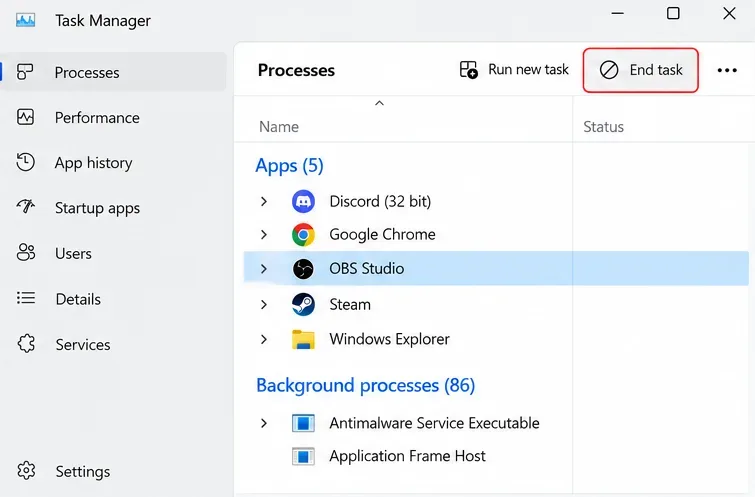
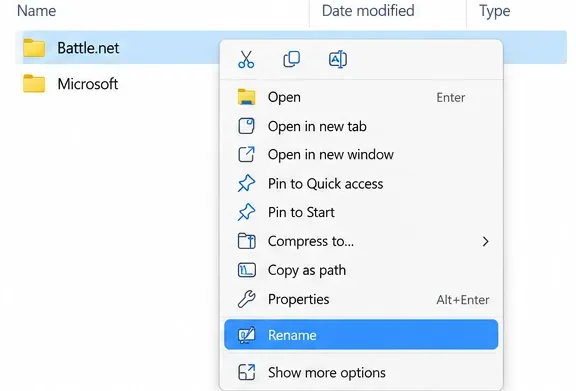
Per risolvere anomalie persistenti del launcher, le istruzioni di risoluzione dei problemi di Battle.net fornite da Activision descrivono la procedura per eliminare la cartella Battle.net presente in C:\ProgramData dopo aver chiuso i processi Blizzard. Si tratta dei dati del launcher, non della cartella di installazione del gioco.
Una soluzione reversibile consiste nel chiudere il gioco e il launcher, verificare in Gestione attività che i relativi processi e l'agente di aggiornamento di Battle.net siano stati arrestati, quindi aprire C:\ProgramData in Esplora file e rinominare solo la cartella Battle.net in Battle.net.old. Se esiste già un nome di backup con questo nome, sceglierne uno diverso e non utilizzato. Riavviare Battle.net in modo che possa ricostruire i propri dati. La ridenominazione è il metodo di backup suggerito in questo caso; la procedura ufficiale prevede la cancellazione.
Il launcher potrebbe dimenticare i percorsi di installazione. Se disponibile, utilizza la funzione "Trova questo gioco" anziché scaricare immediatamente un'altra copia. Non eliminare la cartella ProgramData, l'installazione di Heroes o la cartella Documenti\Heroes of the Storm. Se non riesci a identificare la cartella corretta o a interromperne i processi, salta questo passaggio.
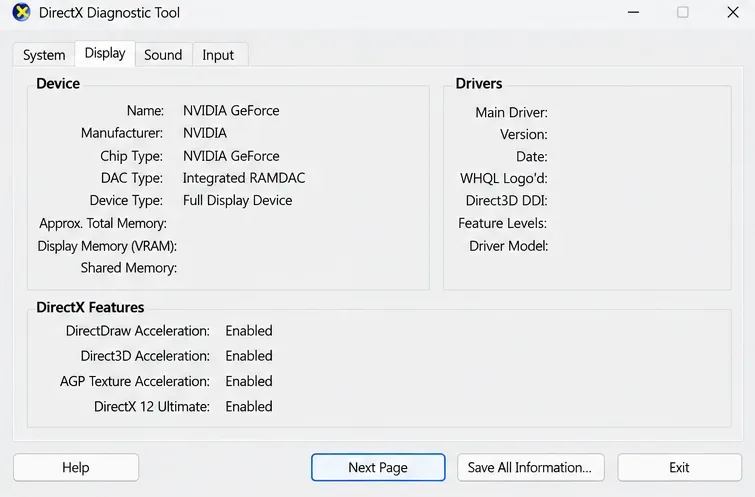
Un driver grafico è il software che permette a Windows e al gioco di comunicare con l'hardware grafico. I controlli dei driver sono più rilevanti per risolvere problemi di rendering bloccati, texture nere o simili in altri giochi, piuttosto che per un elenco di eroi vuoto e altrimenti reattivo.
Premi Windows + R, digita dxdiag e controlla la scheda Schermo per identificare la tua scheda video. Dxdiag è lo strumento di diagnostica DirectX di Windows. Verifica la disponibilità di un driver compatibile tramite Windows Update o il sito di supporto ufficiale del produttore del computer o della scheda video. Evita di utilizzare strumenti generici per il download dei driver. Annota la versione attualmente installata prima di modificarla, soprattutto se il problema si è presentato subito dopo un aggiornamento.
La guida alle prestazioni di Blizzard raccomanda l'aggiornamento dei driver video per risolvere i problemi di rendering. Non viene indicata una versione specifica dei driver come soluzione per il caricamento della selezione degli eroi.
Se l'applicazione delle patch e la riparazione non vanno a buon fine, o se lo stesso errore locale persiste anche dopo i test precedenti, è consigliabile reinstallare il gioco. Prima di farlo, salva eventuali replay locali o impostazioni che desideri conservare. Chiudi il gioco, seleziona Eroi in Battle.net e usa il comando Disinstalla dal menu a forma di ingranaggio. Quindi installalo nuovamente tramite il launcher e attendi che il download completo venga terminato.
Questa procedura richiede più tempo e consuma più banda. Sostituisce i file di gioco, ma non risolve i problemi di interruzione del server o di instabilità della rete. Se il gioco funziona con un'altra connessione, concentratevi prima sull'analisi di questa differenza. Evitate di eliminare cartelle Blizzard non correlate al problema come ulteriore passaggio di "pulizia".
Un semplice ritratto caricato non basta. Verifica che la lista dei personaggi venga visualizzata, che la selezione degli eroi funzioni correttamente e che i comandi di gioco previsti siano disponibili. Utilizza la Modalità Prova o una partita personalizzata privata, se disponibile, per verificare di poter giocare senza coinvolgere altri giocatori. Quindi esci normalmente e riavvia il gioco per vedere se il miglioramento persiste in una nuova sessione.
Annota brevemente la schermata in cui si verifica l'errore, l'eventuale messaggio di errore preciso e il risultato di ogni test. Verifica se il problema si ripresenta con la connessione, con le applicazioni in background chiuse o dopo la riparazione. Se il problema persiste, fornisci queste informazioni nel tuo thread di supporto tecnico e segui le eventuali richieste di diagnostica in corso. Controlla i log per verificare la presenza di informazioni personali prima di pubblicarli.
La raccomandazione più forte dipende dal risultato: continua la risoluzione dei problemi di rete se un confronto della connessione modifica il comportamento; esamina il software locale se la chiusura di un'app risolve effettivamente il problema; rivolgiti all'assistenza o al supporto clienti se le modifiche all'installazione lasciano un client altrimenti reattivo con le stesse funzionalità online non disponibili.
Risolvi l'errore 6068 di Warzone Dev su PC con controlli sicuri per applicazioni in background, driver grafici, file di gioco e conflitti di avvio.
Risolvi l'errore "Connessione persa / Riprova" di TFT Mobile verificando lo stato del servizio Riot, confrontando la connessione Wi-Fi e i dati mobili, riavviando e aggiornando l'app e scegliendo il passaggio successivo corretto.
Risolvi i problemi di stuttering delle scene d'intermezzo di EA Sports FC su PC con controlli del frame rate, grafica più leggera, riparazione dei file e test che distinguono i limiti di FPS dai malfunzionamenti.
Utilizza le impostazioni di base ufficiali di Tekken 8 a 1080p con risoluzione bassa, quindi regola la qualità visiva degli scenari un'impostazione alla volta. Scopri quali impostazioni ridurre per prime, come testare gli scenari più impegnativi e quando il V-Sync è utile.
Risolvi gli errori di comunicazione di Smash Ultimate verificando lo stato dei servizi Nintendo, eseguendo test di connessione su Switch, controllando la stabilità del Wi-Fi, gli aggiornamenti del gioco e le restrizioni NAT.
Disattiva l'acquisto automatico nelle impostazioni di Mobile Legends, conferma la modifica e prova ad acquistare manualmente l'equipaggiamento senza confondere i suggerimenti con l'acquisto automatico.
Personalizza la tua griglia degli eroi di Dota 2 con preset separati, categorie utili e bucket ridimensionabili. Scopri come organizzare gli eroi e verifica se il layout ti è d'aiuto durante la fase di selezione.
Try clear CS2 viewmodel settings, compare FOV and offsets, choose a weapon hand, and verify visibility without confusing weapon FOV with camera FOV.
Risolvi i crash di Apex Legends Engine Error su Windows con una guida per principianti che include la riparazione dei file, i driver grafici, le sovrapposizioni, i registri degli arresti anomali e i passaggi successivi per una soluzione sicura.
Sviluppa un tempismo affidabile nelle contromosse antiaeree in Street Fighter 6 con un esercizio ripetibile di salto contro un manichino, suggerimenti di spaziatura, pratica con la riproduzione di video e un metodo semplice per rivedere gli errori.








