Home
» 🎮 Esports
»
È possibile disabilitare l'aberrazione cromatica nelle impostazioni di Apex Legends?
È possibile disabilitare l'aberrazione cromatica nelle impostazioni di Apex Legends?
Non esiste alcun comando di configurazione di Apex Legends verificato e ufficialmente documentato nelle fonti consultate per questa guida che disabiliti l'aberrazione cromatica. Le attuali linee guida di EA sulle impostazioni per PC non elencano un'opzione specifica per disattivare l'aberrazione cromatica. Se stai cercando una riga da incollare in un file di configurazione, il primo passo utile è verificare l'effetto che stai riscontrando e se il comando proposto è effettivamente applicabile ad Apex.
Questa guida spiega come esaminare la configurazione, proteggere le impostazioni esistenti e testare alternative supportate per avere un quadro più chiaro. Le fonti sono state verificate il 7 ottobre 2026. Non si intende affermare che ogni opzione di rendering interna sia stata esaminata e non è stato eseguito alcun test con la versione corrente del gioco. Un comando non documentato non deve essere presentato come una soluzione confermata.
Che aspetto ha l'aberrazione cromatica
L'aberrazione cromatica è la frangiatura di colore: i contorni di colori diversi appaiono leggermente separati lungo il bordo di un oggetto. In fotografia, è causata dalla diversa messa a fuoco dei colori da parte dell'obiettivo; i videogiochi possono imitare questo effetto visivo. La spiegazione di Adobe sull'aberrazione cromatica descrive il pattern dei bordi colorati, in particolare attorno ai contorni ad alto contrasto.
Diversi altri problemi possono rendere Apex poco nitido senza produrre quel pattern. L'anti-aliasing leviga i bordi frastagliati e può modificare la nitidezza apparente. La risoluzione adattiva varia la risoluzione di rendering per raggiungere un obiettivo di prestazioni. Il bloom è l'alone luminoso intorno alle aree brillanti. Le scie legate al movimento, la sfocatura generale e gli aloni luminosi sono sintomi diversi; disabilitarne uno non dimostrerebbe che l'aberrazione cromatica è stata disabilitata.
Ciò che noti
Cosa indagare per primo
Frange di colore diverso lungo i bordi fissi
Cattura l'effetto e verifica se appare nell'immagine salvata.
L'intera scena si ammorbidisce durante le partite più impegnative.
Impostazioni di risoluzione e risoluzione adattiva
I bordi appaiono lisci ma meno definiti
Confronta le opzioni di anti-aliasing disponibili
Le scie appaiono principalmente quando la telecamera si muove
Confronta un'immagine statica con il movimento sullo schermo
Gli oggetti luminosi hanno aloni ampi
Separare il bagliore dalle frange del bordo colorato prima di tentare una riparazione
Cosa può e cosa non può fare un file di configurazione
Un file di configurazione , spesso chiamato semplicemente config, memorizza le impostazioni in formato testo. Un comando è un'istruzione che il gioco deve riconoscere prima di poter avere effetto. Inserire un nome dall'aspetto convincente e uno zero in un file di testo non crea un nuovo controllo grafico.
Un autoexec è uno script di configurazione destinato ad essere eseguito automaticamente. La sua presenza non dimostra che venga caricato, che ogni istruzione venga accettata o che un'istruzione accettata controlli l'effetto desiderato. Queste sono questioni distinte. Allo stesso modo, un file che rimane invariato dopo l'avvio non dimostra che il motore di rendering ne abbia utilizzato il contenuto.
Iniziate consultando la guida alle impostazioni di Apex Legends per PC di EA . Questa guida descrive il menu Video e diverse impostazioni di nitidezza rilevanti, ma non fornisce alcun comando per la rimozione dell'aberrazione cromatica. Questo è l'unico aspetto verificato nelle istruzioni qui presentate.
Passaggio 1: Registra il sintomo e proteggi le tue impostazioni
Scegliete una posizione ripetibile, come ad esempio un punto tranquillo nel poligono di tiro, e inquadrate un confine ad alto contrasto. Inquadrate sia il centro che la parte esterna del campo visivo. Mantenete invariati posizione, direzione di visuale, arma e campo visivo per poter effettuare confronti. Il campo visivo è la porzione di scena visibile attraverso la telecamera.
Annota se il problema si presenta da fermo, durante la rotazione o solo durante l'utilizzo di una funzione. Se un'immagine salvata appare nitida ma il display mostra delle scie durante il movimento, è opportuno esaminare il comportamento del display o del movimento piuttosto che modificare immediatamente un comando di aberrazione cromatica.
Annota le tue impostazioni video attuali e le eventuali opzioni di avvio personalizzate. Le opzioni di avvio sono argomenti passati al gioco all'avvio. Esci da Apex prima di esaminare i file locali. Copia qualsiasi file che intendi esaminare in una cartella di backup separata, mantenendo il nome originale e annotando la sua posizione originale. Lavora sui tuoi file anziché sostituirli con un pacchetto di configurazione scaricato.
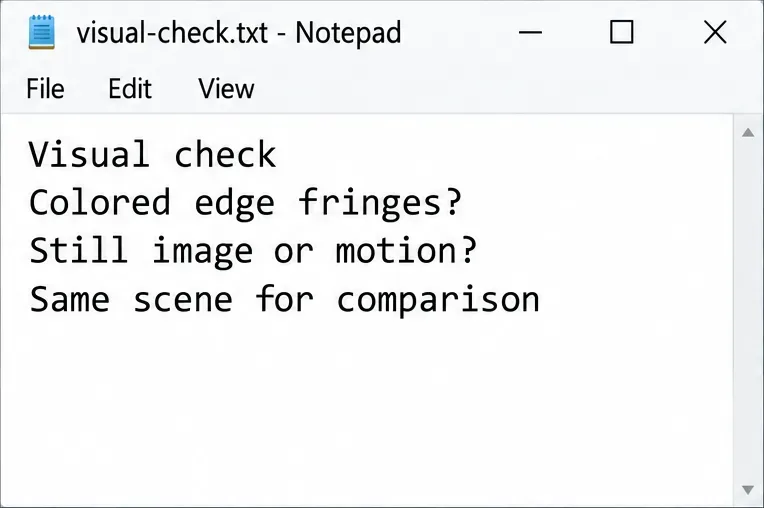
Una nota di controllo visivo elenca le osservazioni da registrare prima di esaminare una configurazione di Apex Legends.
Passaggio 2: individua i tuoi file e controlla una copia
Su Windows, un percorso comunemente utilizzato per le impostazioni locali è %USERPROFILE%\Saved Games\Respawn\Apex\local. Puoi incollare questo percorso nella barra degli indirizzi di Esplora file. %USERPROFILE%è una variabile di Windows che rappresenta la cartella utente. Consideralo come un percorso da verificare, non una garanzia: i percorsi delle cartelle salvate e la struttura dei file possono variare e la guida alle impostazioni di EA non documenta questo percorso.
Se la cartella esiste, cerca i tuoi file esistenti videoconfig.txte settings.cfg. Non creare un file o una cartella mancanti solo perché un tutorial precedente lo prevede. Un autoexec personalizzato, se ne hai installato uno in precedenza, potrebbe trovarsi nei file di installazione del gioco; controlla solo la configurazione che puoi identificare come tua.
Visualizza le estensioni dei file prima di aprirli o salvarli. Un'estensione di file è la parte finale, come ad esempio .txt.file o .cfg.file, che identifica il tipo di file. Microsoft documenta Visualizza > Mostra > Estensioni dei nomi file nella sua guida di Esplora file di Windows . Questo aiuta a distinguere un nome di file di configurazione valido da un file salvato accidentalmente con .txtun'estensione aggiuntiva.
Apri una copia di backup con un editor di testo semplice come Blocco note. Esamina il contenuto senza modificare virgolette, parentesi graffe o impostazioni non pertinenti. L'obiettivo immediato è capire cosa è presente, non inserire una chiave di rimozione a caso.
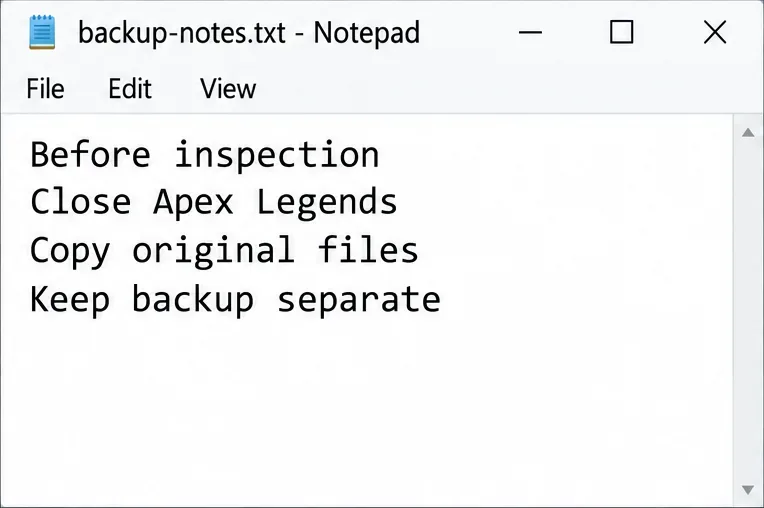
Una nota di backup riassume i preparativi prima di esaminare i file di configurazione locali.
Passaggio 3: Verificare ogni comando proposto prima di utilizzarlo.
Per un comando relativo all'aberrazione cromatica, cerca una spiegazione specifica per Apex Legends fornita da EA o Respawn, che includa cosa controlla il comando e dove è supportato. Un comando copiato dal motore di un altro gioco, un vecchio post su un forum o un lungo pacchetto di ottimizzazione non sono prove sufficienti del comportamento attuale.
I termini che includono "croma", "bloom", "sfocatura" o "post-elaborazione" non sono intercambiabili. La post-elaborazione si riferisce agli effetti applicati all'immagine renderizzata. Anche un controllo di post-elaborazione completo e funzionale non garantirebbe la rimozione selettiva dell'aberrazione cromatica preservando tutto il resto.
Non bisogna confondere l'illuminazione periferica con il rendering dell'immagine. La guida alle impostazioni di accessibilità per PC di EA descrive gli effetti di illuminazione come un'illuminazione colorata correlata al gameplay su tastiere, mouse e altri dispositivi hardware compatibili. Disattivando questa opzione si interviene sull'illuminazione hardware, non sui contorni colorati nell'immagine di gioco.
Poiché non è stato possibile verificare un'istruzione di rimozione specifica, questa guida sconsiglia di aggiungere una riga di configurazione o un argomento di avvio a tale scopo. Mantieni intatto il file originale. Se hai già aggiunto una riga a titolo di prova, utilizza il backup precedente alla modifica per annullare quello specifico esperimento con Apex chiuso; evita di eliminare l'intera cartella delle impostazioni.
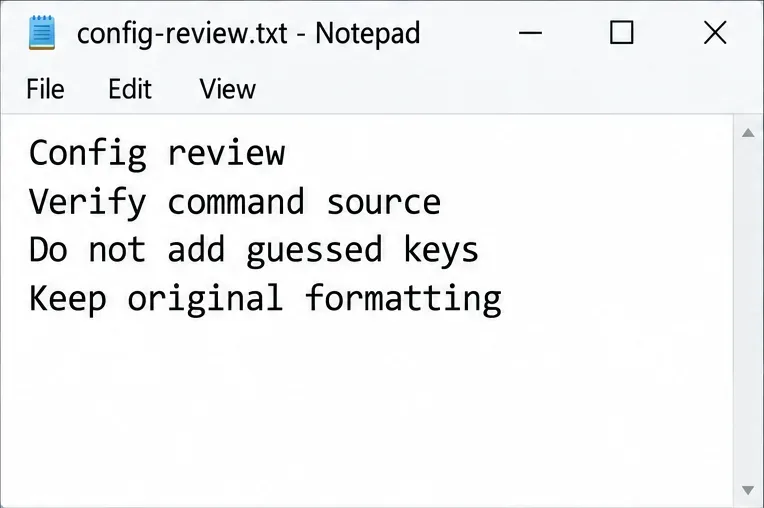
Una nota di revisione della configurazione sottolinea l'importanza della verifica della fonte e della conservazione del formato originale del testo.
Passaggio 4: Testa le impostazioni di chiarezza supportate e confrontale
Torna a Impostazioni > Video . Per un punto di riferimento di nitidezza, EA consiglia di utilizzare le proporzioni e la risoluzione predefinite del monitor, con l'opzione Target FPS Risoluzione adattiva disabilitata, a meno che frequenti cali di frame rate non lo rendano necessario. Confronta con l'impostazione Anti-aliasing su Nessuno se desideri valutarne l'effetto sulla nitidezza dei bordi. Queste sono impostazioni documentate, non sostituiscono un'opzione verificata per la correzione dell'aberrazione cromatica.
Apporta una modifica, applicala e rivedi lo stesso punto di vista. Con l'anti-aliasing disattivato, verifica se i bordi frastagliati o lo sfarfallio aggiunti risultano più fastidiosi della morbidezza originale. Con la risoluzione adattiva disattivata, controlla se un'immagine più nitida va a discapito di prestazioni accettabili sul tuo sistema. Mantieni l'impostazione solo se il compromesso ti soddisfa.
Confronta le immagini ad alta risoluzione alla stessa scala. Evita di confrontare un'immagine compressa dai social media con un'immagine scattata direttamente, o di modificare luminosità e angolazione della fotocamera tra i due campioni. Annota esattamente cosa è migliorato: nitidezza dei bordi, uniformità dell'immagine, nitidezza del movimento o aberrazioni cromatiche. "Sembra migliore" è utile come indicazione di preferenza, ma non identifica quale effetto è cambiato.
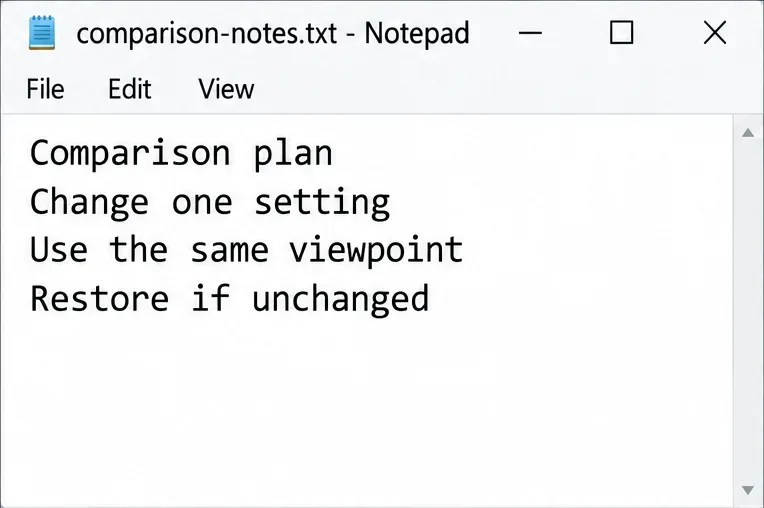
Una nota comparativa mantiene il test delle impostazioni focalizzato su una singola modifica e su un punto di vista coerente.
Errori da evitare
Presumere che un file non modificato sia la prova di successo. Il testo salvato e il comportamento di rendering effettivo sono prove separate.
Rendere i file di sola lettura per forzare un'impostazione sconosciuta. Impedire la scrittura non fa funzionare un comando non supportato e può complicare successive modifiche alle impostazioni.
Applicazione di un pacchetto di configurazione di grandi dimensioni. Le modifiche a elementi grafici, controlli e audio non correlati rendono difficile la risoluzione dei problemi.
Ripristina tutte le impostazioni per rimuovere un effetto. Mantieni la tua configurazione di base e annulla solo l'esperimento che hai effettuato.
Promette un aumento degli FPS. Non viene qui dimostrato alcun miglioramento delle prestazioni misurato né un risultato di rimozione confermato.
Quando interrompere la modifica e chiedere aiuto
Se le frange colorate persistono in una cattura diretta dopo aver confrontato le impostazioni supportate, salva la cattura indicando la piattaforma, la versione del gioco, le impostazioni grafiche e una descrizione di quando si verifica il problema. Contatta l'assistenza EA per verificare se esiste un comando specifico per questo effetto. Una descrizione chiara del problema è più utile di un elenco di comandi non verificati.
Se un esperimento di configurazione causa un problema all'avvio, ripristina prima i file di backup e le opzioni di avvio precedenti. Per problemi di installazione o caricamento nell'app EA, consulta la guida ufficiale di EA per la risoluzione dei problemi di download e caricamento , che include la riparazione dei file di gioco. La riparazione è uno strumento di ripristino, non un metodo per rimuovere un effetto visivo.
La soluzione pratica è preservare la configurazione, verificare il supporto attuale di ogni comando e utilizzare i controlli video documentati per risolvere il problema che si riesce effettivamente a identificare. Finché non verrà confermato un controllo dedicato all'aberrazione cromatica in Apex, incollare una riga di codice per rimuoverla sarebbe solo un'ipotesi.