Home
» 🎮 Esports
»
È possibile disabilitare i download fantasma di TEKKEN 8? Cosa li impedisce realmente?
È possibile disabilitare i download fantasma di TEKKEN 8? Cosa li impedisce realmente?
In breve: i materiali attualmente disponibili su TEKKEN 8 di Bandai Namco non documentano un'impostazione globale che blocchi ogni download di Ghost. La procedura descritta prevede di scegliere il Ghost di un altro giocatore dal profilo nelle classifiche o nella Lounge. Se durante il gioco su Steam visualizzi un download in background, potrebbe trattarsi di un aggiornamento del gioco. Steam offre controlli separati per i download durante il gioco e per gli aggiornamenti di TEKKEN 8.
È presente anche un controllo per l'apprendimento dell'IA all'interno del gioco , ma influisce sul modo in cui il tuo Spettro apprende dal comportamento in battaglia. Non si tratta di un interruttore per il download automatico degli Spettri degli altri giocatori. La distinzione è importante: modificare l'impostazione sbagliata può interrompere l'addestramento senza bloccare gli aggiornamenti di Steam, oppure ritardare una patch necessaria senza modificare i download degli Spettri.
Innanzitutto identifica quali dati sono in movimento
In TEKKEN 8, un Fantasma è un avatar controllato dall'IA che apprende dal comportamento del giocatore in battaglia. Un aggiornamento del gioco è una patch per TEKKEN 8 stesso. Entrambi utilizzano dati, ma provengono da sistemi diversi. La panoramica ufficiale del gioco di Bandai descrive il download dei Fantasmi controllati dall'IA di altri giocatori dalla Lounge e dalle Classifiche; le informazioni sulla modalità online affermano che un Fantasma scaricato viene memorizzato in Super Ghost Battle.
Le note ufficiali della patch più recenti disponibili al momento della consultazione di questa guida, versione 3.02.02 del 10 settembre 2026, affermano che i dati Ghost esistenti vengono mantenuti mentre le modifiche al comportamento del personaggio si riflettono nei dati Ghost. Le note non menzionano un'impostazione globale per il download automatico dei Ghost. Pertanto, se l'obiettivo è impedire che i Ghost di altri giocatori vengano scaricati senza la vostra autorizzazione, la prima cosa da fare è evitare di selezionare " Scarica Ghost" nel profilo del giocatore. Se invece vi riferite ai download delle patch di Steam che si avviano durante il gioco, seguite le istruzioni di Steam riportate di seguito.
Passaggio 1: Verifica se Steam sta scaricando un aggiornamento di TEKKEN 8
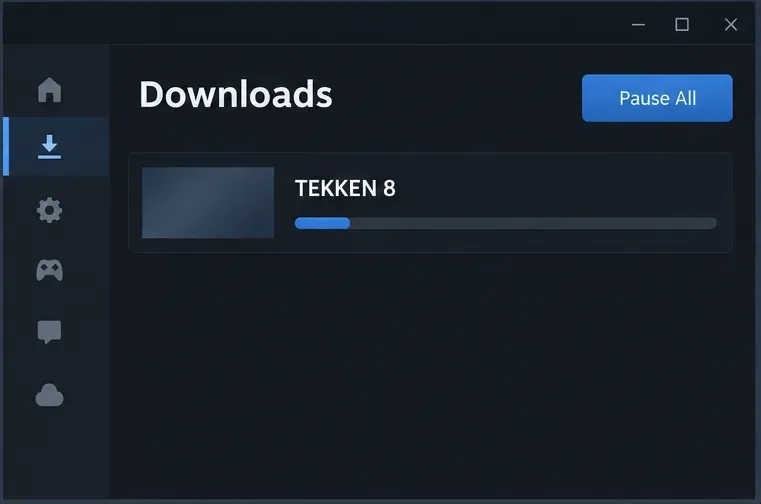
Nella versione Steam, apri la pagina dei download di Steam e, quando noti l'attività, cerca un elemento relativo a TEKKEN 8 nella coda di download. Se si tratta di un aggiornamento o di un'installazione, si applicano le impostazioni di download di Steam. Puoi mettere in pausa un download di Steam in corso dalla pagina dei download per effettuare le verifiche necessarie e scegliere un'opzione di aggiornamento più adatta alle tue esigenze.
Controlla la coda dei download di Steam per vedere se è in corso un aggiornamento gestito dal client per TEKKEN 8.
Se la pagina dei download di Steam è inattiva, queste impostazioni non possono confermare cosa il gioco stia scambiando con i suoi servizi online. Un indicatore di rete potrebbe mostrare traffico senza specificare se si tratta di dati di Ghost, matchmaking, sincronizzazione dell'account o altri servizi di gioco. Non eliminare i file di salvataggio né modificare le regole del router basandoti esclusivamente su una lettura di rete non etichettata.
Passaggio 2: Interrompi i download di Steam mentre giochi
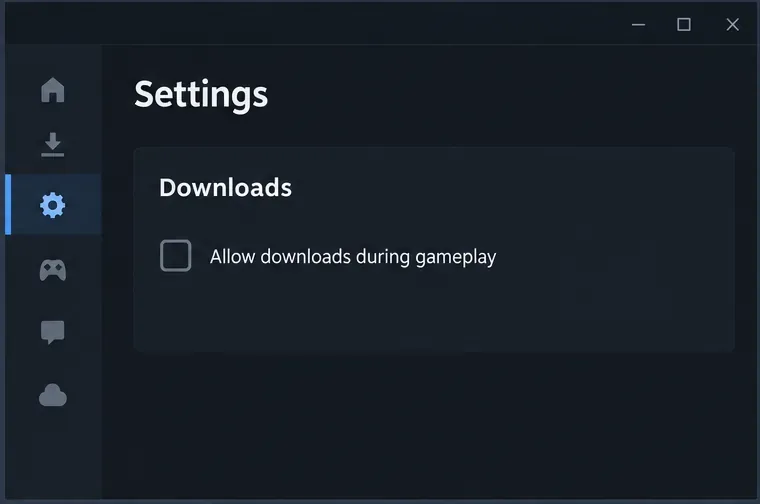
Su Steam, apri Steam > Impostazioni > Download e assicurati che l'opzione "Consenti download durante il gioco" sia deselezionata. L'assistenza di Steam afferma che i download normalmente si interrompono all'avvio di un gioco per dare priorità all'attività di rete di quel gioco; selezionando questa opzione, i download possono continuare. Lasciandola deselezionata, si impedisce l'esecuzione dei download di gioco gestiti da Steam durante il gioco, secondo il normale comportamento del client.
Lascia deselezionata l'opzione "Consenti download durante il gioco" per evitare che gli aggiornamenti di Steam vengano eseguiti contemporaneamente a una partita.
Questa impostazione riguarda i download del client Steam, come gli aggiornamenti di gioco. Non blocca le funzionalità online di TEKKEN 8, non impedisce al gioco di connettersi ai servizi di Bandai Namco né disabilita l'azione di download Ghost all'interno del gioco. Se utilizzi l'Epic Games Store o una console, questa impostazione di Steam non si applica.
Passaggio 3: Ritardare gli aggiornamenti di TEKKEN 8 fino al lancio
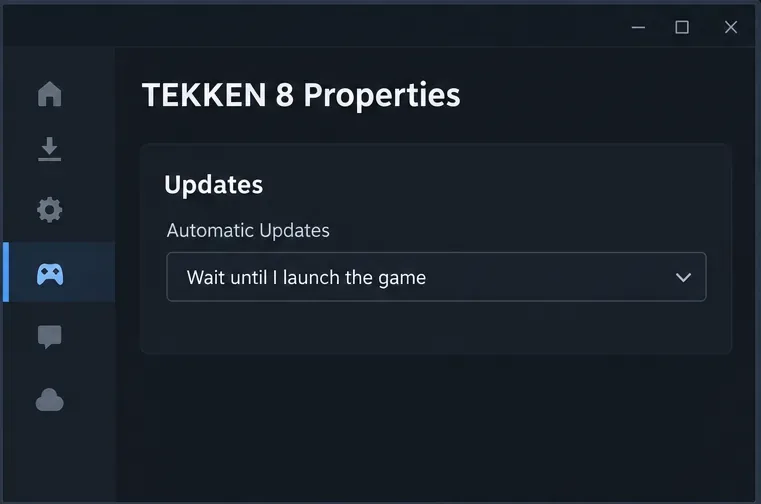
Per ridurre gli aggiornamenti a sorpresa al di fuori di una sessione di gioco, apri la Libreria , fai clic con il pulsante destro del mouse su TEKKEN 8, scegli Proprietà , quindi apri Aggiornamenti . In Aggiornamenti automatici , seleziona Attendi fino all'avvio del gioco . Le informazioni di supporto di Steam descrivono questa impostazione come una policy di aggiornamento per singolo gioco. A seconda della versione del client o della lingua, la dicitura potrebbe variare leggermente.
Se preferisci scegliere quando iniziare l'aggiornamento di TEKKEN 8 su Steam, imposta l'opzione "Attendi fino al lancio".
Questo ritarda l'aggiornamento, ma non lo disattiva definitivamente. Quando è necessaria una patch, Steam potrebbe doverla scaricare prima che il gioco possa avviarsi. Questo è utile se si desidera scegliere quando una patch di grandi dimensioni utilizza la connessione, ma non è un modo per giocare indefinitamente a una versione online obsoleta. Mantieni il gioco aggiornato prima di accedere alle partite classificate o ad altre modalità online.
Passaggio 4: Limita la larghezza di banda se è necessario eseguire un download
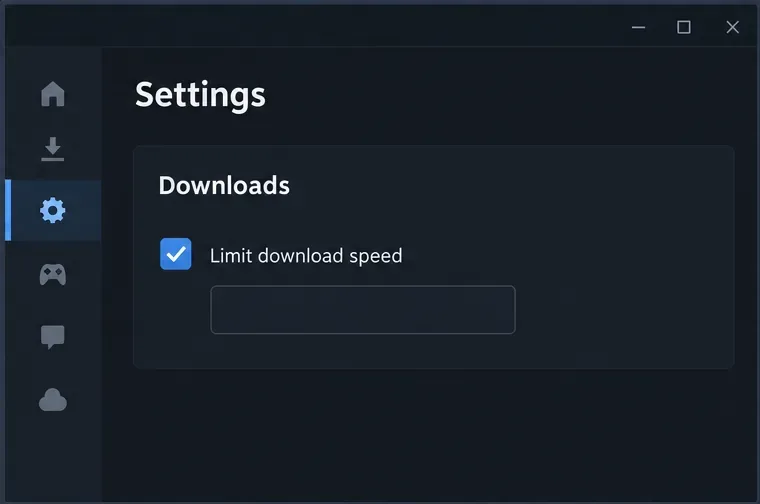
Se hai bisogno che Steam scarichi qualcosa mentre stai facendo altro e non puoi metterlo in pausa, torna a Impostazioni > Download , abilita Limita velocità di download e scegli un limite adatto alla tua connessione. Un limite inferiore può ridurre la competizione per la larghezza di banda, anche se l'aggiornamento richiederà più tempo. La pagina di supporto di Steam spiega come impostare un limite di velocità di download per il client.
Un limite alla velocità di download può ridurre la quota di connessione utilizzata da Steam durante l'esecuzione di un aggiornamento.
Utilizzate questa soluzione come compromesso quando un download non può attendere. Se il problema specifico riguarda la reattività online del gioco, mettere in pausa l'aggiornamento di Steam è un test più efficace rispetto alla scelta di una velocità arbitraria. Un limite di velocità influisce sui download di Steam, ma non può limitare i dati scambiati direttamente da TEKKEN 8.
Cosa controlla effettivamente l'impostazione di apprendimento Ghost
Se la tua preoccupazione è che il tuo Fantasma impari dalle tue partite, vai all'ingresso di TEKKEN GHOST SHOWDOWN nella TEKKEN FIGHT LOUNGE e parla con Max . Bandai ha aggiunto delle opzioni per attivare o disattivare l'apprendimento dell'IA e per eliminare i dati di apprendimento dell'IA precedenti. Questo modifica il comportamento di apprendimento del tuo avatar controllato dall'IA. Non impedisce di scaricare il Fantasma di un altro giocatore da un profilo né impedisce a Steam di aggiornare il gioco.
Elimina i dati di apprendimento IA precedenti solo se desideri ripristinare ciò che il tuo Ghost ha appreso. Si tratta di un'azione distinta dalla disattivazione dell'apprendimento e non funge da strumento di pulizia generale per tutti i Ghost scaricati. Le note pubblicate da Bandai non descrivono questo controllo come un modo per disabilitare i download futuri dei Ghost.
Scegli il comando più adatto alla tua situazione
Ciò che noti
Cosa controllare
Controllo pertinente
Durante una sessione di Steam è in corso il download di una patch di TEKKEN 8.
Coda di download di Steam
Deseleziona "Consenti download durante il gioco"; facoltativamente, imposta i criteri di aggiornamento per ogni singolo gioco.
Vedi un'opzione di download del giocatore Ghost
Profilo giocatore nelle classifiche o nella Lounge
Non selezionare Scarica Ghost a meno che tu non voglia quel Ghost
Il tuo spirito continua ad apprendere il tuo comportamento
Max all'ingresso di TEKKEN GHOST SHOWDOWN
Disattiva l'apprendimento basato sull'IA; elimina i dati di apprendimento precedenti solo se desideri ripristinare le impostazioni predefinite.
Si nota attività di rete, ma Steam è inattivo.
Controlla il monitor di rete della piattaforma e annota quando si verifica
Queste impostazioni di Steam non identificano né bloccano il traffico di servizio in gioco.
Limiti e controlli di sicurezza
Questi passaggi si applicano alla versione PC su Steam. Su PlayStation 5 o Xbox Series X|S, utilizzare la coda di download e i controlli di aggiornamento della console per le patch di gioco; le istruzioni di Steam non possono modificare i download sulla console. I materiali pubblici di Bandai attualmente consultati per questa guida non documentano un'opzione a livello di piattaforma che disabiliti automaticamente tutti i download di Ghost.
Dopo aver modificato le impostazioni di Steam, osserva la pagina dei download durante una breve sessione di gioco. Se la coda delle patch di TEKKEN 8 rimane in pausa mentre il gioco è aperto, il controllo di Steam funziona correttamente. In tal caso, evita separatamente l'azione "Scarica fantasma" all'interno del gioco se non desideri aggiungere i fantasmi di altri giocatori. Se il gioco continua a mostrare un traffico di rete inspiegabile mentre Steam è inattivo, annota l'ora, la piattaforma e lo schermo che stavi utilizzando e contatta l'assistenza di Bandai Namco anziché eliminare i dati di salvataggio locali.