League of Legends può essere scaricato in modo sicuro solo dal sito web ufficiale di Riot Games, leagueoflegends.com , e mai da siti di terze parti, file torrent o mirror non ufficiali. Il gioco è completamente gratuito da scaricare e giocare, e l'installazione richiede solo pochi minuti su Windows o macOS.

Questa guida ti illustra l'intero processo: trovare la pagina di download corretta, eseguire il piccolo programma di installazione, accedere al tuo account Riot, attendere che il client si aggiorni automaticamente e, infine, cliccare su "Gioca" per la prima volta. Il download completo (inclusi tutti i dati della patch) richiede circa 22-25 GB di spazio libero su disco e una connessione internet stabile.
Cosa ti serve prima di iniziare
- Sistema operativo: Windows 10/11 o macOS 10.14 (Mojave) o versioni successive
- Spazio libero su disco: si consigliano almeno 25 GB
- RAM: minimo 4 GB (8 GB consigliati)
- Connessione Internet: connessione a banda larga stabile per il download iniziale della patch.
- Account Riot: creane uno gratuitamente durante la configurazione, oppure puoi usarne uno esistente.
Come scaricare e installare League of Legends
-
Passaggio 1: Vai al sito web ufficiale di League of Legends
Apri il browser e vai su leagueoflegends.com . Questa è l'unica fonte ufficiale per il gioco. Vedrai il banner dell'eroe con un pulsante di download ben visibile : il sito rileva automaticamente il tuo sistema operativo (Windows o Mac) e ti fornisce il programma di installazione corretto.
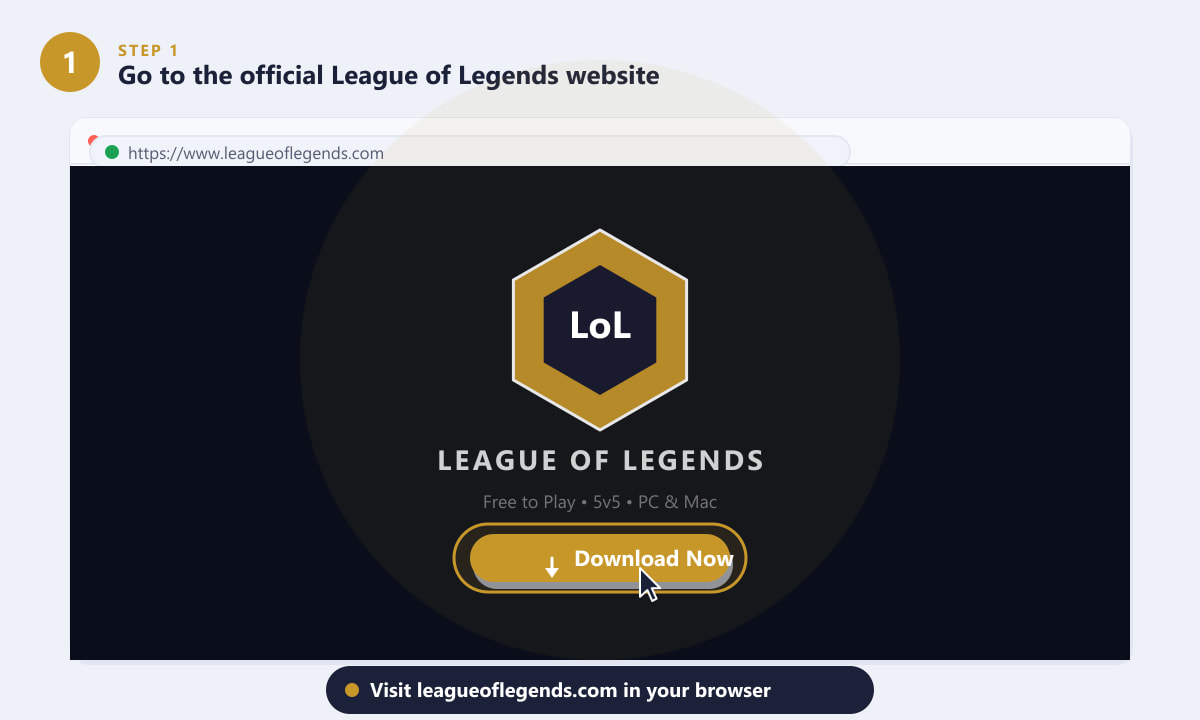
Passaggio 1: Apri leagueoflegends.com nel tuo browser e individua il pulsante Download. -
Passaggio 2: fare clic su "Scarica" ed eseguire il programma di installazione.
Fai clic sul pulsante Download nella homepage. Il tuo browser scaricherà un piccolo file di installazione, di circa 90 MB per Windows ( LoLInstaller.exe ) o un pacchetto .dmg per Mac. Una volta completato il download, apri il file e segui le istruzioni visualizzate sullo schermo per avviare l'installazione. Su Windows potrebbe apparire una richiesta di Controllo dell'account utente; fai clic su Sì per consentirla. Il programma di installazione sceglie una posizione predefinita, ad esempio C:\Riot Games\League of Legends , ma puoi modificarla se preferisci.
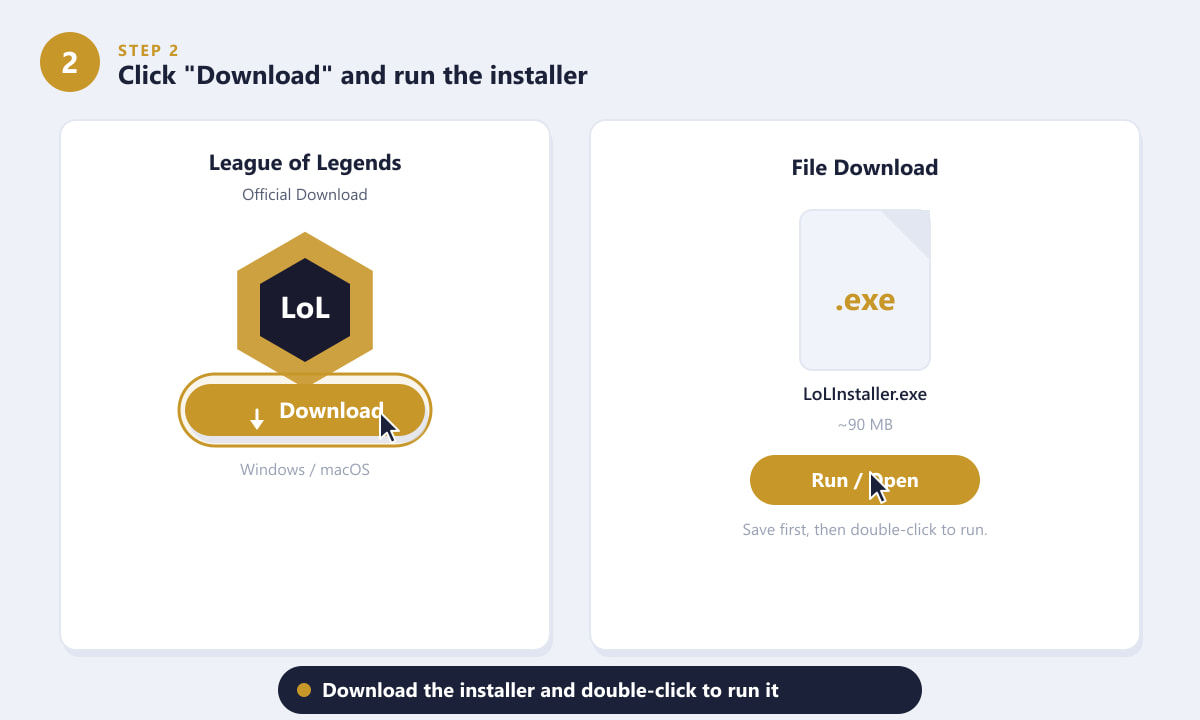
Passaggio 2: Scarica il piccolo programma di installazione dal sito, quindi fai doppio clic per eseguirlo. -
Passaggio 3: Accedi o crea un account Riot gratuito
Dopo l'avvio del programma di installazione, si aprirà il client di League of Legends che ti chiederà di accedere. Se possiedi già un account Riot Games, inserisci le tue credenziali ed effettua il login. I nuovi giocatori devono cliccare su " Crea un account gratuito" e inserire nome utente, indirizzo email e password. La creazione di un account è completamente gratuita e lo stesso account funziona per tutti i giochi Riot (Valorant, Teamfight Tactics, ecc.). Riceverai un'email di verifica, quindi controlla la tua casella di posta e conferma il tuo indirizzo.
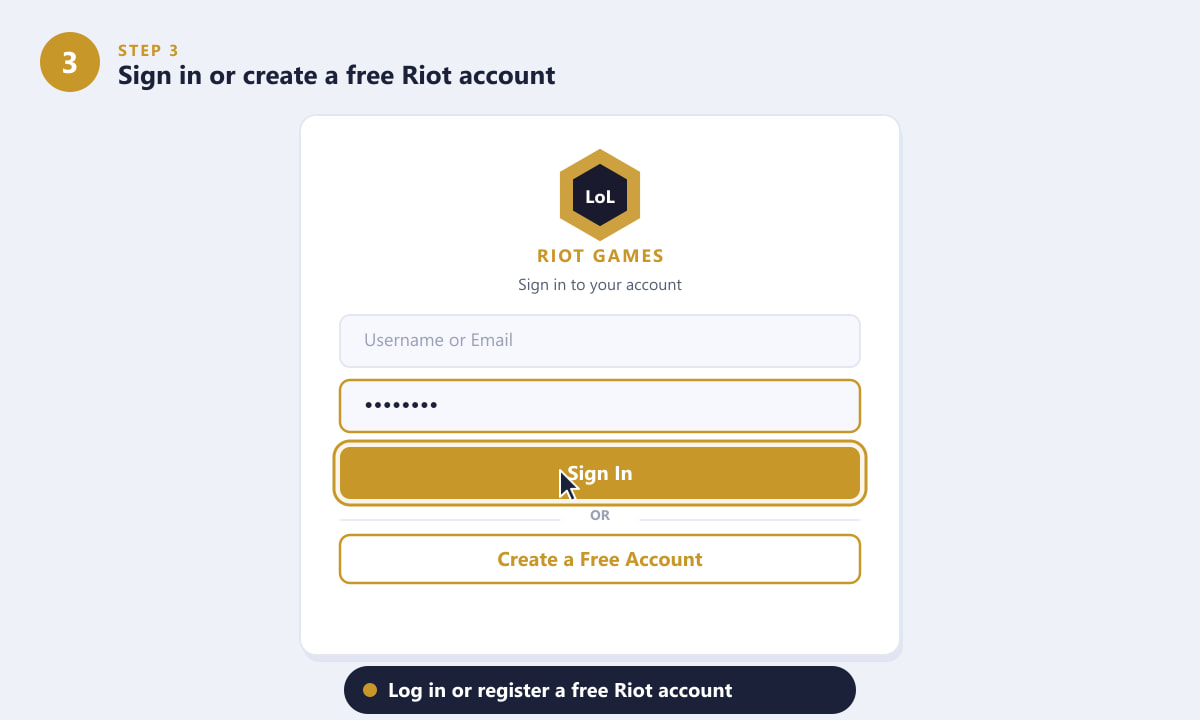
Passaggio 3: Accedi al tuo account Riot esistente oppure creane uno nuovo gratuitamente. -
Passaggio 4: attendere che il client scarichi e applichi la patch
Una volta effettuato l'accesso, il client di League of Legends inizierà automaticamente a scaricare tutti i dati di gioco. Questa patch può variare da circa 15 a 25 GB, a seconda della versione corrente. La barra di avanzamento nella parte inferiore del client mostra la quantità di dati rimanenti. Non è necessario fare nulla durante questo processo: basta lasciare il client aperto e attendere che il download termini. Il pulsante GIOCA sarà disattivato (in grigio) fino al completamento della patch.
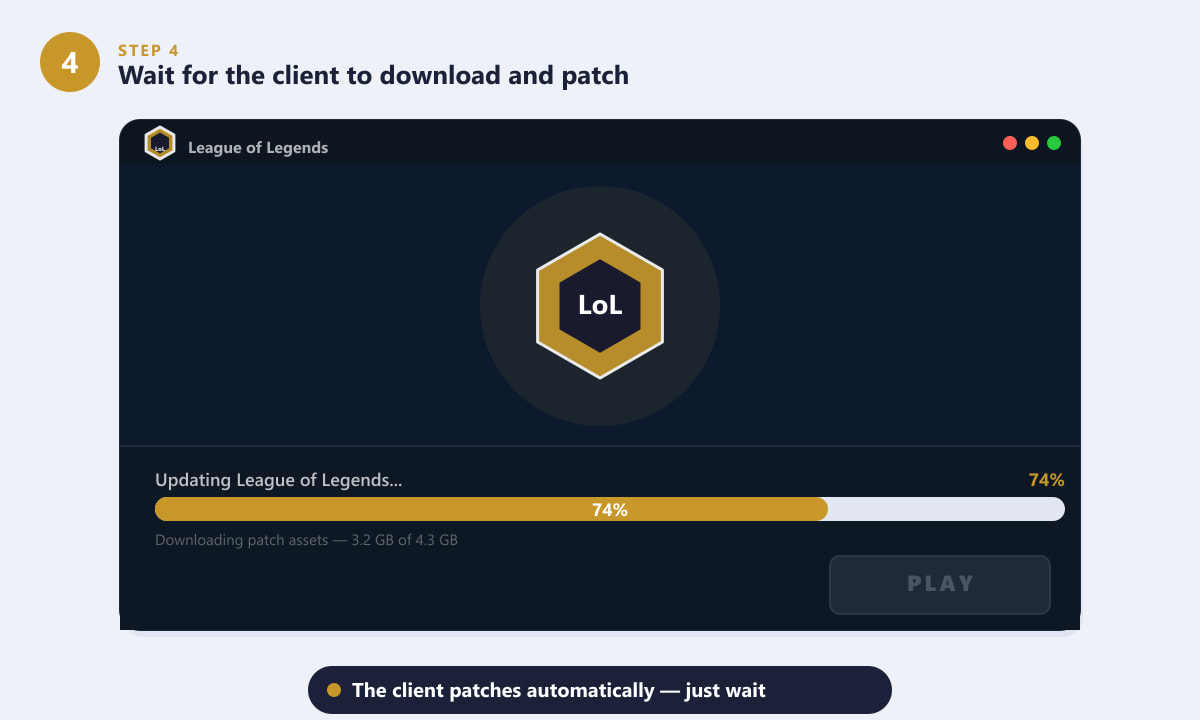
Passaggio 4: Il client si aggiorna automaticamente. La barra di avanzamento mostra la quantità di aggiornamenti rimanenti. -
Passaggio 5: Fai clic su GIOCA e lanciati nella tua prima partita
Una volta completata la patch, il pulsante GIOCA nell'angolo in basso a destra del client si attiverà. Cliccandoci sopra, si aprirà la schermata di selezione della modalità di gioco, dove sarà possibile scegliere modalità come Landa degli Evocatori (la classica 5v5), ARAM (Tutti Casuali, Tutti in Centro) o la modalità di gioco a rotazione del momento. Ai nuovi giocatori si consiglia di iniziare con il Tutorial o la modalità Introduttiva con i Bot per imparare i comandi dei campioni, le abilità e il flusso di gioco di base prima di cimentarsi nel PvP.
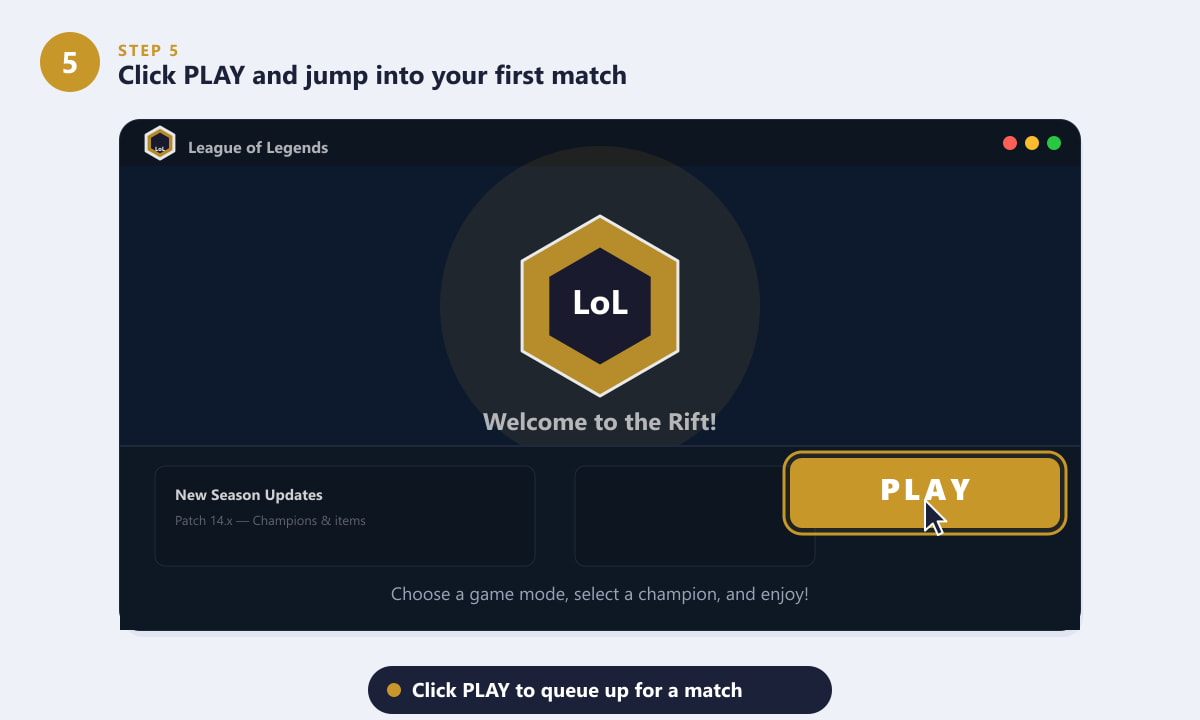
Passaggio 5: Una volta completata la patch, fai clic su GIOCA per scegliere una modalità di gioco e iniziare la tua prima partita.
Consigli per un'installazione senza intoppi
- Se possibile, utilizza una connessione cablata. Il download della patch è di grandi dimensioni; una connessione Ethernet cablata è più veloce e stabile del Wi-Fi, riducendo la possibilità che il download si blocchi.
- Disattiva temporaneamente la tua VPN. Alcune VPN possono interferire con i server di aggiornamento del client di Riot. Disattivala durante il download iniziale e riattivala in seguito, se necessario.
- Gli avvisi antivirus sono solitamente falsi positivi. Alcuni programmi antivirus segnalano il programma di installazione; poiché proviene dal sito ufficiale, puoi consentirne l'installazione. In caso di dubbi, verifica che l'URL sia effettivamente leagueoflegends.com prima di eseguire qualsiasi operazione.
- La funzione di pausa e ripresa è supportata. È possibile chiudere il client durante l'applicazione delle patch e riaprirlo in seguito; il download riprenderà dal punto in cui si era interrotto, anziché ricominciare da capo.
- Utenti Mac: dopo aver aperto il file .dmg, trascinate l'icona di League of Legends nella cartella Applicazioni, quindi avviatelo da lì.
Risoluzione dei problemi comuni di download
Il programma di installazione dice "patch in corso", ma l'avanzamento è bloccato.
Chiudi il client, attendi un minuto e riaprilo. Se il problema persiste, verifica la connessione a Internet e disattiva temporaneamente il firewall o la VPN. La pagina di supporto di Riot offre anche uno strumento di riparazione delle patch che puoi eseguire direttamente dalle impostazioni del client.
Il download è estremamente lento
Prova a cambiare la regione di download nelle impostazioni del client: a volte un server vicino è sovraccarico e un'altra regione risulta più veloce. Puoi anche provare a scaricare durante le ore di minor traffico (la mattina presto).
Il client non si avvia dopo l'installazione
Assicurati che il tuo PC soddisfi i requisiti minimi e che tu stia utilizzando Windows 10 o versioni successive (o macOS 10.14 o versioni successive). Prova a fare clic con il pulsante destro del mouse sul collegamento sul desktop e a scegliere " Esegui come amministratore" .
Domande frequenti
League of Legends è scaricabile gratuitamente?
Sì. League of Legends è completamente gratuito da scaricare, installare e giocare. Tutti i campioni possono essere sbloccati con la valuta di gioco guadagnata giocando. Gli elementi cosmetici come le skin sono acquisti opzionali.
Dove posso scaricare League of Legends esattamente?
L'unica fonte ufficiale è leagueoflegends.com . Clicca sul pulsante Download nella homepage e il sito ti fornirà automaticamente il programma di installazione corretto per il tuo sistema operativo.
Quanto è grande il download di League of Legends?
Il programma di installazione iniziale è di piccole dimensioni (circa 90 MB), ma i dati completi del gioco che il client scarica successivamente sono di circa 15-25 GB, a seconda della versione della patch in uso. Assicurati di avere almeno 25 GB di spazio libero su disco prima di iniziare.
Posso giocare a League of Legends su Mac?
Sì. League of Legends ha un client nativo per Mac disponibile dalla stessa pagina di download. Supporta macOS 10.14 (Mojave) e versioni successive. Le prestazioni possono variare sui Mac con processore Apple Silicon che eseguono il gioco tramite Rosetta 2.
Ho bisogno di un account Riot per giocare?
Sì, è necessario un account Riot Games gratuito. Puoi crearne uno durante l'installazione o in anticipo sul sito web di Riot. Lo stesso account viene utilizzato per tutti i titoli Riot, inclusi Valorant e Teamfight Tactics.
Pronto ad affrontare la Landa degli Evocatori?
Scaricare League of Legends richiede solo pochi minuti, una volta che sai dove andare. Visita leagueoflegends.com , scarica il programma di installazione, accedi o crea un account Riot gratuito, attendi l'aggiornamento del client e clicca su GIOCA. Se dovessi riscontrare problemi, lo strumento di supporto integrato nel client e il centro assistenza ufficiale di Riot sono ottimi punti di partenza. Buona fortuna nella Landa degli Evocatori!









