Come risolvere l'errore di sviluppo 6068 di Warzone all'avvio

Risolvi l'errore 6068 di Warzone Dev su PC con controlli sicuri per applicazioni in background, driver grafici, file di gioco e conflitti di avvio.
All'8 ottobre 2026, le istruzioni di EA indicavano ancora di utilizzare la funzione "Visualizzazione prestazioni" integrata in Apex Legends per visualizzare FPS e dati di rete direttamente in gioco. Apri Impostazioni → Gameplay , attiva " Visualizzazione prestazioni" e torna a una partita. I dati verranno visualizzati nell'angolo in alto a destra e includeranno FPS, ping o latenza e perdita di pacchetti. Non è necessaria un'app di overlay separata per visualizzare sia il frame rate che i dati di connessione.
Le istruzioni di EA per Apex Legends descrivono l'interruttore, mentre la guida alla risoluzione dei problemi di rete conferma che la visualizzazione delle prestazioni mostra FPS, latenza e perdita di pacchetti. L'immagine dell'interfaccia qui sotto è un modello illustrativo per aiutare a individuare i controlli, non una schermata di gioco; l'aspetto del menu può variare a seconda della piattaforma e dell'aggiornamento del gioco.
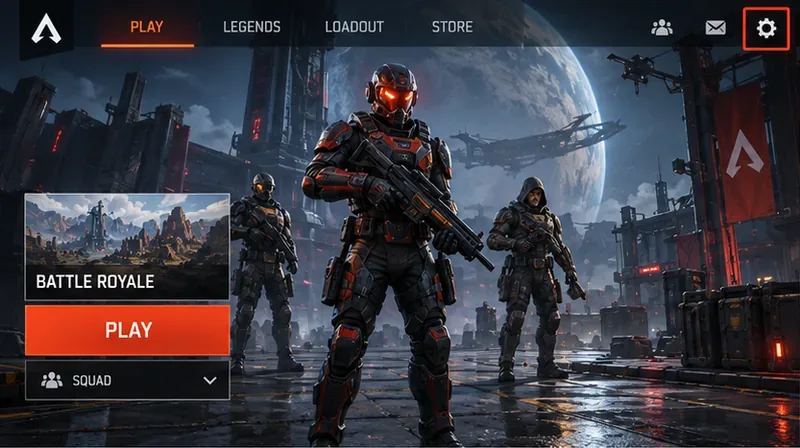
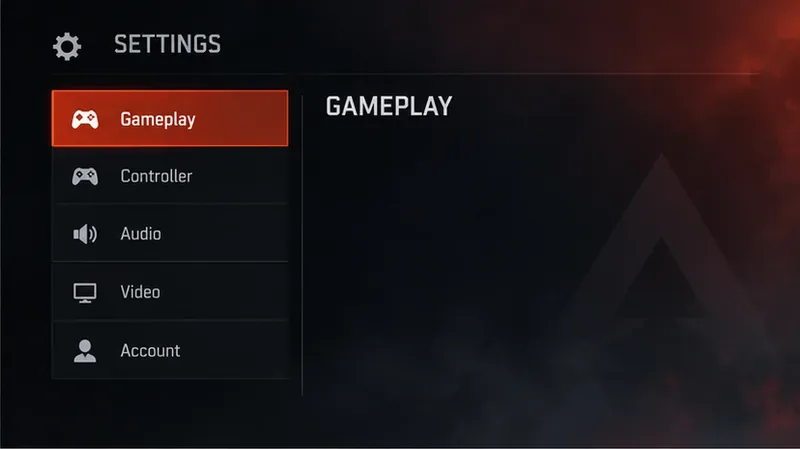
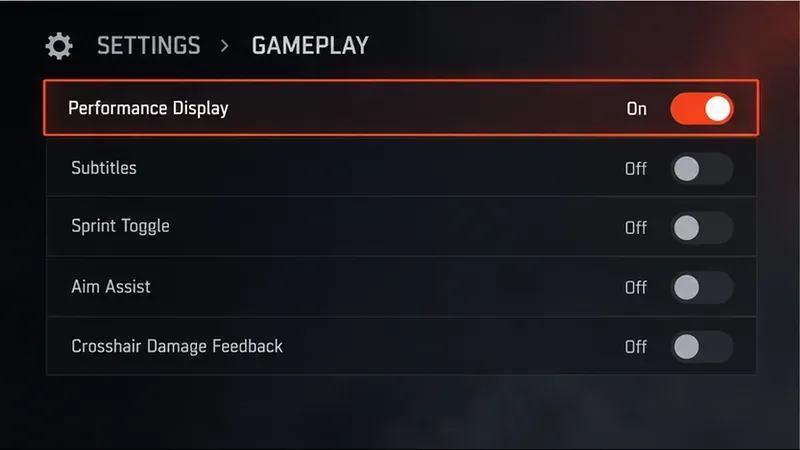
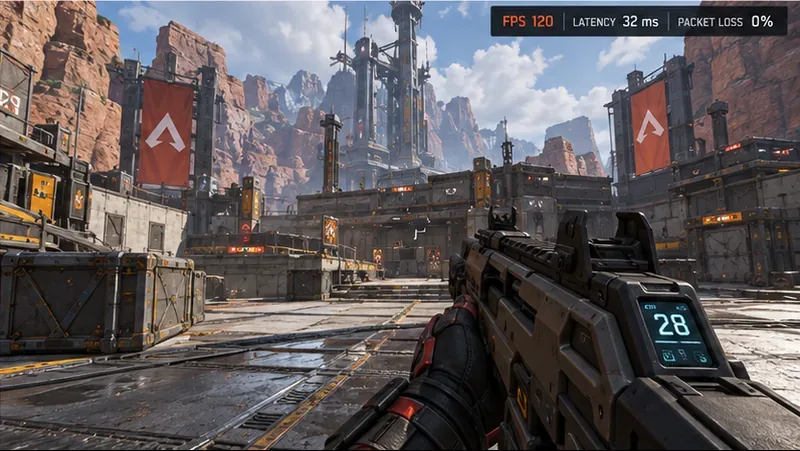
Gli FPS (fotogrammi al secondo) indicano quanti fotogrammi il gioco renderizza ogni secondo. Descrivono la fluidità del rendering locale. Se gli FPS sono bassi o calano ripetutamente durante i combattimenti, l'immagine può risultare instabile anche con una connessione internet stabile. Confronta le prestazioni nella stessa area o nello stesso tipo di partita prima e dopo aver modificato le impostazioni grafiche, poiché le scene più complesse possono gravare in modo diverso sul sistema.
Il ping o latenza è il tempo di andata e ritorno dei dati di gioco tra la tua piattaforma e il data center di Apex, misurato in millisecondi. EA utilizza i termini "ping" e "latenza" per indicare questa misura di rete. Valori più bassi generalmente indicano un ritardo minore tra le tue azioni e gli aggiornamenti del server. Un ping basso non garantisce un FPS elevato, e un FPS elevato non significa che la tua connessione al server sia veloce.
La perdita di pacchetti rappresenta la percentuale di pacchetti che non riescono a completare il viaggio di andata e ritorno. Un valore di perdita diverso da zero o fluttuante può coincidere con fenomeni di "rubber-banding", ritardi nelle azioni o altri problemi di connessione, anche quando gli FPS sembrano stabili. Considera i tre indicatori come elementi distinti: gli FPS riflettono il rendering, mentre la latenza e la perdita di pacchetti riflettono la comunicazione di rete.
Controlla i dati quando il gioco funziona senza intoppi, poi ricontrollali nel momento in cui si presenta un problema. Se gli FPS calano mentre il ping rimane stabile, verifica prima le prestazioni locali: chiudi i programmi in background che consumano molte risorse, conferma le impostazioni di visualizzazione e grafica che hai scelto e controlla se il problema si verifica durante uno scontro a fuoco concitato o durante l'intera partita. Se gli FPS rimangono stabili ma il ping aumenta o si verifica una perdita di pacchetti, concentrati invece sulla connessione o sul percorso del server.
EA afferma che il ping si aggira generalmente tra i 50 e i 150 ms; un valore inferiore a 100 ms è solitamente accettabile, mentre un valore inferiore a 50 ms è particolarmente buono. Questi sono punti di riferimento pratici, non una garanzia che ogni giocatore avrà la stessa esperienza. Un improvviso aumento rispetto al valore abituale può essere rilevante anche se il valore rimane inferiore a 100 ms, e un valore stabile da solo non è sufficiente a identificare la causa di ogni rallentamento.
Innanzitutto, controlla l'elenco dei data center nella schermata di avvio di Apex prima di selezionare Continua. EA consiglia di scegliere un data center vicino alla tua posizione, poiché un percorso più distante può aumentare il ping e la perdita di pacchetti. Confronta i valori elencati e scegli il data center più vicino e adatto, invece di cambiare continuamente durante una partita.
Se tutti i data center mostrano un ping o una perdita di pacchetti insolitamente elevati, controlla lo stato dei server di EA e i canali Apex ufficiali per eventuali interruzioni o problemi di servizio. Se il problema sembra limitato alla tua connessione, EA elenca le cause più comuni, come reti Wi-Fi congestionate, connessioni wireless, applicazioni in background o un router bloccato o troppo distante. Prova una connessione cablata, se disponibile, avvicinati al router, metti in pausa i download di grandi dimensioni e chiudi le app che utilizzano la rete. Modifica un fattore alla volta e verifica se la situazione si stabilizza.
Questa sovrapposizione integrata è il modo più semplice per visualizzare contemporaneamente gli FPS e la latenza di rete di Apex Legends sulle piattaforme supportate. Utilizza le variazioni degli FPS per analizzare il rendering locale e il ping e la perdita di pacchetti per esaminare la connessione o il percorso del data center. Quando i valori indicano direzioni diverse, risolvi i problemi relativi a quei sistemi separatamente, invece di presumere che un singolo valore spieghi ogni rallentamento.
Risolvi l'errore 6068 di Warzone Dev su PC con controlli sicuri per applicazioni in background, driver grafici, file di gioco e conflitti di avvio.
Risolvi l'errore "Connessione persa / Riprova" di TFT Mobile verificando lo stato del servizio Riot, confrontando la connessione Wi-Fi e i dati mobili, riavviando e aggiornando l'app e scegliendo il passaggio successivo corretto.
Risolvi i problemi di stuttering delle scene d'intermezzo di EA Sports FC su PC con controlli del frame rate, grafica più leggera, riparazione dei file e test che distinguono i limiti di FPS dai malfunzionamenti.
Utilizza le impostazioni di base ufficiali di Tekken 8 a 1080p con risoluzione bassa, quindi regola la qualità visiva degli scenari un'impostazione alla volta. Scopri quali impostazioni ridurre per prime, come testare gli scenari più impegnativi e quando il V-Sync è utile.
Risolvi gli errori di comunicazione di Smash Ultimate verificando lo stato dei servizi Nintendo, eseguendo test di connessione su Switch, controllando la stabilità del Wi-Fi, gli aggiornamenti del gioco e le restrizioni NAT.
Disattiva l'acquisto automatico nelle impostazioni di Mobile Legends, conferma la modifica e prova ad acquistare manualmente l'equipaggiamento senza confondere i suggerimenti con l'acquisto automatico.
Personalizza la tua griglia degli eroi di Dota 2 con preset separati, categorie utili e bucket ridimensionabili. Scopri come organizzare gli eroi e verifica se il layout ti è d'aiuto durante la fase di selezione.
Try clear CS2 viewmodel settings, compare FOV and offsets, choose a weapon hand, and verify visibility without confusing weapon FOV with camera FOV.
Risolvi i crash di Apex Legends Engine Error su Windows con una guida per principianti che include la riparazione dei file, i driver grafici, le sovrapposizioni, i registri degli arresti anomali e i passaggi successivi per una soluzione sicura.
Sviluppa un tempismo affidabile nelle contromosse antiaeree in Street Fighter 6 con un esercizio ripetibile di salto contro un manichino, suggerimenti di spaziatura, pratica con la riproduzione di video e un metodo semplice per rivedere gli errori.








