Home
» 🎮 Esports
»
Come svuotare la cache in modo sicuro quando SMITE si blocca su PC
Come svuotare la cache in modo sicuro quando SMITE si blocca su PC
Se SMITE si blocca all'avvio, si inceppa tra i menu o smette di rispondere dopo un aggiornamento, svuotare la cache potrebbe sembrare la soluzione più ovvia. Il punto cruciale è sapere quale cache si sta svuotando. Steam offre un'opzione documentata per la cache di download, ma la guida alla risoluzione dei problemi per PC di Hi-Rez non fornisce una cartella di Windows o un comando di gioco specifico per svuotare la cache di SMITE. Eliminare cartelle con nomi come "SMITE" o "HiRez" da AppData non è quindi una soluzione valida come primo passo.
Questa guida illustra una procedura prudente per PC Windows: chiudi il gioco, cancella la cache di download di Steam se utilizzi Steam, verifica i file di installazione di SMITE, quindi prova a riprodurre nuovamente la stessa situazione. Questi passaggi possono risolvere un problema di download del launcher bloccato o file di gioco danneggiati. Non possono garantire una soluzione per ogni blocco, poiché i blocchi possono anche essere causati dai driver della scheda grafica, da software in background, dal surriscaldamento o da un problema del gioco stesso.
Cosa significa “cache” in questa guida
Una cache è un insieme di dati temporanei che un software conserva per poter riutilizzare le informazioni anziché recuperarle o ricostruirle. La cache di download di Steam è destinata al processo di download di Steam; è diversa dai file di gioco di SMITE installati, dai file temporanei di Windows e dalla cache degli shader di un driver grafico. Cancellare una cache non comporta automaticamente la cancellazione delle altre.
A partire da ottobre 2026, la guida alla risoluzione dei problemi per PC di Hi-Rez raccomanda di verificare i file di gioco per individuare eventuali arresti anomali e indica ai giocatori le procedure specifiche per ciascun launcher. Non identifica una cartella di cache di SMITE per Windows da eliminare manualmente. I passaggi seguenti utilizzano il controllo della cache di Steam, supportato, come opzione di pulizia del launcher, seguiti dalla verifica dei file di gioco documentata da Hi-Rez.
Prima di iniziare
Scopri quale launcher ha installato SMITE. Il passaggio relativo alla cache di Steam si applica solo se utilizzi Steam. Epic Games ha una propria opzione di verifica.
Termina o abbandona prima qualsiasi partita. Non chiudere forzatamente SMITE durante una partita in corso, a meno che il gioco non abbia già smesso di rispondere.
Salva i tuoi dati di accesso. La cancellazione della cache di download di Steam potrebbe riavviare il client e richiedere un nuovo accesso.
Attendi il tempo necessario al completamento della verifica o della riparazione dei file. Mantieni Steam o Epic aperti ed evita di interrompere i download.
Passaggio 1: Chiudere completamente SMITE
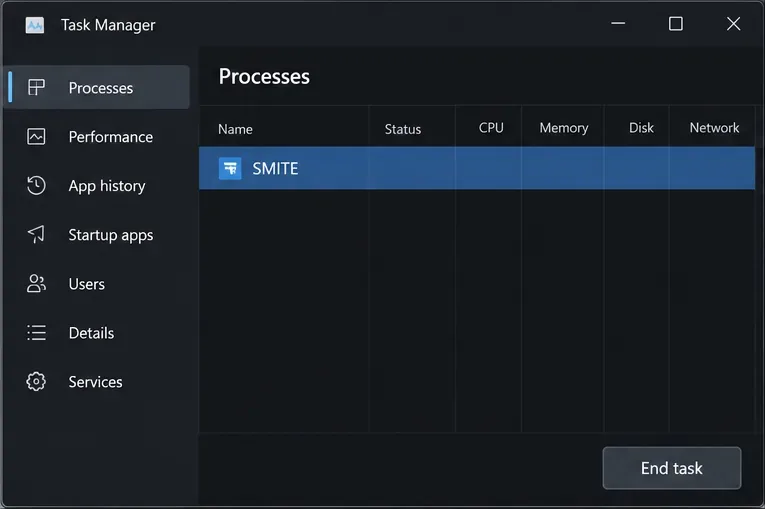
Se SMITE risponde ancora, esci dal suo menu normale. Se è bloccato, premi Ctrl + Maiusc + Esc per aprire Gestione attività di Windows. Seleziona la voce SMITE in Processi e scegli Termina attività . Termina solo il processo del gioco; evita di terminare processi di Windows o anti-cheat che non conosci.
Gestione attività mostra il processo SMITE selezionato prima della chiusura del gioco.
Attendi qualche secondo dopo aver terminato l'attività, quindi verifica che la finestra di SMITE si sia chiusa. Se il launcher sta ancora scaricando o aggiornando qualcosa, lascia che l'attività termini prima di continuare. Questo semplice controllo impedisce che la riparazione di un file entri in conflitto con un gioco in esecuzione.
Passaggio 2: Cancella la cache di download di Steam
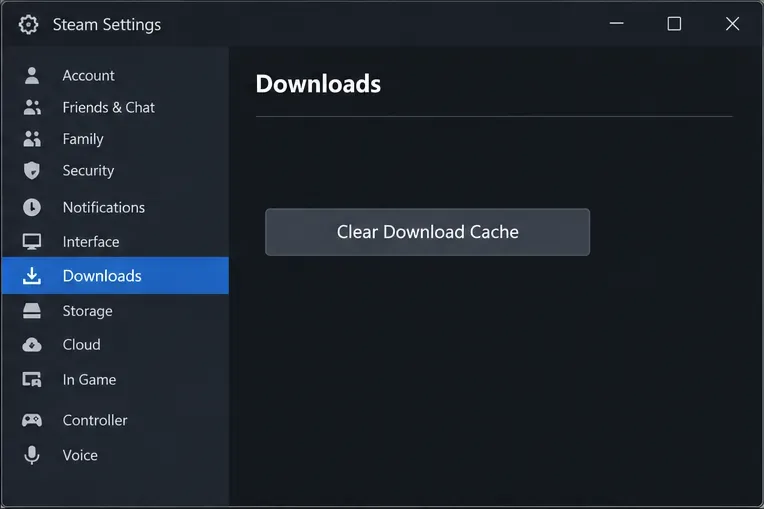
Utilizzate questo passaggio solo per l'installazione di Steam. Steam indica il percorso come Steam > Impostazioni > Download > Cancella cache di download . Selezionate il pulsante e confermate quando richiesto da Steam. Il client potrebbe riavviarsi; accedete nuovamente se necessario. Se l'opzione non è presente, aggiornate o riavviate il client di Steam e controllate nuovamente le impostazioni di download.
Nelle impostazioni di download di Steam è presente l'opzione per cancellare la cache dei download.
Questa operazione rimuove la cache di download di Steam, non la cache di gioco di SMITE. Consideratela come una pulizia mirata del launcher che potrebbe essere utile se il blocco si è verificato durante un download, un aggiornamento o un passaggio di avvio. Steam non garantisce che la cancellazione della cache risolva i blocchi in gioco. Consultate le istruzioni del supporto Steam per la cancellazione della cache di download .
Se hai installato SMITE tramite Epic Games, salta questo passaggio specifico per Steam. Non cancellare la cache di download di Steam se Steam non è il launcher utilizzato.
Passaggio 3: Verifica dei file installati di SMITE
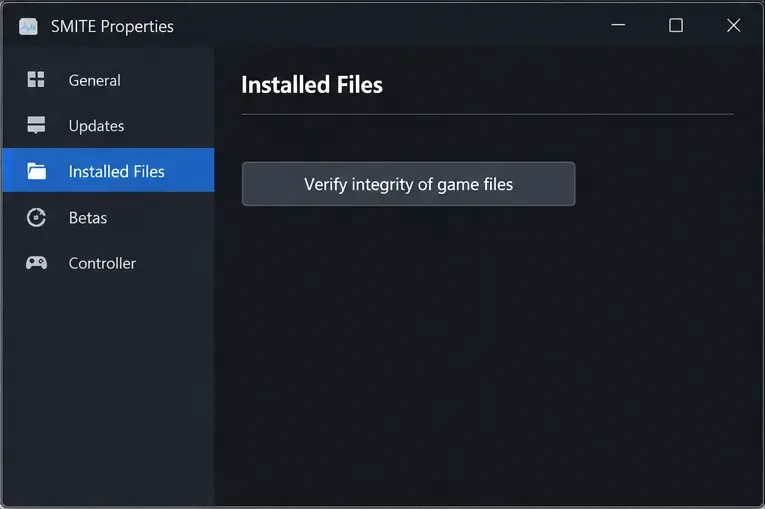
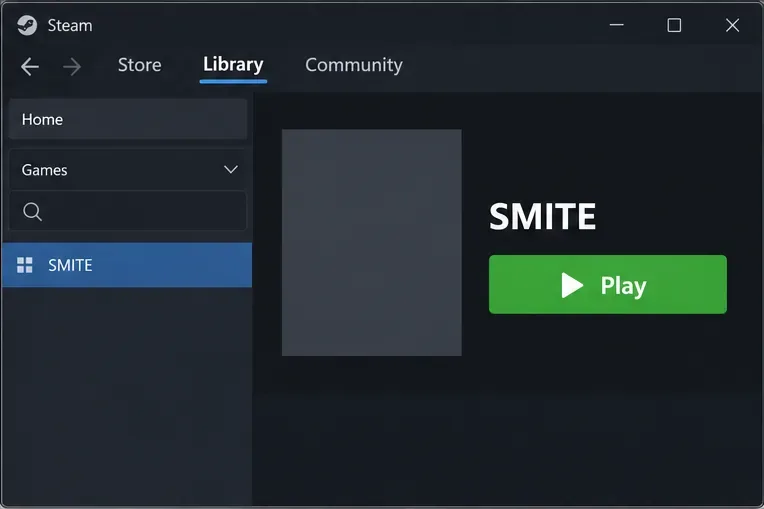
La verifica dei file controlla i file di gioco installati confrontandoli con la versione prevista dal launcher e sostituisce i file che vengono identificati come mancanti o danneggiati. Hi-Rez elenca questa procedura come passaggio per la risoluzione dei problemi di crash su PC. Su Steam, apri la tua Libreria, fai clic con il pulsante destro del mouse su SMITE, scegli Proprietà , seleziona File installati e infine scegli Verifica integrità dei file di gioco . La dicitura esatta o la posizione della scheda possono variare leggermente a causa degli aggiornamenti dell'interfaccia di Steam.
La finestra Proprietà di SMITE fornisce il controllo di verifica dei file installati da Steam.
Attendi che Steam completi il controllo. Se scarica file sostitutivi, attendi che il download sia terminato prima di avviare il gioco. Non eliminare manualmente la cartella di installazione di SMITE come alternativa; la verifica serve a controllare e riparare l'installazione gestita.
Per Epic Games, apri la Libreria di Epic Games Launcher, seleziona il menu con i tre puntini accanto a SMITE, scegli Gestisci e seleziona Verifica . Epic afferma che la verifica controlla la presenza di file danneggiati o corrotti e corregge le differenze; la sua pagina di supporto afferma che i dati salvati non vengono modificati. Segui le istruzioni di verifica dei file di Epic Games se i menu appaiono diversi.
Una volta completata la verifica, torna a SMITE nella tua libreria per riavviarlo.
Passaggio 4: riavviare e verificare se il sintomo persiste.
Se il blocco persiste dopo la verifica, riavvia Windows, soprattutto se era in sospeso anche un aggiornamento del launcher o dei driver. Apri il launcher, attendi il completamento di eventuali aggiornamenti e avvia SMITE. Innanzitutto, verifica se raggiunge il menu principale e se risponde correttamente. Quindi, prova la modalità o la schermata in cui si verificava solitamente il blocco, utilizzando un'opzione a basso rischio come la modalità allenamento o non classificata, se disponibile. Evita di iniziare una partita classificata come primo test.
Confronta situazioni simili: annota dove si verifica il blocco, se l'audio continua, se l'intero PC smette di rispondere e per quanto tempo hai giocato prima che accadesse. Se ora il gioco supera lo stesso punto senza bloccarsi, mantieni la configurazione invariata per alcune sessioni prima di modificare ulteriori impostazioni. Se si blocca di nuovo, registra l'ora e qualsiasi messaggio di errore visualizzato sullo schermo, invece di ripetere la pulizia della cache più e più volte.
Cosa non eliminare
Non eliminare cartelle a caso da %localappdata%Documenti o dalla directory di installazione di SMITE basandoti solo su un post di un forum. Hi-Rez non documenta un percorso universale per la cache di Windows nella guida per PC attualmente disponibile.
Non eliminare le impostazioni salvate, gli screenshot, i registri o i file di configurazione a meno che il supporto Hi-Rez non identifichi un file specifico per il tuo problema.
Non cancellare la cache degli shader grafici di Windows come prima soluzione a un blocco del gioco. Si tratta di una cache separata e potrebbe essere necessario ricostruirla; non è la stessa della cache di download di Steam.
Non reinstallare Easy Anti-Cheat né modificare i valori del registro di sistema solo perché il gioco si blocca. Hi-Rez fornisce procedure di riparazione separate per EAC nei casi in cui la verifica dei file non risolva il problema; utilizzare tali istruzioni solo se i sintomi indicano un problema con EAC.
Se SMITE continua a bloccarsi
Utilizza il sintomo per scegliere il controllo successivo. Se SMITE si blocca soltanto mentre Windows rimane utilizzabile, aggiorna il driver della scheda grafica dal sito del produttore della GPU e chiudi temporaneamente overlay, software di registrazione, browser e altre applicazioni che consumano molte risorse. La guida per PC di Hi-Rez suggerisce anche di ridurre la risoluzione o le impostazioni grafiche in caso di frame rate incoerenti; un blocco completo e ripetibile è diverso da un basso numero di FPS, quindi consideralo un test diagnostico piuttosto che una prova definitiva della causa.
Se l'intero computer si blocca, controlla la Cronologia affidabilità di Windows per individuare un errore corrispondente al momento in cui si è verificato. Hi-Rez consiglia di utilizzare i dettagli della Cronologia affidabilità per analizzare gli errori di Windows. Se il blocco è iniziato subito dopo un aggiornamento del gioco e si verifica per più giocatori, la causa potrebbe non essere la cache locale; consulta gli annunci ufficiali di SMITE o contatta l'assistenza di Hi-Rez tramite il suo centro assistenza. Indica il launcher, la versione di Windows, la scheda grafica, il punto esatto in cui si è verificato il blocco, le modifiche recenti e qualsiasi testo di errore. Non allegare password dell'account o codici di autenticazione.
Verifica rapida del risultato
Steam si riavvia e la cache viene svuotata: la pulizia del launcher di Steam è completata; questo da solo non dimostra che il blocco di SMITE sia stato risolto.
Verifica dei file completata e possibili riparazioni: il programma di avvio ha controllato l'installazione gestita.
Lo stesso passaggio del gioco funziona ripetutamente: il problema sembra migliorato in seguito a questo test, anche se potrebbe ripresentarsi dopo un nuovo aggiornamento o in condizioni diverse.
Lo stesso blocco si ripresenta: interrompi l'eliminazione dei file e passa ai controlli del driver, dell'app in background, dell'errore di Windows o del supporto Hi-Rez.
Per l'installazione su PlayStation, queste procedure per Windows e Steam non si applicano. Hi-Rez pubblica una guida separata per la risoluzione dei problemi di PlayStation che illustra i passaggi per la reinstallazione dei dati salvati, della cache e della console. Segui le istruzioni specifiche per la piattaforma anziché eliminare i file del PC.