Come risolvere l'errore di sviluppo 6068 di Warzone all'avvio

Risolvi l'errore 6068 di Warzone Dev su PC con controlli sicuri per applicazioni in background, driver grafici, file di gioco e conflitti di avvio.
Mobile Legends: Bang Bang può consumare più spazio di archiviazione nel tempo, scaricando mappe, modelli degli eroi, pacchetti vocali e altre risorse di gioco. La pulizia più sicura dipende da cosa sta occupando spazio: una cache temporanea, risorse obsolete all'interno del gioco o tutti i dati locali dell'app. Si tratta di elementi diversi e scegliere il pulsante "Cancella" sbagliato potrebbe causare il download di nuove risorse da parte del gioco o richiedere l'accesso.
Iniziate con gli strumenti di pulizia di Mobile Legends, se presenti nella vostra versione. Su Android, potete anche cancellare la cache dell'app dalle impostazioni di sistema. iPhone non offre la stessa opzione per cancellare la cache per singola app; l'opzione "Scarica app" di Apple conserva i documenti e i dati dell'app, mentre la disinstallazione e la reinstallazione rappresentano un ripristino più completo che potrebbe richiedere il download di una grande quantità di risorse.
La cache è un insieme di dati temporanei che un'app conserva per velocizzare il caricamento e il funzionamento. Il comando "Cancella cache" di Android rimuove i file temporanei; Google fa notare che l'app potrebbe risultare più lenta alla successiva apertura. Le risorse di gioco scaricate sono diverse: possono essere file necessari a Mobile Legends per visualizzare mappe, effetti o dialoghi. Uno strumento di pulizia delle risorse può rimuovere i file che il gioco considera superflui, ma il gioco può scaricare nuovamente le risorse in un secondo momento.
Su Android, "Cancella spazio di archiviazione" (a volte chiamato "Cancella dati") è un'opzione più ampia rispetto a "Cancella cache". Android afferma che elimina definitivamente tutti i dati dell'app. Nel caso di un gioco, ciò potrebbe reimpostare le impostazioni locali o lo stato di accesso, e potresti dover accedere nuovamente e scaricare le risorse. Non sceglierla solo perché la cartella di Mobile Legends sembra grande.
Prima di utilizzare uno strumento di pulizia, assicurati di sapere come accedere nuovamente allo stesso account di Mobile Legends. Controlla il centro account o l'area del profilo nel gioco e verifica che l'account sia collegato a un metodo di accesso supportato. Una pulizia che rimuove solo i file temporanei non equivale alla cancellazione dei dati dell'app, ma collegare l'account è una precauzione sensata prima di qualsiasi operazione di salvataggio o reinstallazione.
Utilizza una connessione Wi-Fi stabile se il gioco deve controllare o ripristinare le risorse. Evita di avviare la pulizia mentre è in corso una partita o un download di grandi dimensioni. Se il telefono è quasi pieno, libera prima un po' di spazio al di fuori del gioco; l'app potrebbe aver bisogno di spazio per verificare o scaricare i file.
Apri Mobile Legends e cerca nel menu Impostazioni di gioco, solitamente accessibile tramite l'icona a forma di ingranaggio. In alcune versioni, i controlli per la cache e le risorse ridondanti si trovano nella sezione Test di rete . I nomi e la disponibilità dei menu possono variare a seconda della versione del gioco, della regione e del dispositivo, quindi utilizza le etichette visibili nella versione installata anziché presumere che tutte le schermate siano identiche.
"Clear Redundancy" è un'etichetta di pulizia specifica del gioco che è apparsa in alcune versioni di Mobile Legends; non è la stessa cosa della funzione "Cancella spazio di archiviazione" di Android. Considera la schermata di gioco come autorevole: se il comando non è presente, non cercare cartelle nascoste né installare un'app di pulizia per simularlo. Il gioco potrebbe in seguito scaricare nuovamente le risorse necessarie, quindi questo non è un metodo permanente per ridurre le dimensioni dell'installazione.
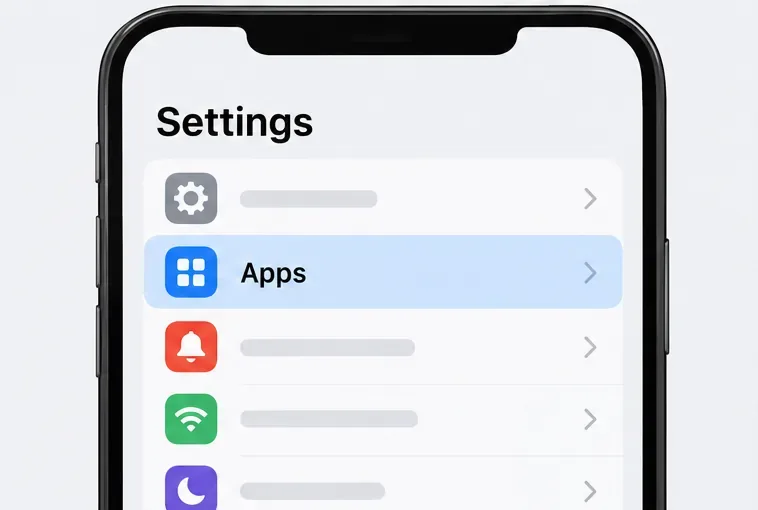
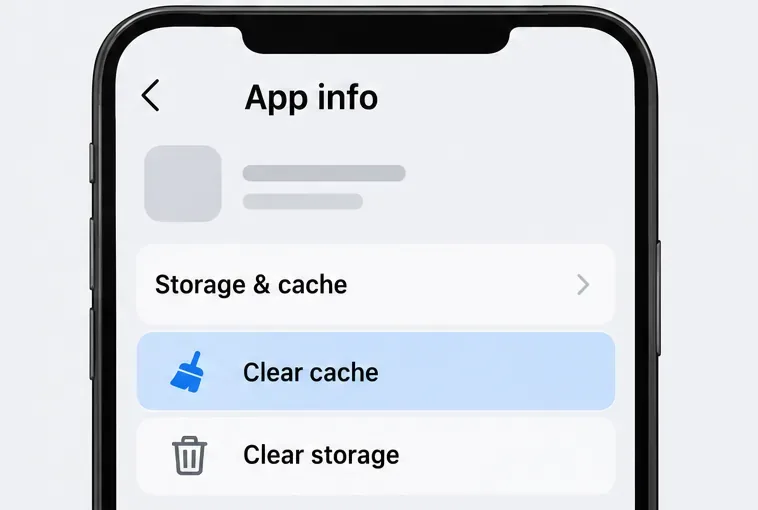
Se Mobile Legends occupa ancora più spazio del previsto, le impostazioni dell'app di Android offrono un comando apposito per la cache. La dicitura esatta del menu varia a seconda della marca e della versione di Android, ma il percorso usuale è il seguente:
Google spiega che "Cancella cache" elimina i dati temporanei, mentre "Cancella spazio di archiviazione" elimina definitivamente tutti i dati dell'app. Questa distinzione è più importante della posizione dei pulsanti sullo schermo. Cancellare la cache potrebbe liberare solo una quantità limitata di spazio se la maggior parte dei dati di Mobile Legends è costituita da risorse di gioco scaricate anziché da file temporanei.
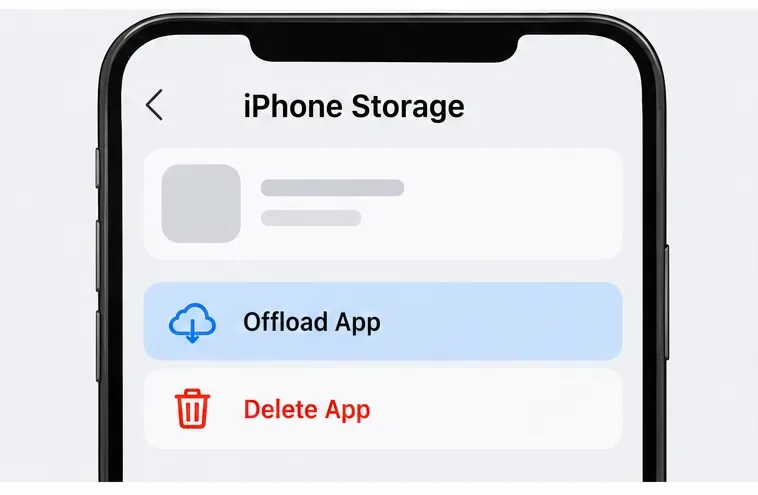
iOS non offre lo stesso pulsante "Cancella cache" in stile Android per ogni app. Inizia da Impostazioni > Generali > Spazio iPhone (o Spazio iPad) e seleziona Mobile Legends per visualizzare le dimensioni e i documenti o dati dell'app.
La funzione "Scarica app" rimuove l'app stessa mantenendo i relativi documenti e dati, in modo che l'app possa essere reinstallata in seguito. Poiché i dati conservati potrebbero includere ciò che occupa spazio, la funzione "Scarica app" non è un metodo affidabile per rimuovere una cache di risorse di grandi dimensioni di Mobile Legends. La funzione "Elimina app" rimuove l'app e i relativi dati. La reinstallazione può recuperare i dati locali dell'app, ma potrebbe anche richiedere il download di Mobile Legends e delle sue risorse. Verifica che il tuo account sia recuperabile prima di eliminarlo.
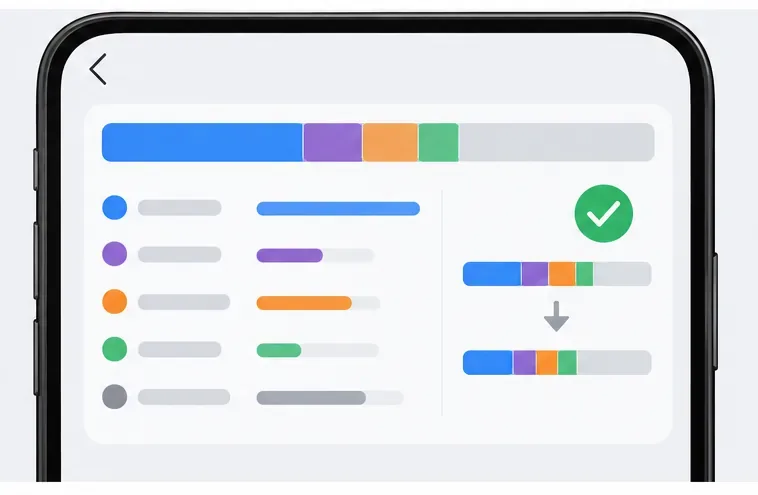
Prima di procedere con la pulizia, annota le dimensioni di Mobile Legends visualizzate nella schermata di archiviazione del tuo dispositivo. Dopo la pulizia, torna alla stessa schermata e attendi qualche istante affinché il telefono aggiorni il calcolo dello spazio di archiviazione. Confronta le dimensioni dell'app con lo spazio disponibile sul telefono, quindi riavvia il gioco tramite Wi-Fi. Attendi il completamento di eventuali verifiche delle risorse o download necessari prima di valutare il risultato.
Lo spazio di archiviazione occupato può aumentare nuovamente durante il gioco, l'installazione di un aggiornamento o il download di risorse. Una piccola variazione non significa necessariamente che la pulizia sia fallita: il gioco potrebbe conservare i file necessari, eliminando solo quelli temporanei o ridondanti. Allo stesso modo, una variazione sostanziale non è garantita, poiché la quantità di dati eliminabili dipende dalle risorse installate e dalla versione corrente del gioco.
| Bisogno | La migliore prima azione | Principale compromesso |
|---|---|---|
| Come rimuovere i file temporanei delle app su Android | Impostazioni > App > Mobile Legends > Spazio di archiviazione > Cancella cache | Potrebbe liberare un po' di spazio; il gioco può ricostruire i file temporanei. |
| Rimuovi le risorse di gioco non necessarie | Utilizzare un controllo di pulizia della cache o della ridondanza disponibile all'interno del gioco. | Il gioco potrebbe scaricare nuovamente le risorse necessarie. |
| Liberare spazio su iPhone senza eliminare i dati delle app | Controlla lo spazio di archiviazione dell'iPhone; disinstalla l'app solo se la rimozione del file binario dell'app è utile | I documenti e i dati rimangono sul telefono. |
| Reimposta l'installazione locale su iPhone | Disinstalla l'app, quindi reinstallala dall'App Store. | I dati locali correlati vengono rimossi e potrebbe essere necessario scaricare nuovamente le risorse di gioco. |
Per la maggior parte dei giocatori, la procedura pratica è semplice: verificare che l'account sia collegato, provare a utilizzare la cache o l'opzione di ripristino del gioco, se presenti, e infine utilizzare la funzione "Cancella cache" di Android se è ancora necessario liberare spazio. Su iPhone, controllare prima la ripartizione dello spazio di archiviazione e riservare l'opzione "Escludi app" per un ripristino definitivo. La guida di Google sullo spazio di archiviazione per Android spiega la differenza tra cancellare la cache e liberare spazio di archiviazione; la guida di Apple sullo spazio di archiviazione per iPhone descrive la rimozione e la disinstallazione delle app. Per problemi specifici relativi all'account o all'installazione del gioco, contattare l'assistenza tramite la pagina ufficiale di Mobile Legends: Bang Bang su Google Play .
Risolvi l'errore 6068 di Warzone Dev su PC con controlli sicuri per applicazioni in background, driver grafici, file di gioco e conflitti di avvio.
Risolvi l'errore "Connessione persa / Riprova" di TFT Mobile verificando lo stato del servizio Riot, confrontando la connessione Wi-Fi e i dati mobili, riavviando e aggiornando l'app e scegliendo il passaggio successivo corretto.
Risolvi i problemi di stuttering delle scene d'intermezzo di EA Sports FC su PC con controlli del frame rate, grafica più leggera, riparazione dei file e test che distinguono i limiti di FPS dai malfunzionamenti.
Utilizza le impostazioni di base ufficiali di Tekken 8 a 1080p con risoluzione bassa, quindi regola la qualità visiva degli scenari un'impostazione alla volta. Scopri quali impostazioni ridurre per prime, come testare gli scenari più impegnativi e quando il V-Sync è utile.
Risolvi gli errori di comunicazione di Smash Ultimate verificando lo stato dei servizi Nintendo, eseguendo test di connessione su Switch, controllando la stabilità del Wi-Fi, gli aggiornamenti del gioco e le restrizioni NAT.
Disattiva l'acquisto automatico nelle impostazioni di Mobile Legends, conferma la modifica e prova ad acquistare manualmente l'equipaggiamento senza confondere i suggerimenti con l'acquisto automatico.
Personalizza la tua griglia degli eroi di Dota 2 con preset separati, categorie utili e bucket ridimensionabili. Scopri come organizzare gli eroi e verifica se il layout ti è d'aiuto durante la fase di selezione.
Try clear CS2 viewmodel settings, compare FOV and offsets, choose a weapon hand, and verify visibility without confusing weapon FOV with camera FOV.
Risolvi i crash di Apex Legends Engine Error su Windows con una guida per principianti che include la riparazione dei file, i driver grafici, le sovrapposizioni, i registri degli arresti anomali e i passaggi successivi per una soluzione sicura.
Sviluppa un tempismo affidabile nelle contromosse antiaeree in Street Fighter 6 con un esercizio ripetibile di salto contro un manichino, suggerimenti di spaziatura, pratica con la riproduzione di video e un metodo semplice per rivedere gli errori.








