Come risolvere l'errore di sviluppo 6068 di Warzone all'avvio

Risolvi l'errore 6068 di Warzone Dev su PC con controlli sicuri per applicazioni in background, driver grafici, file di gioco e conflitti di avvio.
Per disattivare le reazioni emote di un altro giocatore in TFT su PC, usa l'icona dell'altoparlante accanto a quel giocatore durante una partita. Per ridurre i suoni persistenti del Tattico, usa i controlli degli effetti sonori del gioco; per silenziare completamente il gioco su Windows, disattiva l'audio dell'applicazione di gioco attiva nel Mixer volume. Queste opzioni hanno ambiti diversi, quindi scegli in base a cosa vuoi rimuovere e cosa vuoi mantenere.
C'è un limite importante: la documentazione di supporto di Riot per TFT conferma che disattivare l'audio del giocatore nasconde messaggi, ping e reazioni alle emote. Non garantisce però che vengano rimosse anche tutte le animazioni del Tattico, i suoni di movimento, Boom o le mosse finali. Questa guida si basa sulla documentazione ufficiale aggiornata al 7 ottobre 2026 e non afferma l'esistenza di un'opzione dedicata e universalmente disponibile per "disattivare tutti i suoni del Tattico".
I giocatori usano spesso il termine "emote" per diversi comportamenti estetici. Un'icona di reazione fluttuante è diversa da un Tattico che balla, ride o esegue un'altra azione. Un'esplosione è un altro effetto estetico, e alcuni Tattici hanno anche delle mosse finali.
La Guida ai Tattici di TFT di Riot distingue le azioni dell'avatar dalle normali emote disponibili in League of Legends. Documenta le azioni tramite Ctrl + 1, 2 o 3 su PC e un'icona di azione nell'angolo in alto a sinistra su dispositivi mobili. Descrive inoltre i Tattici Chibi e Unbound con le loro caratteristiche estetiche specifiche.
Questa distinzione è importante perché silenziare la comunicazione di un giocatore è un'azione più specifica rispetto al silenziare una categoria audio. Abbassare gli effetti sonori ha un effetto più ampio, mentre silenziare l'applicazione di gioco rimuove l'intero output audio. Nessuna di queste modifiche audio, di per sé, è un comando per nascondere un'animazione visiva.
| Il tuo obiettivo | La migliore opzione di partenza | Compromesso principale |
|---|---|---|
| Interrompi lo spam di reazioni di un avversario su PC | L'icona dell'altoparlante del giocatore | Disattiva anche i messaggi e i ping di quel giocatore. |
| Ridurre i rumori cosmetici ricorrenti | Abbassa la categoria degli effetti sonori e prova | Anche altri effetti di quella categoria diventano più silenziosi |
| Mantieni la musica esterna o le chiamate vocali, ma silenzia il TFT | Disattiva l'audio dell'applicazione di gioco attiva nel mixer del volume di Windows. | Tutti i suoni provenienti da quell'app sono silenziati. |
| Riduci i rumori provenienti dal tuo Tattico | Evita di innescare azioni; confronta un altro tattico posseduto | Modifica la tua esperienza estetica e potrebbe non rimuovere tutti i suoni automatici |
Questa è la soluzione più mirata e ufficialmente documentata per i giocatori PC infastiditi dalle reazioni di un altro giocatore. Durante la partita, individua il giocatore in questione nell'elenco e clicca sulla sua icona a forma di altoparlante.
La Guida alla segnalazione dei giocatori di TFT , datata 23 marzo 2026, afferma esplicitamente che questa opzione disattiva messaggi, notifiche e reazioni tramite emote. È quindi una prima scelta utile quando si desidera mantenere l'audio normale del gioco.
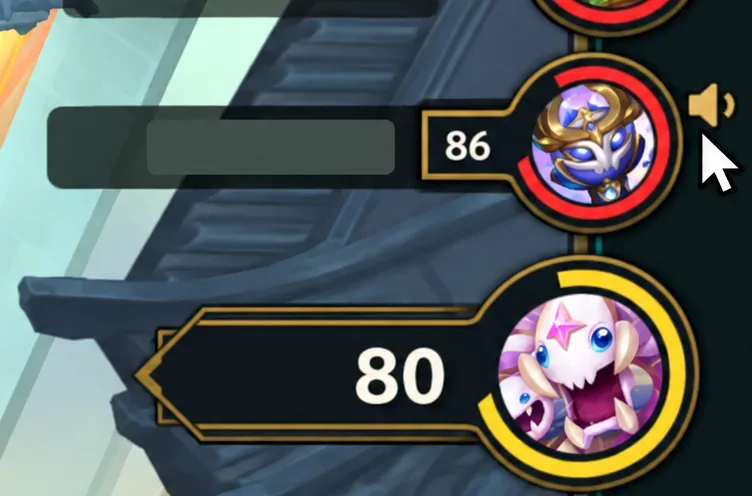
Dopo aver disattivato l'audio, osserva la reazione successiva dello stesso giocatore. Verifica separatamente se il suono che ti infastidiva è cessato. Se un'azione del Tattico o un suono cosmetico automatico persiste, ciò non significa che la disattivazione dell'audio non abbia funzionato: la funzionalità documentata non si applica a tutti gli elementi cosmetici.
Presta particolare attenzione in Double Up o in qualsiasi situazione in cui i segnali di un altro giocatore siano importanti. Poiché questo controllo influisce anche su ping e messaggi, il costo è maggiore rispetto alla semplice perdita di un'icona di reazione. Silenzia la persona che causa la distrazione anziché silenziare automaticamente tutti.
Non dare per scontato che il comando per PC sia presente nella stessa posizione anche su dispositivi mobili. La guida TFT citata illustra il flusso di lavoro per PC e non fornisce una procedura equivalente e aggiornata per la disattivazione dell'audio su dispositivi mobili. Se la versione del tuo dispositivo mobile offre un comando per disattivare l'audio del lettore, leggine la descrizione e verificane la funzionalità prima di utilizzarlo.
Se disattivando l'audio del giocatore il rumore indesiderato persiste, apri le impostazioni della partita in corso e individua la sezione relativa all'audio. Se è presente un controllo separato per gli effetti sonori, abbassalo gradualmente e verifica se il suono si ripresenta. Imposta il valore a zero se desideri rimuovere completamente gli effetti sonori assegnati a quella categoria.
L'elenco delle funzionalità di accessibilità di Riot conferma la presenza di controlli del volume multipli per TFT su PC e dispositivi mobili. Tuttavia, non pubblica un elenco completo e aggiornato delle etichette dei cursori né specifica il canale utilizzato da ogni oggetto cosmetico del Tattico. Considerate la regolazione della categoria come un'opzione selezionabile, non come una garanzia che ogni finisher segua quel cursore.
Abbassare il volume degli effetti è un compromesso tra l'audio normale e il silenzio assoluto. Il rovescio della medaglia è che anche gli altri suoni appartenenti alla stessa categoria risulteranno più deboli. Ascolta un intero round di combattimento prima di decidere se la modifica è accettabile.
Se la musica è la fonte di distrazione, regola il volume della musica. Se il problema riguarda una frase pronunciata, testa il relativo controllo vocale, se disponibile nella tua build. Non dare per scontato che la risata di un avatar debba necessariamente seguire il volume della voce solo perché sembra vocale. Valuta il risultato effettivo dopo aver modificato un controllo alla volta.
Apporta le modifiche direttamente nella partita in corso, anziché presumere che le impostazioni del launcher o della lobby controllino l'incontro. Annota prima i valori originali, in modo da poter ripristinare l'equilibrio senza dover procedere per tentativi.
Per i giocatori Windows che desiderano un silenzio assoluto durante l'esecuzione del gioco, il mixer del volume rappresenta la soluzione più utile e versatile. Consente di controllare l'output audio dell'applicazione anziché cercare di identificare quale elemento grafico abbia generato il suono.
Mentre la partita è in corso, apri le Impostazioni di Windows, seleziona Sistema, quindi Suono e apri Mixer volume. Nella sezione App, trova l'applicazione che attualmente riproduce l'audio della partita. Il nome visualizzato può variare; identificala abbassando temporaneamente il volume e verificando se l'audio della partita cambia.
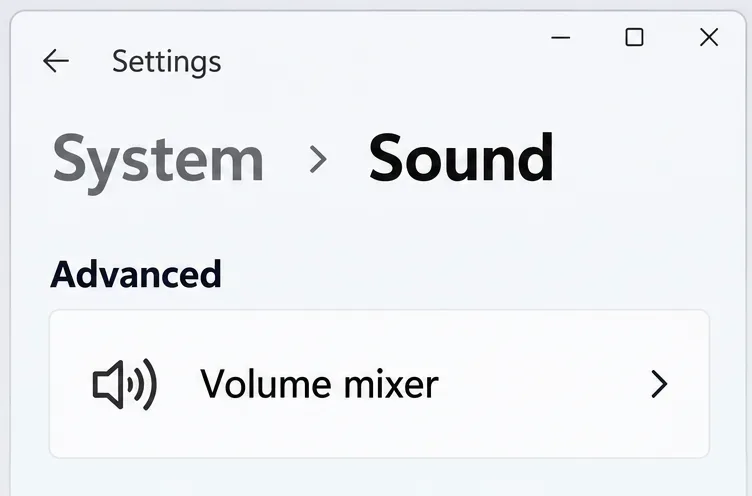
Disattiva l'audio dell'applicazione o imposta il volume a zero. Lascia invariati il lettore musicale, il browser o l'applicazione per le chiamate vocali. Le istruzioni di Microsoft per la risoluzione dei problemi audio delle app confermano che le impostazioni di disattivazione audio e volume per singola app sono disponibili nel Mixer volume.
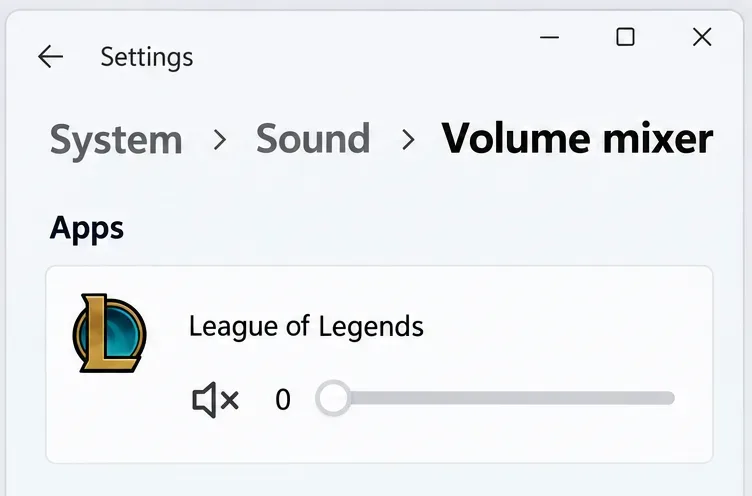
Il compromesso è semplice: si perde tutto l'audio dell'applicazione di gioco selezionata, inclusi musica e segnali di gioco utili. Le emote e le animazioni rimarranno visibili, a meno che un'altra impostazione non le nasconda esplicitamente. Disattivando solo l'audio del launcher, l'audio della partita potrebbe rimanere udibile, quindi verificate l'applicazione selezionata.
Sui dispositivi mobili, abbassare il volume dei contenuti multimediali è una soluzione di ripiego più generica quando i controlli integrati nel gioco non sono sufficienti. Può influire su altri contenuti multimediali che utilizzano lo stesso controllo del volume del dispositivo, risultando quindi meno selettivo rispetto alla funzione di silenziamento delle app di Windows. Non affidatevi all'interruttore per silenziare la suoneria del telefono come controllo universale dell'audio di gioco.
Se il rumore proviene dal tuo avatar, silenziare gli avversari non è la soluzione giusta. Evita di attivare ripetutamente le sue azioni e, se trovi l'aspetto attuale fastidioso, confrontalo con un altro Tattico che già possiedi prima della prossima partita.
Questo metodo preserva una maggiore quantità di suoni del gioco rispetto alla riduzione di un'intera categoria di effetti. Tuttavia, modifica l'avatar utilizzato e l'assenza di azioni manuali non interromperà necessariamente i suoni di movimento, di inattività o i suoni cosmetici automatici. Non è necessario acquistare un altro oggetto cosmetico solo per testare una soluzione alternativa per l'audio.
Le fonti ufficiali consultate non confermano la presenza di un cursore del volume indipendente solo per il proprio Tattico. Se la versione installata offre un'opzione audio più specifica, fare riferimento alla descrizione attuale e confrontare il suono prima e dopo. Non modificare o rimuovere file audio di gioco per simulare un'impostazione mancante.
Verifica l'esatta causa della distrazione anziché basarti su un momento di calma. Un'icona di reazione mancante, un ballo più silenzioso e una conclusione silenziosa sono risultati diversi.
Se hai utilizzato temporaneamente il mixer del volume di Windows, ripristina il volume del gioco in seguito e verifica che l'audio sia tornato. Il valore illustrato di seguito è solo un esempio, non un livello di volume consigliato.
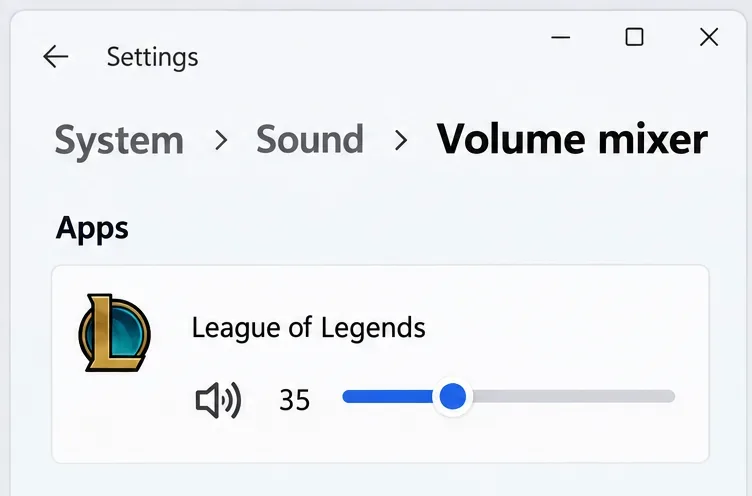
Verifica nuovamente nella partita successiva anziché dare per scontato che ogni scelta di silenziamento venga mantenuta. Se un suono cosmetico sembra ignorare un cursore applicabile, annota il Tattico, l'azione, la piattaforma, la versione del gioco e l'impostazione interessata quando contatti l'assistenza Riot.
Scegli l'opzione più specifica che risolva il tuo problema: silenziare il giocatore per evitare lo spam di reazioni, ridurre la categoria per ottenere effetti tollerabili o silenziare l'applicazione per un silenzio totale durante il gioco. In questo modo, il compromesso rimane evidente ed si evita di aspettarsi che un controllo della comunicazione rimuova ogni suono superfluo.
Risolvi l'errore 6068 di Warzone Dev su PC con controlli sicuri per applicazioni in background, driver grafici, file di gioco e conflitti di avvio.
Risolvi l'errore "Connessione persa / Riprova" di TFT Mobile verificando lo stato del servizio Riot, confrontando la connessione Wi-Fi e i dati mobili, riavviando e aggiornando l'app e scegliendo il passaggio successivo corretto.
Risolvi i problemi di stuttering delle scene d'intermezzo di EA Sports FC su PC con controlli del frame rate, grafica più leggera, riparazione dei file e test che distinguono i limiti di FPS dai malfunzionamenti.
Utilizza le impostazioni di base ufficiali di Tekken 8 a 1080p con risoluzione bassa, quindi regola la qualità visiva degli scenari un'impostazione alla volta. Scopri quali impostazioni ridurre per prime, come testare gli scenari più impegnativi e quando il V-Sync è utile.
Risolvi gli errori di comunicazione di Smash Ultimate verificando lo stato dei servizi Nintendo, eseguendo test di connessione su Switch, controllando la stabilità del Wi-Fi, gli aggiornamenti del gioco e le restrizioni NAT.
Disattiva l'acquisto automatico nelle impostazioni di Mobile Legends, conferma la modifica e prova ad acquistare manualmente l'equipaggiamento senza confondere i suggerimenti con l'acquisto automatico.
Personalizza la tua griglia degli eroi di Dota 2 con preset separati, categorie utili e bucket ridimensionabili. Scopri come organizzare gli eroi e verifica se il layout ti è d'aiuto durante la fase di selezione.
Try clear CS2 viewmodel settings, compare FOV and offsets, choose a weapon hand, and verify visibility without confusing weapon FOV with camera FOV.
Risolvi i crash di Apex Legends Engine Error su Windows con una guida per principianti che include la riparazione dei file, i driver grafici, le sovrapposizioni, i registri degli arresti anomali e i passaggi successivi per una soluzione sicura.
Sviluppa un tempismo affidabile nelle contromosse antiaeree in Street Fighter 6 con un esercizio ripetibile di salto contro un manichino, suggerimenti di spaziatura, pratica con la riproduzione di video e un metodo semplice per rivedere gli errori.








