Come risolvere l'errore di sviluppo 6068 di Warzone all'avvio

Risolvi l'errore 6068 di Warzone Dev su PC con controlli sicuri per applicazioni in background, driver grafici, file di gioco e conflitti di avvio.
Per rimuovere un account Facebook, Google, TikTok o di terze parti da Mobile Legends: Bang Bang, utilizza l'opzione "Disconnessione account di terze parti" nel Centro account di gioco. Le istruzioni dell'assistenza Moonton indicano che è necessario mantenere almeno un account connesso e che l'ultimo collegamento non può essere rimosso. Prima di iniziare, verifica che un altro account di tua proprietà sia ancora collegato e che tu possa accedere all'indirizzo email di Moonton associato all'account di gioco.
L'articolo di supporto di Moonton, datato 5 settembre 2025, descrive due procedure di verifica: accedere all'account di terze parti che si desidera disconnettere oppure verificare tramite l'indirizzo email di Moonton se non si riesce ad accedere all'account del provider. L'articolo precisa inoltre che non è possibile disconnettere direttamente un account Moonton; è possibile, in alternativa, modificarne l'indirizzo email associato. Si tratta di due azioni distinte, quindi è consigliabile scegliere la procedura di disconnessione dall'account di terze parti solo se è effettivamente ciò che si intende fare.
Si tratta di un servizio di accesso esterno collegato al tuo account di gioco MLBB, come ad esempio un account social o di un'altra piattaforma. Non è la stessa cosa del tuo account Moonton. I Termini di servizio di Moonton descrivono gli account di terze parti come servizi che possono fornire accesso alle funzionalità di gioco. La procedura di assistenza gestisce le modifiche all'indirizzo email di Moonton separatamente dalla disconnessione di tali account esterni.
Scollegare l'account rimuove il provider come metodo di connessione al gioco; non elimina l'account Facebook, Google o di altri provider e non equivale a cancellare o eliminare l'account di gioco di MLBB. I termini di servizio di Moonton avvertono che i progressi degli ospiti potrebbero non essere trasferibili o recuperabili in caso di disinstallazione del gioco. Prima di modificare le associazioni dei tasti, assicurati che i tuoi progressi di gioco siano protetti tramite un metodo di connessione sotto il tuo controllo. Non disinstallare il gioco come scorciatoia per scollegare l'account.
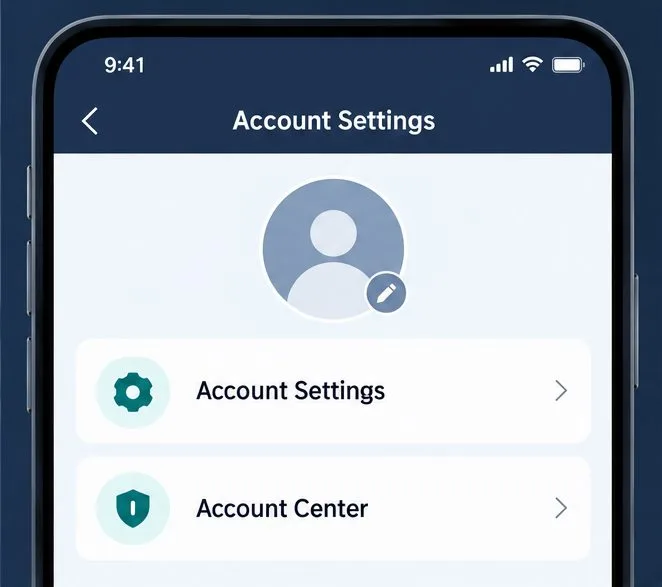
Avvia Mobile Legends e accedi all'account di gioco che desideri gestire. Tocca il tuo avatar del profilo, apri le Impostazioni dell'account e poi scegli Centro account . L'articolo di supporto di Moonton utilizza questo percorso dall'avatar al Centro account per la gestione della posta elettronica; in alcune versioni del gioco, la voce potrebbe apparire sotto l' etichetta Account . Segui il percorso equivalente nel Centro account se la dicitura è leggermente diversa.
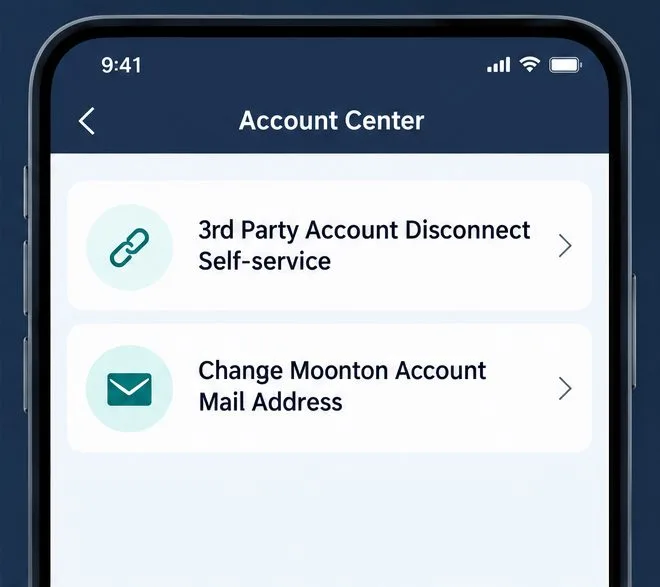
Nel Centro account, tocca Disconnessione account di terze parti (self-service) . Seleziona il provider connesso che desideri rimuovere. L'elenco dei servizi visualizzato nel tuo client può dipendere dai provider disponibili sulla tua piattaforma e da quelli collegati, quindi non dare per scontato che ogni giocatore visualizzi lo stesso elenco.
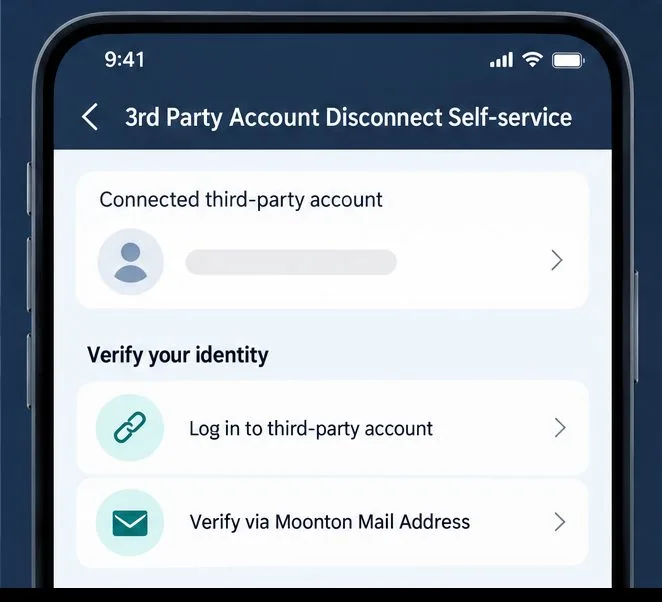
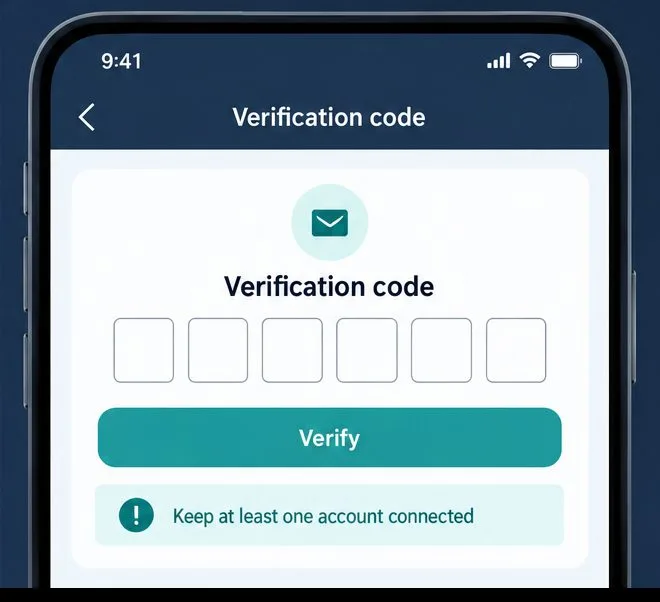
Se riesci ancora ad accedere all'account di terze parti, scegli l'accesso tramite il provider e completa la verifica mostrata nel gioco. Se non riesci ad accedere a quel provider, scegli la procedura di verifica dell'indirizzo email di Moonton. Moonton afferma che invierà un codice di verifica all'indirizzo email associato; inserisci il codice corretto nel gioco per completare la disconnessione.
Inserisci il codice esclusivamente durante la procedura di gioco ufficiale. Non condividere codici di verifica, password o screenshot dell'account contenenti informazioni private con chiunque affermi di poter scollegare l'account per tuo conto. Se non riesci ad accedere al provider connesso o all'indirizzo email Moonton associato, interrompi il gioco e contatta l'assistenza clienti in-game. Le istruzioni pubbliche non descrivono una procedura di bypass universale né garantiscono che l'assistenza possa rimuovere una connessione senza verifica della proprietà.
Dopo che il gioco ha confermato la disconnessione, torna al Centro account e verifica che il provider selezionato non risulti più connesso. Assicurati inoltre che almeno un altro account di cui controlli la disponibilità. Se hai rimosso un provider perché intendi utilizzarne un altro, collega e verifica il nuovo account tramite la procedura di autenticazione supportata dal gioco, anziché dare per scontato che le credenziali del vecchio provider vengano trasferite automaticamente.
No. L'articolo di supporto di Moonton afferma che un account Moonton non può essere disconnesso dal Centro account. Se devi modificare l'indirizzo email associato, utilizza la funzione "Modifica indirizzo email dell'account Moonton" e segui le istruzioni di conferma inviate all'indirizzo originale. Non selezionare questa opzione se il tuo obiettivo è semplicemente rimuovere un accesso tramite Facebook o altri servizi di terze parti.
È inoltre utile distinguere tra la disconnessione di un account e la rimozione dell'accesso all'app nelle impostazioni sulla privacy del social network. Il servizio self-service integrato nel gioco è la procedura documentata da Moonton per disconnettere un account di terze parti da MLBB. Se hai dubbi anche sulle autorizzazioni concesse dal provider, controlla separatamente le impostazioni di sicurezza dell'account e dell'app connessa di tale provider; non bisogna dare per scontato che un'azione sostituisca l'altra.
Verifica di aver effettuato l'accesso al profilo MLBB corretto e che il provider selezionato sia effettivamente collegato a tale profilo. Chiudi e riapri il gioco, quindi verifica la disponibilità di aggiornamenti. Se l'opzione di assistenza self-service non compare ancora o non ricevi il codice via email, utilizza la sezione Assistenza clienti all'interno del gioco e descrivi con precisione il menu o l'errore visualizzato. Indica se riesci ad accedere all'account di terze parti e all'email di Moonton, ma non includere mai la password o il codice monouso in un messaggio di assistenza.
Se stai rimuovendo una connessione sconosciuta dopo un sospetto accesso non autorizzato all'account, cambia prima le password dell'email di Moonton e di tutti gli account dei provider che controlli, e abilita le protezioni di sicurezza offerte da tali servizi. Dopodiché, utilizza la procedura di disconnessione in gioco e controlla gli account collegati rimanenti. Non utilizzare "strumenti di disconnessione" non ufficiali né condividere i dettagli di recupero con sconosciuti. I nomi dei menu possono variare a seconda della versione o della regione, e Moonton non garantisce la rimozione di ogni provider in ogni stato dell'account; consulta la pagina di supporto o contatta l'assistenza clienti in gioco per informazioni specifiche sul tuo account.
Per la procedura attualmente documentata, consultare l' articolo di supporto sulla disconnessione dell'account di Mobile Legends . Tale articolo distingue tra la rimozione di un account di terze parti e la modifica dell'indirizzo email di Moonton e spiega i requisiti di verifica e le condizioni relative all'account rimanente.
Risolvi l'errore 6068 di Warzone Dev su PC con controlli sicuri per applicazioni in background, driver grafici, file di gioco e conflitti di avvio.
Risolvi l'errore "Connessione persa / Riprova" di TFT Mobile verificando lo stato del servizio Riot, confrontando la connessione Wi-Fi e i dati mobili, riavviando e aggiornando l'app e scegliendo il passaggio successivo corretto.
Risolvi i problemi di stuttering delle scene d'intermezzo di EA Sports FC su PC con controlli del frame rate, grafica più leggera, riparazione dei file e test che distinguono i limiti di FPS dai malfunzionamenti.
Utilizza le impostazioni di base ufficiali di Tekken 8 a 1080p con risoluzione bassa, quindi regola la qualità visiva degli scenari un'impostazione alla volta. Scopri quali impostazioni ridurre per prime, come testare gli scenari più impegnativi e quando il V-Sync è utile.
Risolvi gli errori di comunicazione di Smash Ultimate verificando lo stato dei servizi Nintendo, eseguendo test di connessione su Switch, controllando la stabilità del Wi-Fi, gli aggiornamenti del gioco e le restrizioni NAT.
Disattiva l'acquisto automatico nelle impostazioni di Mobile Legends, conferma la modifica e prova ad acquistare manualmente l'equipaggiamento senza confondere i suggerimenti con l'acquisto automatico.
Personalizza la tua griglia degli eroi di Dota 2 con preset separati, categorie utili e bucket ridimensionabili. Scopri come organizzare gli eroi e verifica se il layout ti è d'aiuto durante la fase di selezione.
Try clear CS2 viewmodel settings, compare FOV and offsets, choose a weapon hand, and verify visibility without confusing weapon FOV with camera FOV.
Risolvi i crash di Apex Legends Engine Error su Windows con una guida per principianti che include la riparazione dei file, i driver grafici, le sovrapposizioni, i registri degli arresti anomali e i passaggi successivi per una soluzione sicura.
Sviluppa un tempismo affidabile nelle contromosse antiaeree in Street Fighter 6 con un esercizio ripetibile di salto contro un manichino, suggerimenti di spaziatura, pratica con la riproduzione di video e un metodo semplice per rivedere gli errori.








