Scaricare Rainbow Six Siege richiede solo pochi minuti di configurazione, dopodiché basta attendere il completamento dell'installazione. Che giochiate su PC tramite Steam, Ubisoft Connect o Epic Games Store, su PlayStation e Xbox, oppure in streaming tramite cloud, questa guida vi illustrerà ogni metodo per permettervi di tuffarvi nell'azione tattica il prima possibile.
Lo sparatutto competitivo di Ubisoft ora si chiama Rainbow Six Siege X, dopo il suo rilancio nel 2025, ma la procedura di download è la stessa che i giocatori di Siege usano da anni. Scegli la tua piattaforma, accedi e lascia che il gioco si installi.
Cosa ti serve prima di iniziare
- Un account Ubisoft gratuito. È necessario per giocare su tutte le piattaforme, quindi, se non ne hai già uno, creane uno in anticipo sul sito ufficiale di Ubisoft.
- Spazio di archiviazione. Riserva circa 60-90 GB di spazio libero su disco, poiché le dimensioni di installazione sono aumentate nel corso delle numerose stagioni di aggiornamenti.
- È necessaria una connessione internet stabile. Il download completo è di grandi dimensioni e il gioco è disponibile solo online, quindi una connessione cablata è consigliabile.
- Un account per la tua piattaforma: Steam, Epic, PlayStation Network o un account Microsoft/Xbox.
Come scaricare Rainbow Six Siege passo dopo passo
-
Passaggio 1: scegli la tua piattaforma e crea un account Ubisoft
Rainbow Six Siege è disponibile per PC, PlayStation 4 e 5, Xbox One e Series X|S, e può essere giocato anche in streaming tramite Amazon Luna. Indipendentemente dalla piattaforma scelta, al primo avvio del gioco dovrai collegare un account Ubisoft gratuito . Assicurati di avere spazio di archiviazione sufficiente e una connessione stabile prima di iniziare.
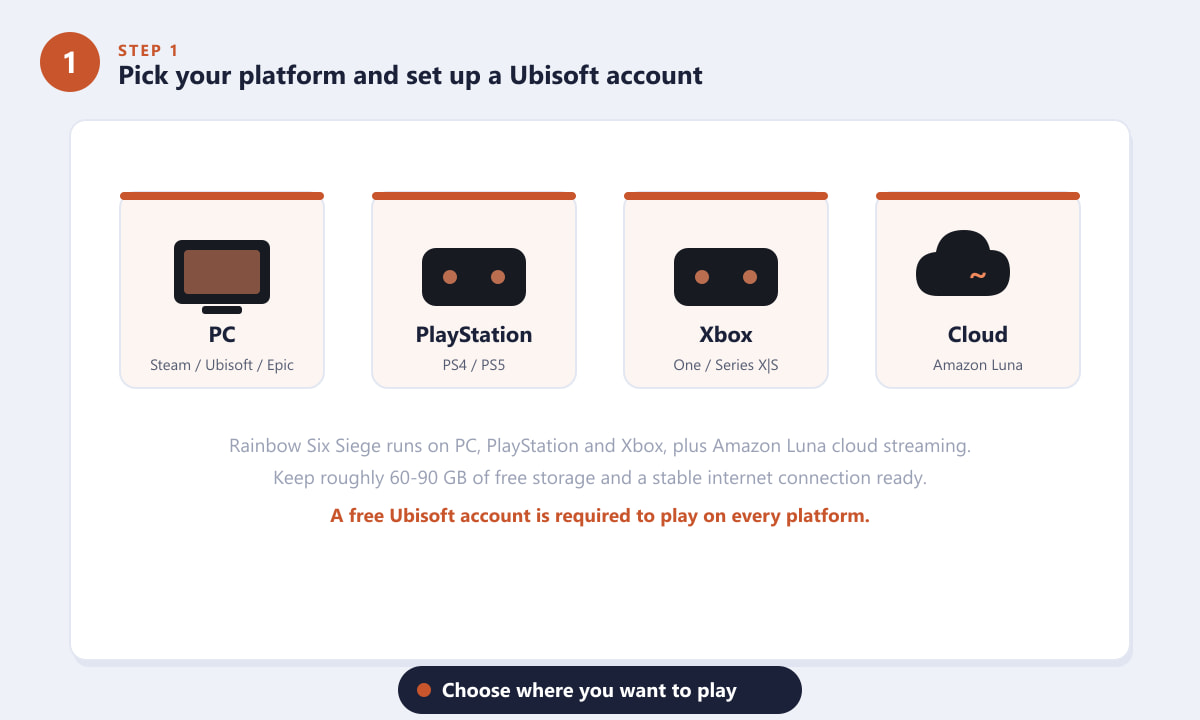
Decidi dove vuoi giocare, poi assicurati di avere un account Ubisoft pronto. -
Passaggio 2: Su PC, installa tramite Steam
Il modo più comune per ottenere Rainbow Six Siege su PC è tramite Steam . Cerca "Rainbow Six Siege", apri la pagina del negozio e scarica la versione gratuita oppure acquista il gioco completo a seconda dell'offerta del momento. Clicca su Installa , scegli un'unità e lascia che il download si completi. Steam si occuperà automaticamente dell'installazione delle patch una volta terminato il download.
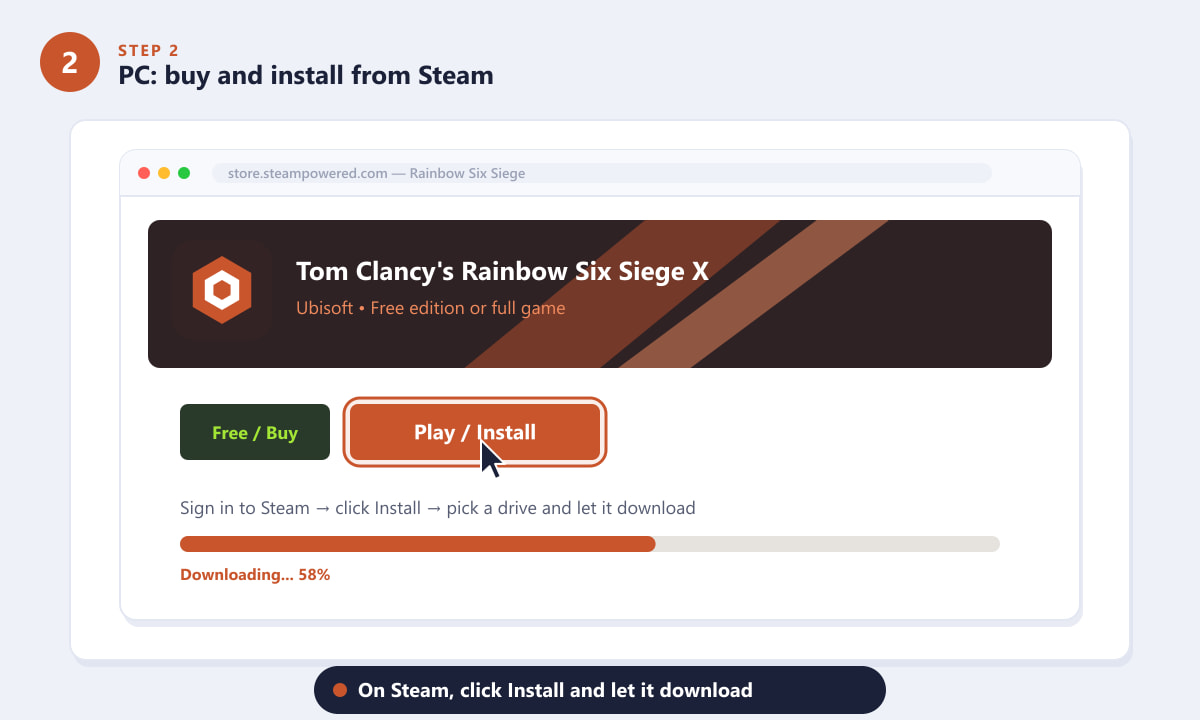
Su Steam, fai clic su Installa e scegli un'unità per avviare il download. -
Passaggio 3: oppure scarica tramite Ubisoft Connect o Epic Games Store
È possibile installare Siege anche tramite Ubisoft Connect o Epic Games Store . Accedi con il tuo account Ubisoft, aggiungi il gioco alla tua libreria, apri la sua pagina e fai clic su Scarica . Il launcher installerà quindi il gioco e lo manterrà aggiornato. Tutti e tre i launcher per PC condividono lo stesso account Ubisoft, quindi i tuoi progressi ti seguiranno indipendentemente da quello che utilizzi.
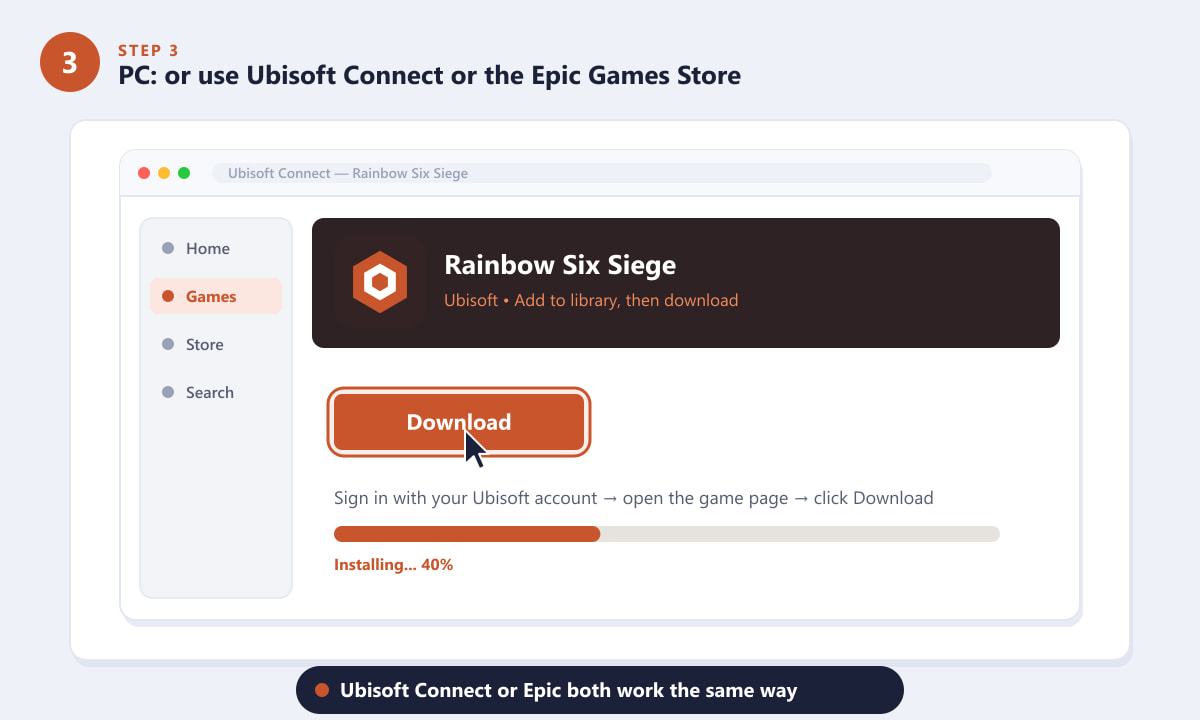
Ubisoft Connect ed Epic funzionano allo stesso modo: aggiungi alla libreria, poi scarica. -
Passaggio 4: su PlayStation e Xbox, scarica dallo store
I giocatori su console possono scaricare Siege direttamente dallo store della propria piattaforma. Su PlayStation, aprite il PlayStation Store , cercate il gioco e premete Scarica . Su Xbox, aprite il Microsoft Store sulla vostra console, selezionate il gioco e scegliete Ottieni o Installa . Il download verrà eseguito in background e potrete continuare a utilizzare la console mentre è completato.
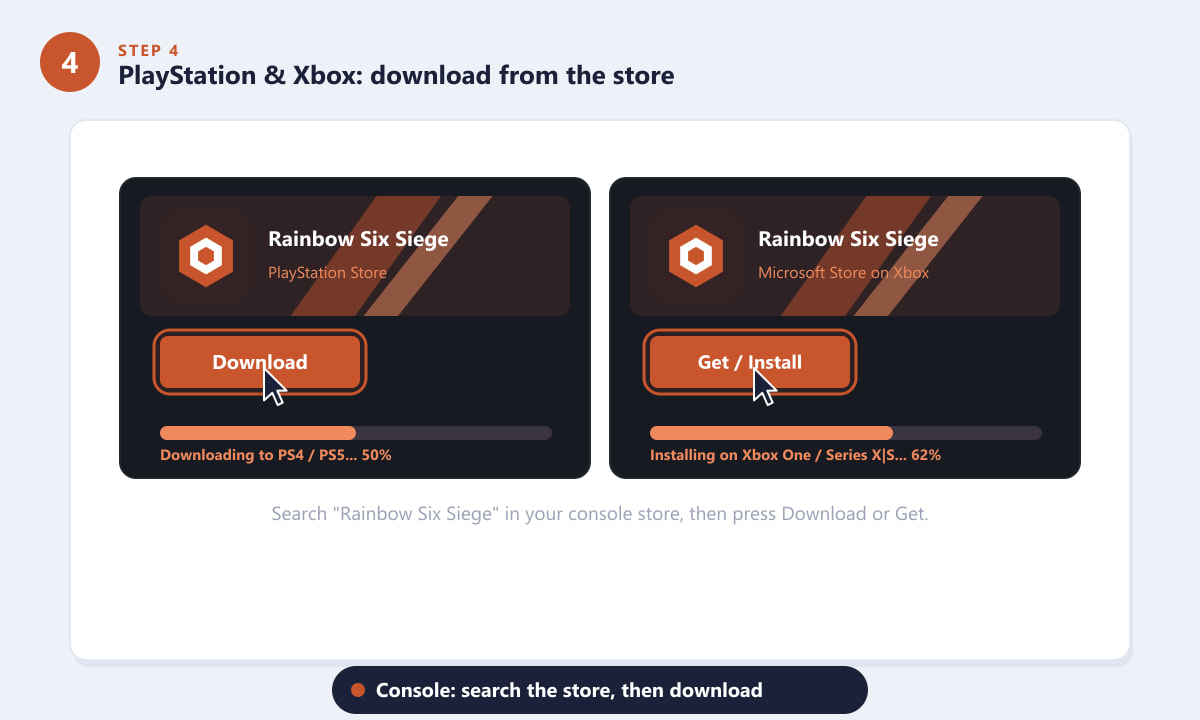
Cerca nel negozio della tua console, quindi premi Scarica su PlayStation o Ottieni su Xbox. -
Passaggio 5: collega il tuo account Ubisoft e avvia
Al termine dell'installazione, avvia il gioco ed effettua l'accesso con il tuo account Ubisoft . Utilizzare lo stesso account su tutti i dispositivi ti permette di mantenere statistiche, sblocchi e progressi in un unico posto. Premi Gioca , lascia che vengano applicati gli ultimi aggiornamenti e ti ritroverai nella lobby pronto per iniziare la tua prima partita.
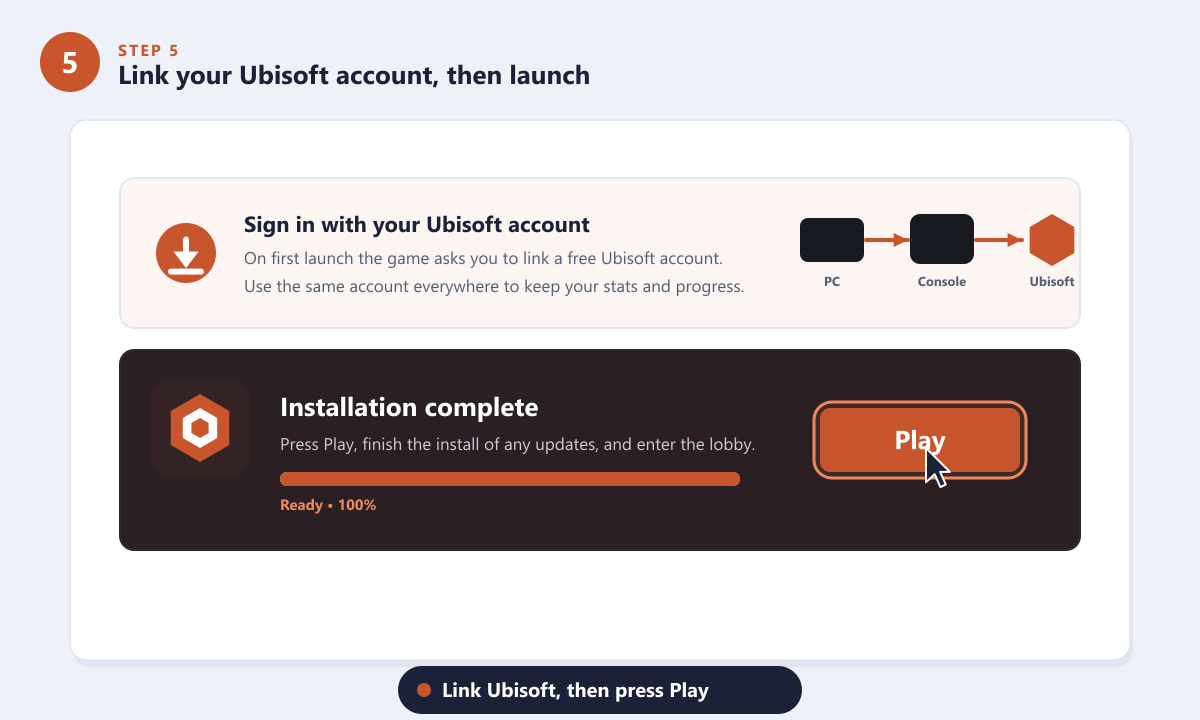
Al primo avvio, collega il tuo account Ubisoft e poi premi Gioca.
Consigli per un download più veloce e fluido
- Innanzitutto, libera spazio. Assicurati di avere ben più di 60 GB liberi; rimanere senza spazio durante l'installazione ti costringerà a ricominciare da capo.
- Utilizza una connessione cablata. La connessione Ethernet consente di scaricare il file di installazione di grandi dimensioni in modo molto più rapido e affidabile rispetto al Wi-Fi.
- Precarica gli aggiornamenti. Gli aggiornamenti stagionali principali possono essere piuttosto corposi, quindi lascia che il launcher si aggiorni prima di iniziare a giocare.
- Seleziona l'edizione che preferisci. L'edizione gratuita ti permette di provare il gioco, mentre le edizioni a pagamento aggiungono operatori extra al lancio e contenuti bonus.
Risoluzione dei problemi
Il download è bloccato o estremamente lento
Metti in pausa e riprendi il download, oppure riavvia il launcher o la console. Se il download è ancora lento, verifica che nessun altro dispositivo stia saturando la tua connessione e prova a utilizzare una connessione cablata.
Non riesco ad avviare il gioco dopo l'installazione
Assicurati di aver effettuato l'accesso a un account Ubisoft e che il launcher della piattaforma (Steam, Ubisoft Connect o Epic) sia completamente aggiornato. Un rapido riavvio del launcher di solito risolve i problemi di accesso al primo avvio.
Le dimensioni del file di installazione sono maggiori di quanto mi aspettassi.
È normale: anni di contenuti stagionali hanno fatto crescere notevolmente il gioco. Libera spazio o sposta l'installazione su un'unità più capiente prima di scaricarla.
Domande frequenti
Rainbow Six Siege è scaricabile gratuitamente?
È disponibile una versione gratuita da scaricare per provare il gioco, oltre alle edizioni a pagamento che includono più operatori ed extra. La disponibilità della versione gratuita può variare a seconda della piattaforma e delle promozioni.
Di quanto spazio di archiviazione ha bisogno Rainbow Six Siege?
Prevedi circa 60-90 GB di spazio libero, a seconda della piattaforma e degli ultimi aggiornamenti. Mantenere un po' di spazio extra evita installazioni non riuscite.
Ho bisogno di un account Ubisoft per giocare?
Sì. È necessario un account Ubisoft gratuito su ogni piattaforma e utilizzare lo stesso account su tutti i dispositivi mantiene i progressi sincronizzati.
Posso giocare a Rainbow Six Siege su PlayStation e Xbox?
Sì. Il gioco è disponibile su PlayStation 4 e 5 e su Xbox One e Series X|S direttamente tramite gli store di ciascuna console.
Posso scaricare Siege tramite cloud invece di installarlo?
È possibile riprodurre in streaming il gioco tramite Amazon Luna, laddove sia disponibile; ciò evita una pesante installazione locale, ma richiede una connessione internet stabile e affidabile.
Considerazioni finali
Scaricare Rainbow Six Siege è semplicissimo: basta scegliere la piattaforma, accedere e cliccare su "Scarica". Infine, è necessario collegare un account Ubisoft gratuito per salvare i progressi di gioco. I giocatori su PC possono scegliere Steam, Ubisoft Connect o Epic Games Store, mentre i giocatori su console possono installare il gioco direttamente dal PlayStation Store o dal Microsoft Store. Per le ultime versioni e i dettagli ufficiali, visita il sito web ufficiale di Rainbow Six Siege e inizia a scalare le classifiche.









