Scaricare Overwatch 2 su Windows è gratuito e richiede solo pochi clic tramite l'applicazione desktop Battle.net. Overwatch 2 è uno sparatutto 5v5 gratuito sviluppato da Blizzard Entertainment, e il metodo ufficiale per installarlo su un PC Windows è tramite il launcher Battle.net di Blizzard. Questa guida ti accompagnerà passo dopo passo, dalla verifica del tuo PC all'installazione di Battle.net, fino al clic su "Gioca".

Non è necessario acquistare nulla per giocare. Il gioco base è gratuito, quindi l'intera procedura descritta di seguito consiste semplicemente nell'installare il launcher, accedere con un account Blizzard e avviare il download del gioco.
Cosa ti serve prima di iniziare
- Un PC con Windows 10 o Windows 11 (64 bit).
- Un account Battle.net (Blizzard) gratuito : puoi crearne uno durante l'accesso.
- È necessaria una connessione a banda larga stabile , dato che il gioco è un download di dimensioni considerevoli.
- Sono necessari circa 50 GB di spazio libero sul disco rigido su cui si desidera effettuare l'installazione.
- Componenti hardware che soddisfino i requisiti minimi per la scheda grafica e il processore.
Come scaricare Overwatch 2 su Windows
-
Passaggio 1: Verifica che il tuo PC Windows sia pronto
Prima di scaricare, verifica che il tuo PC utilizzi Windows 10 o Windows 11 (64 bit) e che disponga di circa 50 GB di spazio libero sull'unità in cui desideri installare il gioco. Una connessione cablata o Wi-Fi stabile renderà il download più veloce e affidabile. Poiché Overwatch 2 è un gioco free-to-play, non è necessario acquistare nulla: ti basta un account Blizzard, anch'esso gratuito.
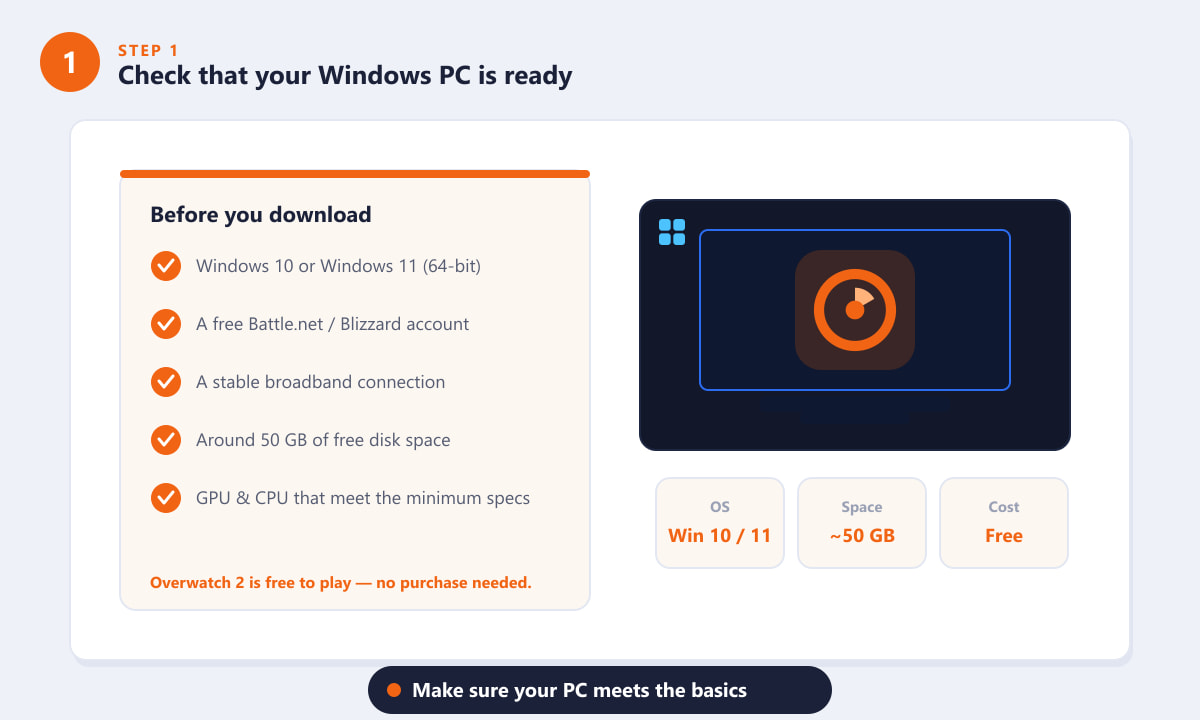
Prima di iniziare il download, verifica il sistema operativo, lo spazio libero su disco e l'account. -
Passaggio 2: Scarica l'applicazione desktop Battle.net
Overwatch 2 su PC viene distribuito tramite il launcher di Blizzard, quindi vai alla pagina di download ufficiale di Battle.net e clicca sul pulsante "Scarica per Windows" . Il tuo browser salverà un file di installazione (con un nome simile a Battle.net-Setup.exe ) nella cartella Download. Per sicurezza, scarica il launcher solo dal sito web ufficiale di Blizzard.
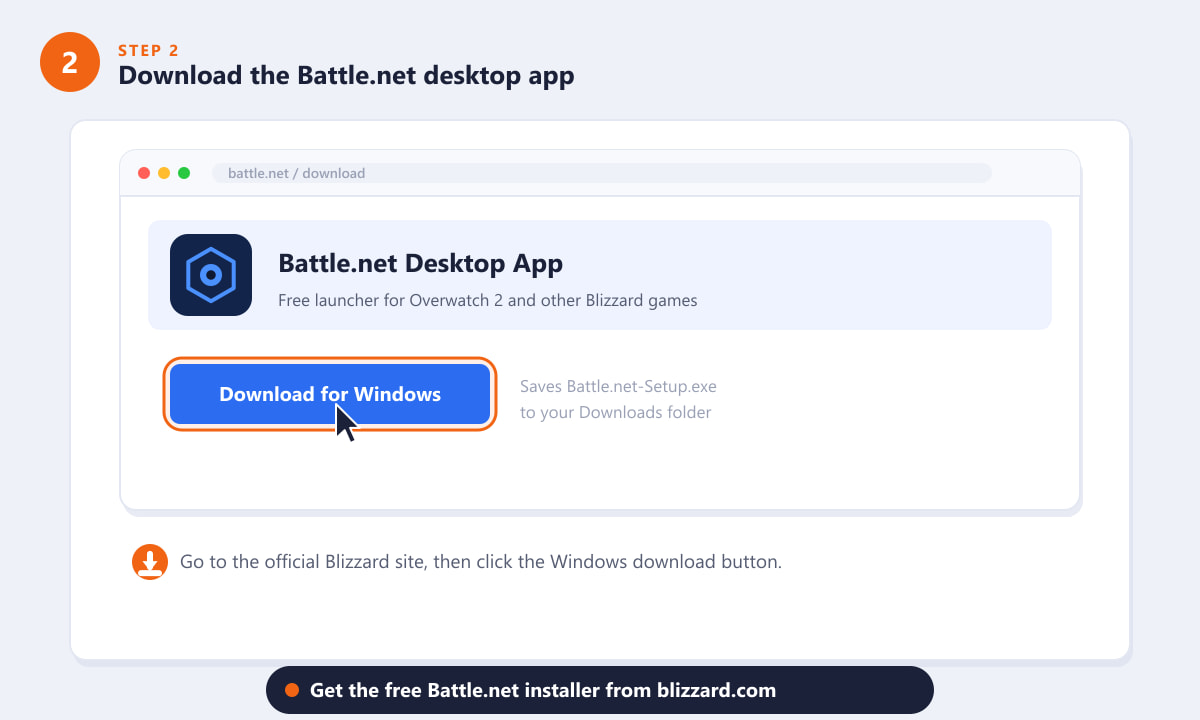
Scarica gratuitamente il programma di installazione di Battle.net dalla pagina di download ufficiale di Blizzard. -
Passaggio 3: Installa Battle.net ed effettua l'accesso.
Apri il file Battle.net-Setup.exe scaricato e lascia che l'installazione venga completata: ci vorrà solo un attimo. Una volta aperta l'applicazione, accedi con il tuo account Battle.net (Blizzard). Se non ne hai ancora uno, fai clic su "Crea un account gratuito" e segui le istruzioni; ci vogliono solo un paio di minuti ed è completamente gratuito.
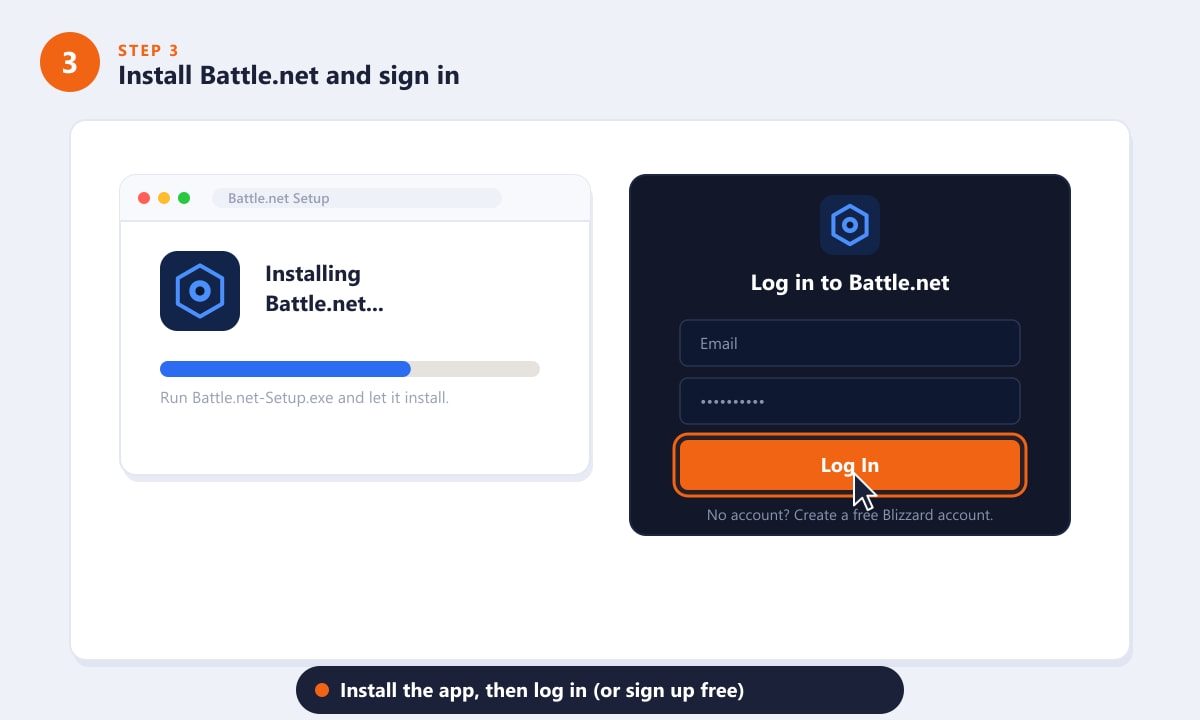
Avvia il programma di installazione, quindi accedi o crea un account Blizzard gratuito. -
Passaggio 4: Apri Battle.net e installa Overwatch 2
All'interno dell'app Battle.net, trova Overwatch 2 nell'elenco dei giochi a sinistra. Selezionalo per aprire la sua pagina, quindi fai clic sul pulsante arancione Installa . Ti verrà chiesto dove installarlo: scegli un'unità con spazio libero sufficiente e conferma. Il download inizierà automaticamente.
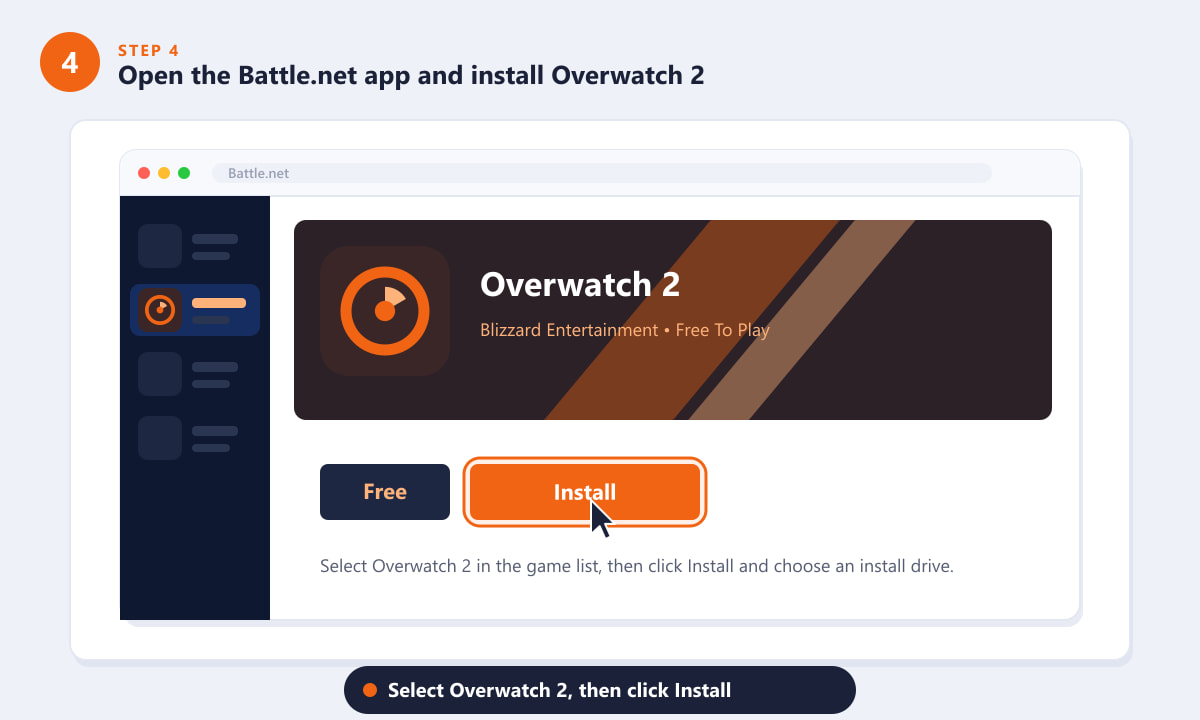
Seleziona Overwatch 2 nella libreria di Battle.net e fai clic su Installa. -
Passaggio 5: Attendi il completamento del download, quindi fai clic su Riproduci
Battle.net scaricherà e installerà Overwatch 2; il tempo necessario dipende dalla velocità della tua connessione. Al termine, il pulsante cambierà da Installa a Gioca . Clicca su Gioca per avviare il gioco: al primo avvio potrebbe essere eseguito un breve aggiornamento prima di accedere al menu, dopodiché sarai pronto per iniziare a giocare.
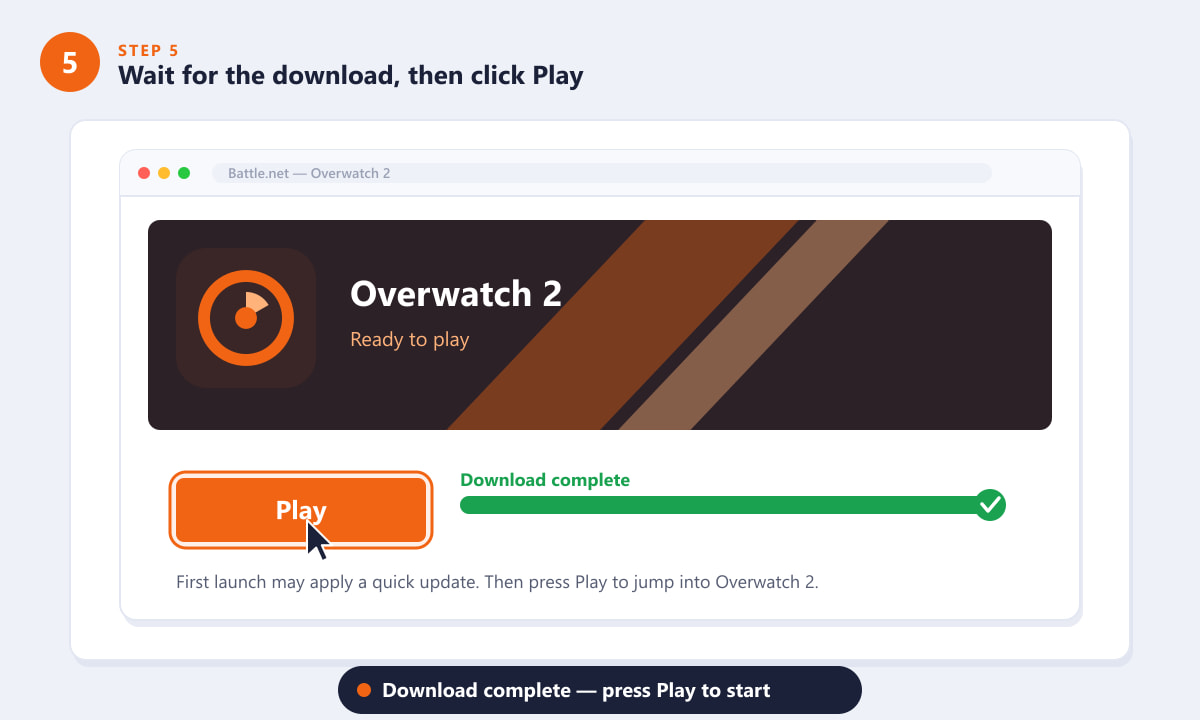
Una volta completato il download, premi Gioca per avviare Overwatch 2.
Consigli per un'installazione senza intoppi
- Prima di tutto, libera spazio. Se il tuo disco principale è pieno, installa il programma su un secondo disco con almeno 50 GB di spazio libero per evitare errori durante il download.
- Se possibile, utilizza una connessione cablata. La connessione Ethernet garantisce download più affidabili dei file di gioco di grandi dimensioni rispetto al Wi-Fi.
- Mantieni Battle.net attivo. Il launcher gestisce automaticamente gli aggiornamenti e le patch future, quindi lascialo installato.
- Attiva l'autenticazione a due fattori. Proteggere il tuo account Blizzard con l'autenticatore ti aiuta a salvaguardare i tuoi progressi e gli oggetti cosmetici.
Risoluzione dei problemi
Il download è bloccato o molto lento
Metti in pausa e riprendi il download su Battle.net, riavvia il launcher o controlla la tua connessione internet. Puoi anche provare a cambiare la regione di download nelle impostazioni dell'app se la velocità rimane bassa.
Ricevo un errore "spazio su disco insufficiente".
Libera spazio o scegli un'unità di installazione diversa. Overwatch 2 richiede circa 50 GB, più un margine extra per gli aggiornamenti.
Overwatch 2 non si avvia dopo l'installazione
Assicurati che i driver della tua scheda grafica siano aggiornati, quindi utilizza lo strumento "Scansione e riparazione" in Battle.net (accessibile tramite l'icona delle impostazioni del gioco) per correggere eventuali file danneggiati.
Domande frequenti
Overwatch 2 è scaricabile gratuitamente su Windows?
Sì. Overwatch 2 è un gioco free-to-play, quindi scaricarlo e installarlo su un PC Windows tramite Battle.net non costa nulla. Gli elementi cosmetici opzionali e il Battle Pass sono extra a pagamento.
Ho bisogno di Battle.net per giocare a Overwatch 2 su PC?
Su Windows, sì. L'applicazione desktop Battle.net è il launcher ufficiale utilizzato per scaricare, aggiornare e avviare Overwatch 2 su PC.
Quanto è grande il download di Overwatch 2?
Prevedi circa 50 GB di spazio libero su disco. La dimensione esatta può variare con il rilascio di nuove stagioni e aggiornamenti da parte di Blizzard.
Posso scaricare Overwatch 2 su Windows 11?
Sì. Overwatch 2 funziona sia su Windows 10 che su Windows 11 (64 bit) e la procedura di installazione è identica per entrambe le versioni.
Ho bisogno di un account Blizzard per scaricare Overwatch 2?
Sì, è necessario un account Battle.net (Blizzard) gratuito per accedere e scaricare il gioco. Puoi crearne uno gratuitamente durante la procedura di accesso.
Considerazioni finali
Installare Overwatch 2 su un PC Windows è semplicissimo: controlla il tuo sistema, installa l'app gratuita Battle.net, accedi con un account Blizzard, installa Overwatch 2 e premi Gioca. Dato che il gioco è gratuito, l'intero processo si riduce alla configurazione e non prevede acquisti, quindi una volta terminato il download, puoi tuffarti subito in una partita.









