Scaricare League of Legends in Nord America richiede circa dieci minuti di lavoro attivo : il resto del tempo è impiegato dal programma di installazione in background. Il gioco è completamente gratuito su Windows e macOS, e l'unico sito da visitare è quello ufficiale, leagueoflegends.com. Questa guida illustra ogni passaggio, dall'apertura della pagina all'accesso e alla coda per la prima partita sul server nordamericano.

Cosa ti serve prima di iniziare
- Un PC Windows o un Mac. Su Windows, è necessario Windows 10 o versioni successive (64 bit). Su Mac, è richiesto macOS 10.14 Mojave o versioni successive.
- Almeno 16 GB di spazio libero su disco. Il client di gioco si installa in poche centinaia di megabyte, ma le patch e i file di gioco arrivano a occupare circa 10-14 GB nel tempo.
- È necessaria una connessione internet stabile. Più veloce è la connessione, più rapidamente verrà completata la prima patch: con una tipica connessione a banda larga domestica, il tempo di installazione può variare da quindici minuti a un'ora.
- Un account Riot. Crearlo è gratuito e richiede meno di due minuti. Se hai già un account per un altro gioco Riot (Valorant, TFT), puoi utilizzare le stesse credenziali di accesso.
Come scaricare League of Legends in Nord America
-
Passaggio 1: Vai al sito web ufficiale di League of Legends
Apri un qualsiasi browser e vai su leagueoflegends.com . Questa è l'unica fonte ufficiale per il client nordamericano: non hai bisogno di Steam, del Microsoft Store o di alcun launcher di terze parti. Nella homepage vedrai un pulsante ben visibile con la scritta "Gioca gratis". Cliccaci sopra per avviare il download e la creazione dell'account.
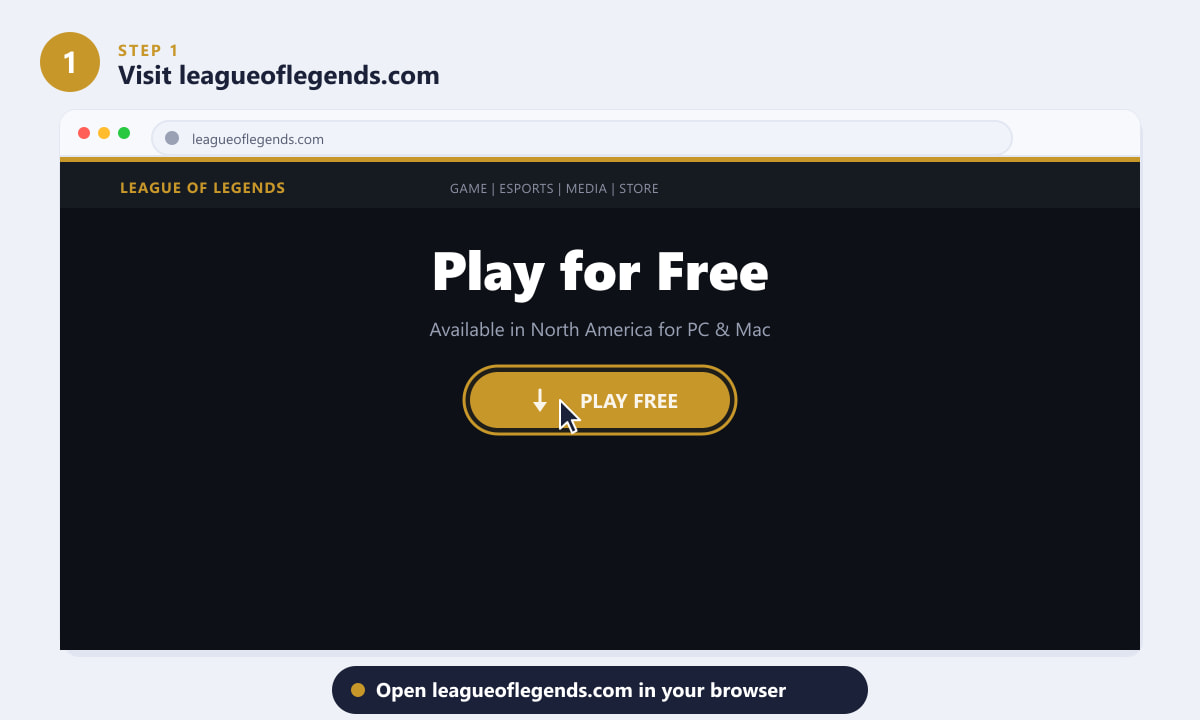
Clicca su "Gioca gratis" sulla homepage di League of Legends per avviare il download. -
Passaggio 2: crea il tuo account Riot o accedi al tuo account esistente.
Cliccando su "Gioca gratis" verrai reindirizzato alla pagina del tuo account Riot. Se non hai mai usato un account Riot Games, seleziona "Crea un account" , inserisci un indirizzo email, scegli una password, seleziona un Riot ID (il tuo nome e tag di gioco) e verifica il tuo indirizzo email. L'intera procedura richiede meno di due minuti ed è gratuita. Se hai già un account Riot per Valorant, TFT o un altro titolo Riot, accedi semplicemente con le tue credenziali esistenti: il tuo account funziona con tutti i giochi Riot.
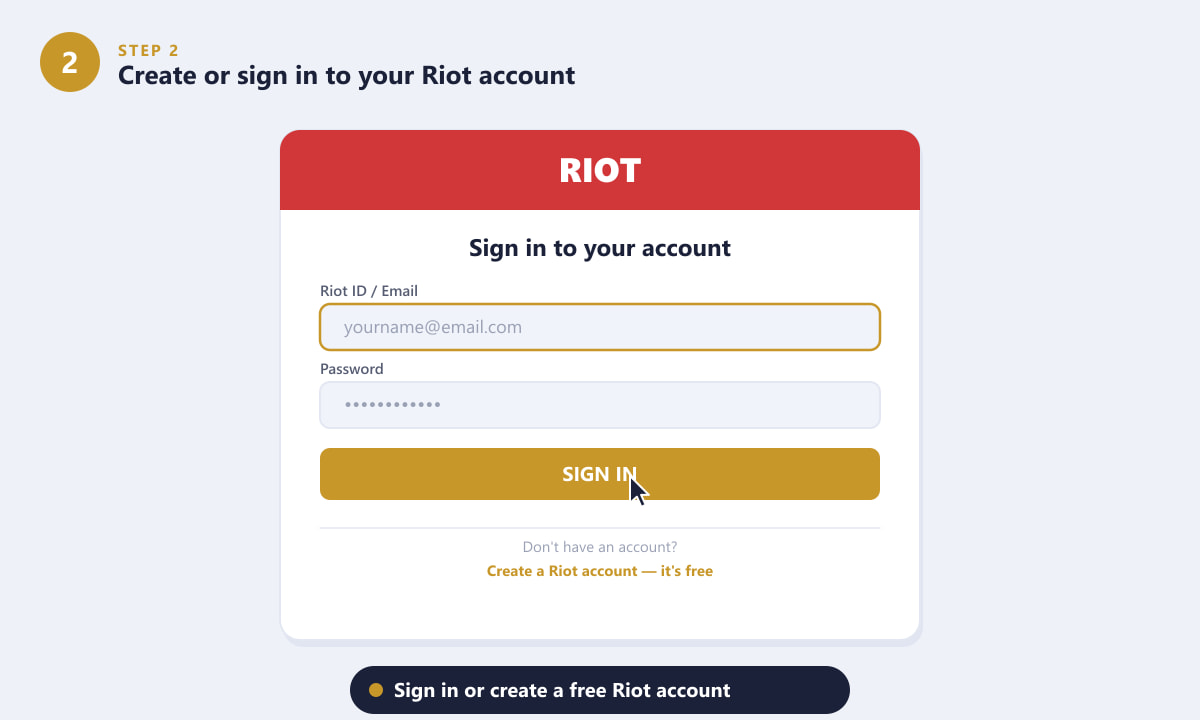
Accedi con un account Riot esistente oppure crea un nuovo account gratuito in meno di due minuti. -
Passaggio 3: Scaricare ed eseguire il programma di installazione
Dopo aver effettuato l'accesso, il sito rileva automaticamente il sistema operativo e offre il programma di installazione corretto: Scarica per Windows (un file .exe) o Scarica per Mac (un file .dmg). Fai clic sul pulsante e salva il file nella cartella Download. Una volta completato il download, fai doppio clic sul file per eseguirlo. Su Windows, potrebbe apparire una richiesta di Controllo dell'account utente che chiede l'autorizzazione: fai clic su Sì per consentire l'installazione. Si aprirà una piccola procedura guidata; accetta il contratto di licenza, scegli una cartella di installazione se desideri modificare quella predefinita e fai clic su Installa.
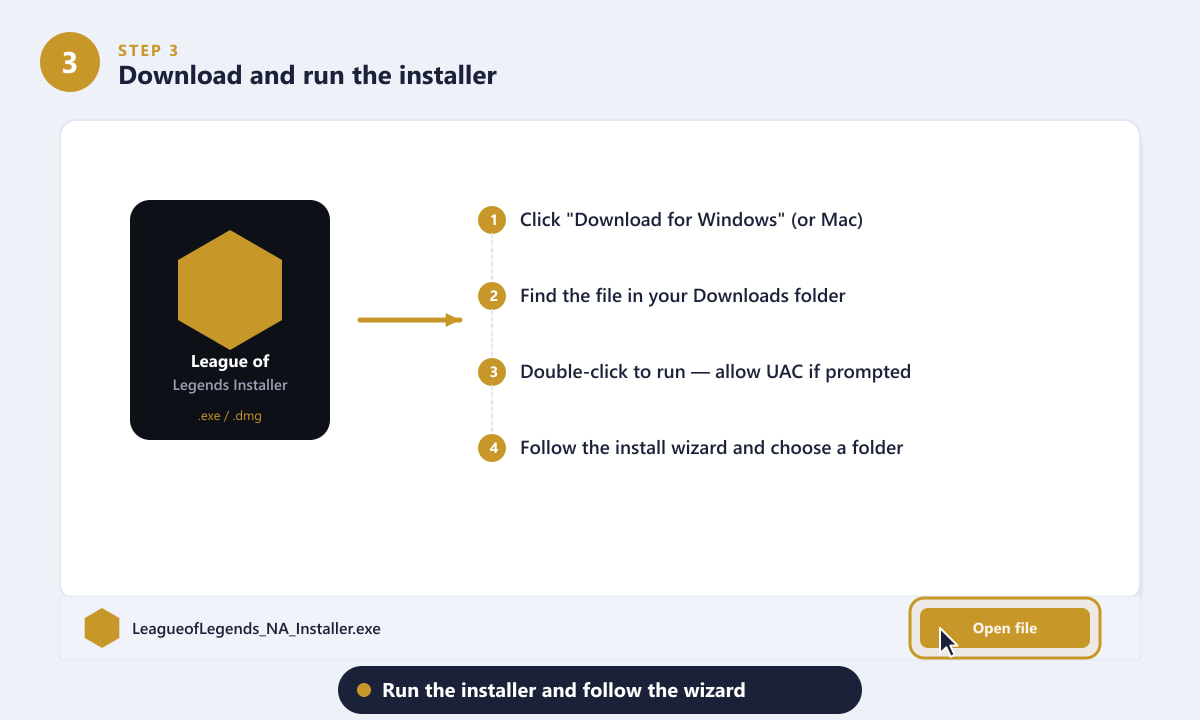
Esegui il file di installazione scaricato e segui la breve procedura guidata per installare Riot Client. -
Passaggio 4: Lascia che Riot Client scarichi e applichi la patch
Il programma di installazione posiziona il Riot Client sul tuo computer: si tratta del launcher centrale per tutti i giochi Riot. Una volta installato, il Riot Client si apre automaticamente e inizia a scaricare tutti i file di gioco di League of Legends. Una barra di avanzamento mostra la quantità di dati rimanenti. Il download iniziale è in genere di circa 10-14 GB, quindi questa fase può richiedere dai quindici minuti a oltre un'ora, a seconda della velocità della tua connessione. Non devi fare nulla durante questo periodo; il client gestisce tutto e avvia League of Legends automaticamente al termine dell'aggiornamento.
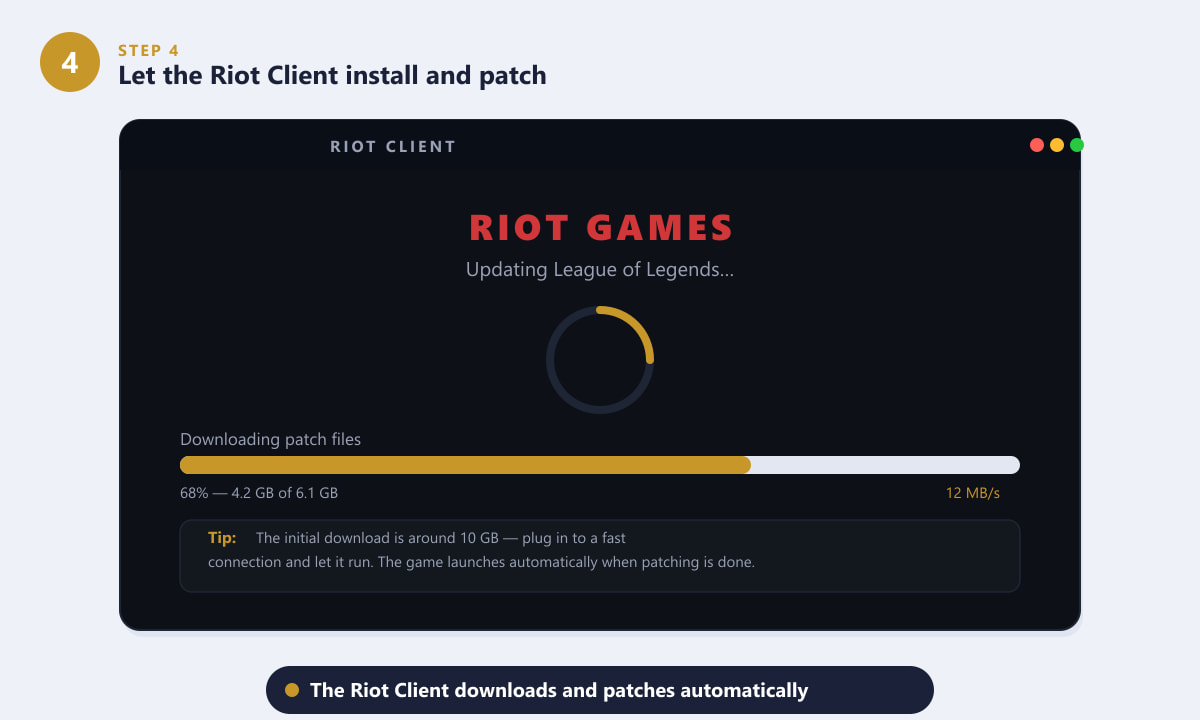
Il client Riot scarica automaticamente tutti i file di gioco: l'avanzamento viene visualizzato in una barra nella parte inferiore della finestra. -
Passaggio 5: Accedi al server NA e inizia a giocare
Al termine dell'aggiornamento, il Riot Client passa alla lobby di League of Legends e ti chiede di accedere. Inserisci il tuo Riot ID e la password. Verifica che la regione del server visualizzata sia Nord America (NA) : se ti trovi in Canada, negli Stati Uniti o in Messico, questa dovrebbe essere selezionata automaticamente. Una volta effettuato l'accesso, clicca su Gioca per aprire il client di gioco, dove potrai iniziare con il tutorial integrato, partecipare a una partita di allenamento contro i bot o metterti subito in coda per una partita vera e propria.
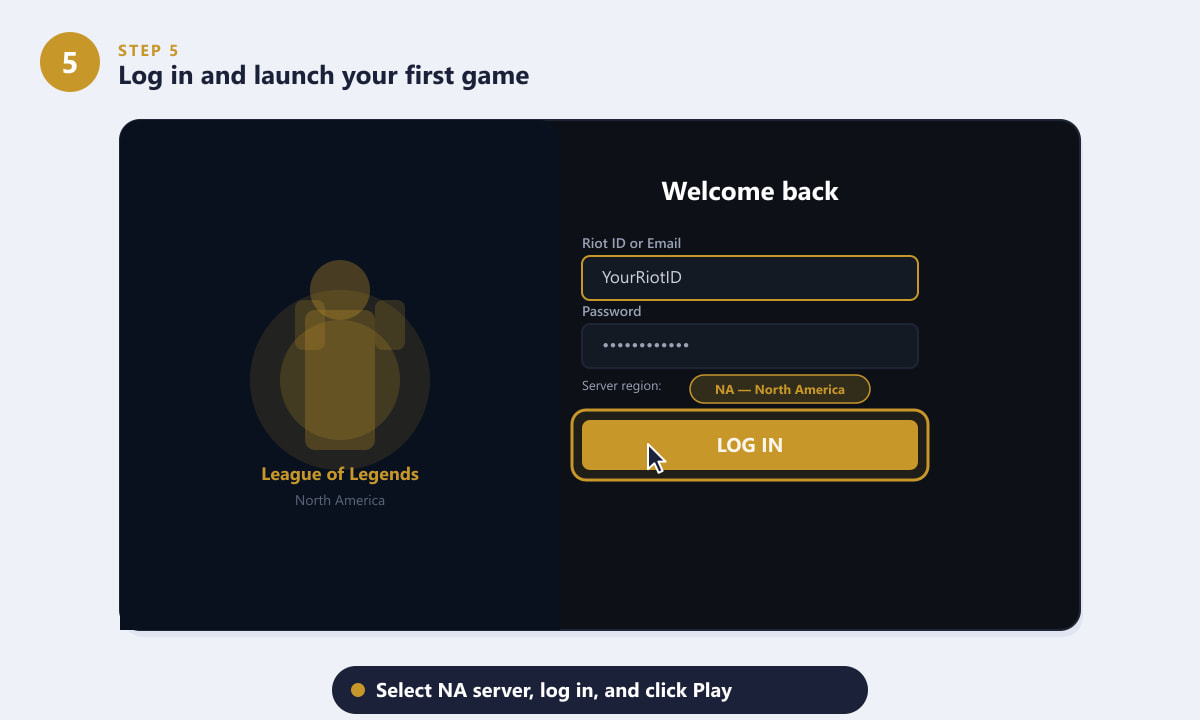
Accedi con il tuo account Riot, conferma la regione del server NA e premi Gioca per iniziare la partita.
Consigli per un download più fluido
- Se possibile, utilizza una connessione cablata. La connessione Ethernet è più veloce e stabile del Wi-Fi durante il download di una patch di grandi dimensioni, e riduce la probabilità che il download si interrompa o si riavvii.
- Chiudi le altre applicazioni che consumano molta banda. Lo streaming video, i torrent o altri download competono per la larghezza di banda e possono rallentare notevolmente l'installazione della patch.
- Non spostare o rinominare la cartella di installazione mentre l'applicazione della patch è in corso. Attendi che il client indichi che tutto è pronto prima di apportare qualsiasi modifica al file system.
- Crea un collegamento sul desktop. Dopo l'installazione, fai clic con il pulsante destro del mouse su Riot Client nel menu Start o nella cartella Applicazioni e aggiungilo ai preferiti oppure crea un collegamento per accedervi rapidamente la prossima volta.
- Utenti Mac: consentite l'app nelle impostazioni di Sicurezza. macOS Gatekeeper potrebbe bloccare il programma di installazione al primo avvio. Andate in Impostazioni di Sistema > Privacy e Sicurezza e fate clic su "Apri comunque" accanto all'elemento bloccato.
Risoluzione dei problemi Problemi comuni
Il download continua a interrompersi o a riavviarsi
Questo di solito indica una connessione instabile. Prova a passare a una connessione Ethernet cablata, a riavviare il router o a mettere in pausa altre attività che consumano molta banda. Puoi anche chiudere Riot Client e riaprirlo: l'applicazione delle patch riprenderà da dove si era interrotta.
Il programma di installazione è bloccato da Windows Defender o dall'antivirus.
Alcuni programmi antivirus segnalano il programma di installazione di Riot Client come software sconosciuto perché è stato scaricato di recente. Il file proveniente da leagueoflegends.com è sicuro. Aggiungi un'eccezione nel tuo antivirus per la cartella di Riot Games (in genere C:\Riot Games) ed esegui nuovamente il programma di installazione.
Non riesco a trovare il server del Nord America nel client.
Se il client Riot mostra una regione diversa, cerca il selettore della regione nella schermata di accesso o nelle impostazioni del client. Cambialo in NA1 - Nord America . Tieni presente che ogni regione ha account e progressi separati, quindi assicurati di aver registrato il tuo account tramite la versione nordamericana del sito.
Il mio PC soddisfa i requisiti, ma il gioco non si avvia comunque.
Prova ad avviare Riot Client come amministratore (clicca con il tasto destro sull'icona di collegamento e seleziona "Esegui come amministratore"). Assicurati inoltre che i driver della scheda grafica siano aggiornati, poiché League of Legends utilizza DirectX 11 su Windows.
Domande frequenti
League of Legends è scaricabile gratuitamente in Nord America?
Sì. League of Legends è completamente gratuito da scaricare e giocare. Il gioco genera entrate tramite acquisti cosmetici opzionali (skin dei campioni, emote, ecc.), ma nulla di ciò che si acquista influisce sull'equilibrio di gioco.
Dove posso trovare il link ufficiale per scaricare League of Legends in Nord America?
L'unica fonte ufficiale è leagueoflegends.com . Clicca su "Gioca gratis" nella homepage, accedi o crea un account Riot e il sito ti fornirà il programma di installazione corretto per il tuo sistema operativo.
Quanto è grande il download di League of Legends?
Il programma di installazione iniziale è di piccole dimensioni (poche centinaia di megabyte), ma una volta che il Riot Client inizia ad applicare le patch, la dimensione totale dei dati di gioco aumenta fino a circa 10-14 GB. Assicurati di avere almeno 16 GB di spazio libero prima di iniziare.
Posso giocare a League of Legends su Mac in Nord America?
Sì. Riot Games offre un client nativo per macOS. Scarica il programma di installazione per Mac da leagueoflegends.com e segui gli stessi passaggi. Avrai bisogno di macOS 10.14 Mojave o versioni successive.
Ho bisogno di un account separato per il server nordamericano?
Se possiedi già un account Riot registrato in una regione diversa (ad esempio, EUW o KR), non potrai utilizzarlo sul server NA senza un trasferimento di regione a pagamento. Il modo più semplice è creare un nuovo account Riot tramite la versione nordamericana del sito, in modo che il tuo account sia collegato al server NA fin dall'inizio.
Pronti a giocare
Installare e avviare League of Legends in Nord America è facilissimo e richiede solo cinque semplici passaggi: visita leagueoflegends.com, accedi o crea un account Riot gratuito, esegui il programma di installazione, attendi che il client Riot completi l'aggiornamento e accedi al server NA. L'intera procedura richiede meno di dieci minuti e, una volta terminato l'aggiornamento, puoi iniziare subito il tutorial o una partita contro i bot per imparare le basi. Per le ultime note sulla patch e gli aggiornamenti sui campioni, consulta la pagina ufficiale delle notizie di League of Legends .









