Home
» 🎮 Esports
»
Come risolvere l'errore VAN 9005 di Valorant su Windows 11
Come risolvere l'errore VAN 9005 di Valorant su Windows 11
L'errore VAN 9005 di Valorant è un errore di configurazione della sicurezza di Riot Vanguard, non un messaggio generico di "file di gioco danneggiati". La pagina di supporto di Riot, aggiornata il 15 gennaio 2026, afferma che l'errore VAN 9005 si verifica quando Vanguard non rileva la configurazione di sicurezza necessaria per utilizzare la sicurezza basata sulla virtualizzazione (VBS): TPM 2.0, firmware compatibile con UEFI con Secure Boot e una configurazione di integrità della memoria/VBS funzionante. L'approccio più utile è quindi quello di verificare questi requisiti in ordine, piuttosto che reinstallare immediatamente VALORANT o modificare impostazioni di Windows non correlate.
Questa distinzione è importante perché i consigli per altri errori di Vanguard vengono spesso confusi con le procedure di risoluzione dei problemi relativi al codice VAN 9005. Una soluzione può essere valida per un codice VAN diverso, ma non essere la prima azione corretta in questo caso. I passaggi seguenti distinguono ciò che Riot e Microsoft documentano attualmente da ciò che dipende dall'hardware e da ciò che non è stato stabilito specificamente per il codice VAN 9005.
Cosa significa realmente VAN 9005
Verificato: Riot afferma che VAN 9005 significa che Vanguard attualmente richiede TPM 2.0 e firmware compatibile con UEFI per utilizzare VBS, ma la configurazione di sicurezza richiesta non viene rilevata. La procedura consigliata da Riot è: abilitare TPM 2.0, abilitare Secure Boot, verificare l'integrità della memoria, riavviare e riprovare ad avviare il gioco. Consultare la pagina di supporto di Riot per VAN 9005 .
Azione: Non iniziare reinstallando il gioco. Prima di tutto, individua quale requisito di sicurezza manca effettivamente.
Passaggio 1: Verificare il TPM 2.0 prima di modificare le impostazioni del BIOS.
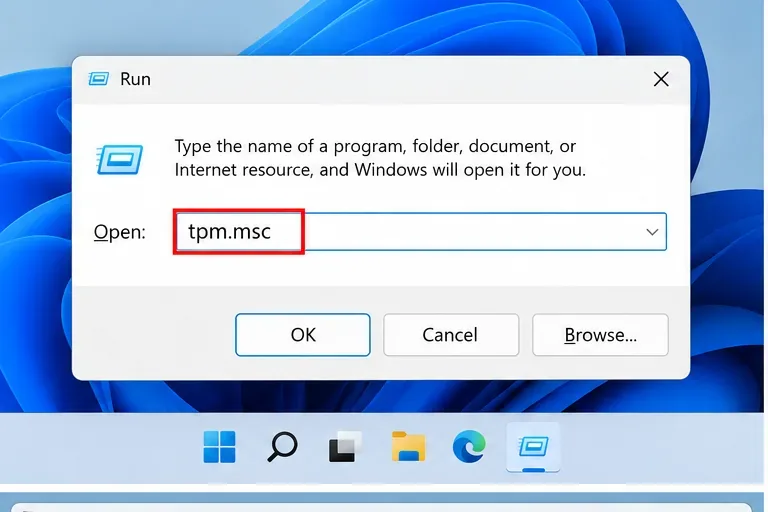
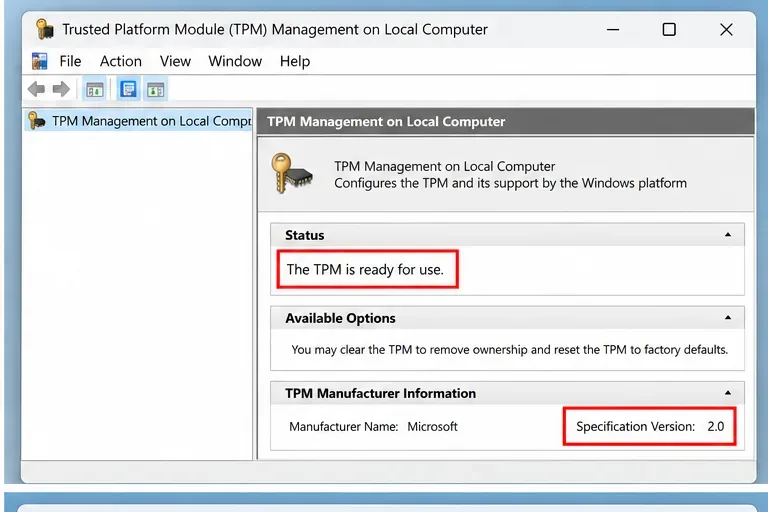
Premi Windows + R , digita tpm.msc e premi Invio. Questo è il metodo più rapido supportato per verificare se Windows rileva un Trusted Platform Module (TPM). Microsoft consiglia anche tpm.mscdi utilizzare Sicurezza di Windows per controllare lo stato del TPM. La guida TPM di Riot afferma che un risultato positivo è " Il TPM è pronto per l'uso con la versione specificata: 2.0 ".
Apri la finestra di dialogo Esegui e digita tpm.msc per verificare se TPM 2.0 è disponibile e abilitato.
Se il TPM 2.0 è già pronto, non modificare le impostazioni del TPM solo perché viene visualizzato VAN 9005. Passa ad Avvio protetto (Secure Boot). Se Windows segnala che non è possibile trovare un TPM compatibile, il TPM potrebbe essere disabilitato nel firmware. Sui sistemi Intel, il TPM del firmware può essere etichettato come PTT o Intel Platform Trust Technology ; sui sistemi AMD è comunemente etichettato come fTPM o AMD CPU fTPM . La dicitura esatta varia a seconda della scheda madre.
Un controllo TPM positivo indica che il TPM è pronto per l'uso e che la versione delle specifiche è la 2.0.
Dipende dall'hardware: i menu BIOS e UEFI differiscono sostanzialmente tra ASUS, MSI, Gigabyte, ASRock, Dell, Lenovo, HP e altri produttori. Riot raccomanda esplicitamente di seguire le istruzioni del produttore se non si ha familiarità con la modifica delle impostazioni del firmware. Anche Microsoft fa notare che i controlli TPM variano a seconda del dispositivo. Consultare le linee guida TPM 2.0 di Microsoft e la guida TPM 2.0 di Riot .
Procedura: Se il TPM non è presente, consultare la documentazione del produttore del PC o della scheda madre per abilitare PTT o fTPM, quindi tornare a Windows ed eseguire tpm.mscnuovamente il programma. Non cancellare il TPM come soluzione rapida per la risoluzione dei problemi; la cancellazione delle chiavi TPM può influire su funzionalità come BitLocker.
Passaggio 2: Verificare la modalità UEFI e lo stato di avvio protetto (Secure Boot).
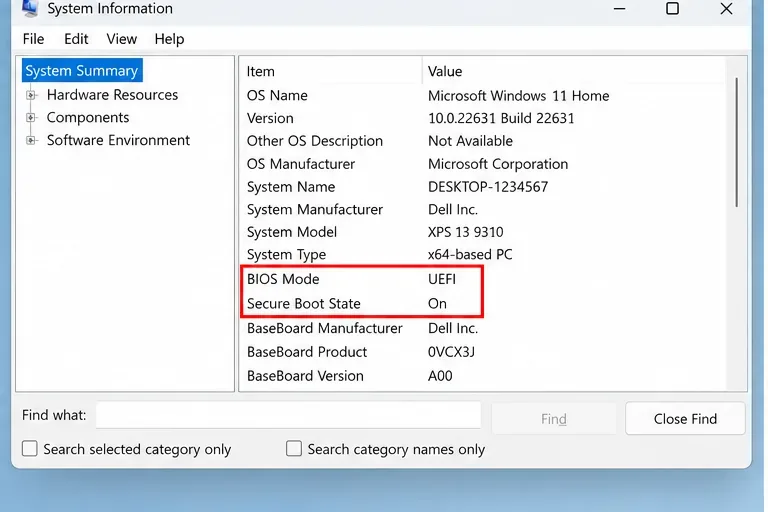
Premi Windows + R , digita msinfo32 e premi Invio. In Informazioni di sistema, controlla due campi: Modalità BIOS dovrebbe essere UEFI e Stato avvio protetto dovrebbe essere Attivo . Riot utilizza esattamente questi controlli nella sua guida all'avvio protetto.
Le informazioni di sistema possono confermare che il PC utilizza il firmware UEFI e che l'avvio protetto (Secure Boot) è attivo.
Se la modalità BIOS è UEFI ma lo stato di Secure Boot è disattivato, in genere è necessario abilitare Secure Boot nel firmware. Se la modalità BIOS è Legacy, la situazione è diversa: Secure Boot richiede UEFI. Riot avverte che il passaggio del firmware da Legacy/CSM a UEFI prima che il disco di sistema di Windows sia stato preparato correttamente può impedire l'avvio di Windows. La sua guida attuale consiglia agli utenti Legacy di verificare se il disco di Windows utilizza GPT e, se necessario, di convertirlo da MBR a GPT prima di modificare la modalità di avvio.
Azione: Se visualizzi la modalità Legacy, fermati prima di modificare qualsiasi impostazione del firmware. Segui la guida di Riot per l'avvio protetto e la documentazione Microsoft/OEM specifica per il tuo sistema. Esegui prima un backup dei file importanti e assicurati di comprendere tutte le implicazioni relative a BitLocker.
Passaggio 3: Accedere all'UEFI tramite Windows 11 anziché tentare di indovinare una chiave
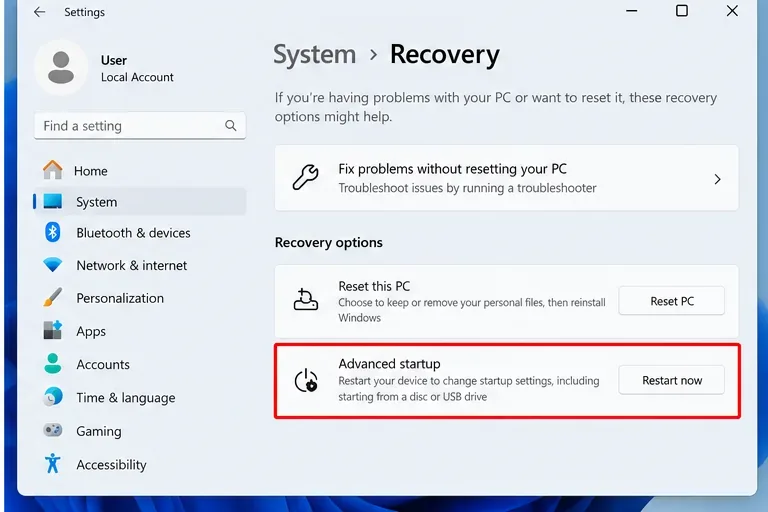
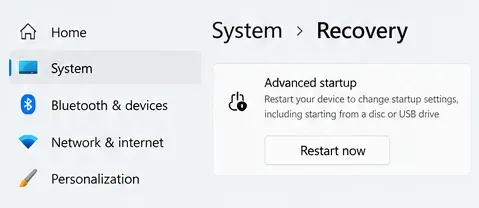
Quando è necessario modificare TPM, Secure Boot o la virtualizzazione della CPU, Windows 11 offre una procedura standard: apri Impostazioni > Sistema > Ripristino , quindi seleziona Riavvia ora in Avvio avanzato.
Utilizza Sistema > Ripristino > Avvio avanzato per accedere alle impostazioni del firmware UEFI senza dover indovinare una scorciatoia da tastiera all'avvio.
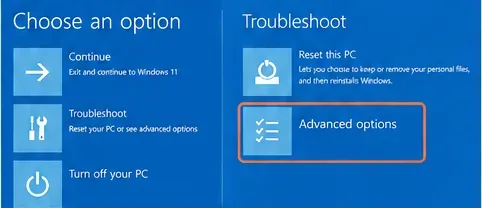
Dopo il riavvio del PC, selezionare Risoluzione dei problemi > Opzioni avanzate > Impostazioni firmware UEFI . In questo modo si evita di dover premere ripetutamente Canc, F2, F10 o altri tasti di scelta rapida specifici del produttore, sebbene anche questi tasti possano funzionare su molti PC.
Seleziona "Riavvia ora" in "Avvio avanzato" quando devi accedere all'ambiente di ripristino di Windows e alle impostazioni UEFI.Da Ripristino di Windows, scegli Risoluzione dei problemi e poi Opzioni avanzate prima di aprire le Impostazioni del firmware UEFI.
Azione: Utilizzare il ripristino di Windows, se disponibile. Se le impostazioni del firmware UEFI non vengono visualizzate, consultare il produttore del PC o della scheda madre anziché presumere che il firmware non disponga di tale funzionalità.
Passaggio 4: Abilitare l'avvio protetto con attenzione
All'interno dell'UEFI, cerca "Secure Boot" nella sezione "Boot", "Security", "Authentication" o in una sezione con un nome simile. Il percorso esatto non è universale perché i produttori organizzano il firmware in modo diverso. Le attuali linee guida di Riot indicano che il sistema dovrebbe utilizzare UEFI anziché Legacy/CSM, che il disco di sistema dovrebbe utilizzare GPT e che "Secure Boot" dovrebbe essere abilitato.
Secure Boot è abilitato nel firmware; il nome e la posizione esatti del menu variano a seconda del produttore del PC o della scheda madre.
Verificato: Microsoft descrive Secure Boot come una funzionalità di sicurezza basata sul firmware che aiuta a impedire il caricamento di software non attendibile all'avvio. Microsoft sta anche aggiornando i certificati di Secure Boot in tutte le versioni di Windows supportate nel 2026, ma questo lavoro di manutenzione dei certificati è separato dal controllo di base VAN 9005: per questo errore, verificare innanzitutto che lo stato di Secure Boot risulti attivo in Windows.
Azione: Salva le modifiche del firmware, riavvia Windows, riapri msinfo32e verifica che sia UEFI che Secure Boot State siano attivi prima di procedere.
Passaggio 5: Verifica dell'integrità della memoria e del VBS
La pagina di Riot relativa al VAN 9005 ora include esplicitamente l'integrità della memoria nella sequenza di risoluzione dei problemi richiesta. La guida di Riot sull'integrità della memoria, aggiornata il 24 giugno 2026, indica di aprire il file di configurazione msinfo32, scorrere fino in fondo alla sezione "Riepilogo del sistema" e cercare " Sicurezza basata sulla virtualizzazione" . Se viene visualizzato " In esecuzione ", VBS è attivo. Se è abilitato ma non in esecuzione, la virtualizzazione hardware potrebbe non essere abilitata nel firmware.
Per abilitare l'integrità della memoria in Windows, Riot indirizza gli utenti alla sezione Sicurezza dispositivo/Isolamento del core di Windows Security. Nelle build attuali di Windows 11, un percorso comune è Impostazioni > Privacy e sicurezza > Sicurezza di Windows > Sicurezza dispositivo > Dettagli isolamento del core , quindi attivare l'integrità della memoria e riavviare il computer. Microsoft descrive l'integrità della memoria come una funzionalità HVCI/VBS che isola i controlli di integrità del codice dall'hypervisor di Windows.
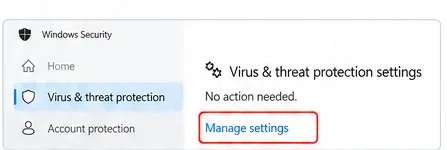
Le impostazioni di protezione da virus e minacce non sono le stesse dell'isolamento Core; per il VAN 9005, Riot consiglia agli utenti di verificare l'integrità della memoria in Sicurezza dispositivo.
Errore comune: le esclusioni per la protezione da virus e minacce non sono la stessa impostazione dell'integrità della memoria. Le attuali istruzioni di Riot per il VAN 9005 non consigliano ai giocatori di disabilitare la protezione antivirus, aggiungere esclusioni per VALORANT o disattivare Sicurezza di Windows. Tali azioni vengono talvolta suggerite per problemi di avvio non correlati, ma non sono soluzioni standard per il VAN 9005.
Azione: Vai a Sicurezza dispositivo/Isolamento core, non a Protezione da virus e minacce. Se Integrità della memoria non è disponibile o segnala driver incompatibili, aggiorna o rimuovi il driver incompatibile specifico identificato da Windows, anziché disabilitare la sicurezza in generale.
Passaggio 6: Se VBS è abilitato ma non in esecuzione, controllare la virtualizzazione della CPU
Riot afferma che VBS richiede la virtualizzazione hardware. Sui sistemi Intel l'impostazione è in genere Intel Virtualization Technology (VT-x); sui sistemi AMD è comunemente SVM Mode. Riot fa inoltre notare che i nomi e le posizioni del firmware variano e che alcuni sistemi potrebbero richiedere un aggiornamento del BIOS prima che l'opzione venga visualizzata o funzioni correttamente.
Un rapido controllo lato Windows si effettua tramite Gestione attività: apri Gestione attività > Prestazioni > CPU e cerca Virtualizzazione: Abilitata . Riot la elenca come conferma secondaria. Se risulta Disabilitata e VBS non si avvia, accedi a UEFI e segui le istruzioni del produttore per abilitare VT-x o SVM.
Azione: Dopo aver modificato le impostazioni di virtualizzazione, riavviare Windows e ricontrollare msinfo32. La condizione di successo di Riot è che VBS mostri lo stato "In esecuzione" ; la sua guida afferma inoltre che l'elenco dei servizi VBS in esecuzione dovrebbe includere l'integrità del codice imposta dall'hypervisor.
Passaggio 7: riavviare e testare VALORANT solo dopo che i controlli di sicurezza sono andati a buon fine.
Una volta che il TPM 2.0 è pronto, la modalità BIOS è UEFI, lo stato Secure Boot è attivo e VBS/Memory Integrity funziona come previsto, riavvia il PC e avvia nuovamente VALORANT. Eseguire un test dopo ogni correzione verificata aiuta a identificare quale impostazione era effettivamente responsabile, anziché modificare più variabili contemporaneamente.
Ciò che non si evince dal solo codice di errore è che VAN 9005 non identifica con precisione il menu del firmware, il driver o la limitazione della scheda madre che causano il fallimento del controllo di sicurezza. Inoltre, non dimostra che i file di VALORANT siano danneggiati. Il codice indica che Vanguard non rileva la configurazione di sicurezza prevista; i controlli sopra descritti permettono di individuare con maggiore precisione la parte mancante.
Azione: Prendi nota brevemente dei quattro stati che hai verificato: TPM 2.0 pronto, UEFI, Secure Boot attivo e VBS in esecuzione. Queste informazioni saranno utili in caso di necessità di assistenza.
È consigliabile reinstallare Riot Vanguard sul VAN 9005?
Reinstallare Vanguard è un consiglio comune tra quelli generalmente utilizzati per contrastare i cheat, ma l'articolo di Riot relativo al bug VAN 9005 non lo elenca come soluzione principale. Ciò non significa che la reinstallazione non possa mai risolvere un problema di installazione separato; significa piuttosto che non dovrebbe sostituire i controlli documentati relativi a TPM, Secure Boot e integrità della memoria per questo specifico codice di errore.
Azione: Completare prima i controlli di sicurezza verificati. Se tutti i controlli hanno esito positivo e il problema VAN 9005 persiste, seguire la procedura di escalation di Riot anziché reinstallare ripetutamente il software.
Quando smettere di modificare le impostazioni e contattare Riot
Riot afferma che se TPM 2.0, Secure Boot e Memory Integrity sono configurati correttamente ma l'errore VAN 9005 persiste, è necessario inviare una richiesta di assistenza al supporto giocatori allegando i log. Riot fornisce una guida all'utilizzo del Riot Repair Tool per raccogliere i file diagnostici necessari al supporto.
Questo è anche il momento opportuno per contattare il produttore del PC o della scheda madre se Windows non rileva il TPM 2.0, non è possibile abilitare Secure Boot, mancano le opzioni UEFI o è necessario un aggiornamento del firmware. Le modifiche al firmware possono influire sull'avvio e sulla crittografia del disco, quindi procedere per tentativi è una soluzione poco efficace quando i controlli documentati non corrispondono più a quanto mostrato dal sistema.
Lista di controllo per la verifica rapida
Controllo
Risultato atteso
Se non corrisponde
TPM
tpm.msc: pronto per l'uso; Versione specifica 2.0
Abilitare Intel PTT o AMD fTPM seguendo le istruzioni OEM
Modalità firmware
msinfo32: Modalità BIOS = UEFI
Non passare alla cieca da Legacy; verifica prima la configurazione GPT/boot.
Avvio sicuro
msinfo32: Stato di avvio protetto = Attivo
Abilitare in UEFI dopo aver verificato che il sistema sia compatibile con UEFI/GPT.
VBS / Integrità della memoria
msinfo32: Sicurezza basata sulla virtualizzazione = In esecuzione
Abilita l'integrità della memoria; controlla VT-x/SVM e i driver incompatibili
Dopo le modifiche
VALORANT inizia senza VAN 9005
Riavvia il sistema ancora una volta, quindi invia una richiesta di assistenza a Riot allegando i log.
Il punto chiave è trattare VAN 9005 come un problema di convalida dello stato di sicurezza. Confermate gli stati richiesti da Riot, modificate solo quello errato e verificate il risultato in Windows prima di procedere. Questo permette una diagnosi molto più chiara rispetto al provare ripetutamente soluzioni di avvio non correlate.