Come risolvere l'errore di sviluppo 6068 di Warzone all'avvio

Risolvi l'errore 6068 di Warzone Dev su PC con controlli sicuri per applicazioni in background, driver grafici, file di gioco e conflitti di avvio.
Se Hearthstone si blocca all'avvio con il messaggio "Playful Sprites", prima di reinstallarlo verifica la presenza di problemi con i servizi Blizzard. Dopodiché, aggiorna il gioco, riavvia il dispositivo e confronta due connessioni di rete. Se il problema persiste, segui le procedure di riparazione o di ripristino dei dati dell'app applicabili alla tua piattaforma.
Il messaggio non identifica un errore specifico. In una spiegazione del settembre 2022 del supporto tecnico di Blizzard , un membro dello staff ha descritto Playful Sprites come un messaggio generico di errore di accesso. Quell'incidente riguardava le ricompense dell'account, ma la sua causa non dovrebbe essere considerata valida per un diverso errore verificatosi oggi.
Nota di ricerca, 8 ottobre 2026: per questa guida non è stata verificata alcuna nuova soluzione ufficiale specifica per risolvere tutti gli errori di avvio di Playful Sprites. Durante la ricerca, le pagine di supporto di Blizzard a volte restituivano solo una pagina di navigazione; le istruzioni per la risoluzione dei problemi su dispositivi mobili e i post dello staff accessibili hanno fornito le indicazioni riportate di seguito. Non si dichiara di aver effettuato una valutazione dello stato di salute dei server in tempo reale né di aver ottenuto risultati da test pratici.
Scatta una schermata completa del messaggio, includendo qualsiasi codice presente nell'angolo. Annota la piattaforma, la regione di gioco e se l'errore si verifica prima del menu principale. Un errore di connessione nella schermata della taverna richiede un'analisi diversa rispetto a un'applicazione che si chiude senza visualizzare alcun messaggio.
Utilizza lo stesso account Battle.net e la stessa regione di Hearthstone per i tuoi confronti. Cambiare sia il dispositivo che la regione rende più difficile interpretare un accesso riuscito. Prima di cancellare i dati dell'app o reinstallarla, verifica di poter accedere al tuo account e di completare eventuali richieste di autenticazione.
| Ciò che osservi | Ciò che suggerisce | Il miglior prossimo controllo |
|---|---|---|
| Lo stesso account non funziona su due dispositivi e due reti. | Diventa più plausibile che il problema riguardi un servizio, una regione o uno specifico account. | Cerca un avviso ufficiale e prepara una relazione a supporto. |
| Un dispositivo funziona con la connessione dati cellulare ma non con la rete Wi-Fi domestica. | La connessione Wi-Fi o il suo percorso meritano di essere esaminati. | Ripeti il confronto con lo stesso account e la stessa regione. |
| Il tuo telefono funziona, ma il tuo computer non si connette alla stessa rete. | Diventa più plausibile un conflitto tra client desktop o software. | Chiudi gli strumenti opzionali e ripara l'installazione del desktop. |
| L'app si chiude senza alcun messaggio di Playful Sprites. | Potrebbe trattarsi di un arresto anomalo piuttosto che di un errore di accesso. | Utilizza le linee guida di Blizzard specifiche per la tua piattaforma in caso di arresti anomali. |
Si tratta di indizi diagnostici, non di prove. Anche una connessione riuscita tramite browser non garantisce che il percorso verso i servizi di Hearthstone funzioni correttamente.
Controlla gli avvisi di servizio visualizzati su Battle.net e visita il forum ufficiale di supporto tecnico di Hearthstone . Cerca una risposta dello staff di Blizzard relativa alla tua piattaforma, regione e al problema riscontrato. Una raccolta di segnalazioni dei giocatori può evidenziare uno schema, ma non conferma la causa né dimostra che un'interruzione del servizio sia stata risolta.
Se un avviso ufficiale descrive un'interruzione del servizio, attendi l'aggiornamento e riprova in seguito. Eliminare i file locali non può ripristinare i server di Blizzard. Se nessun avviso corrisponde, procedi con i controlli locali; l'assenza di un avviso non garantisce che tutti i servizi siano funzionanti.
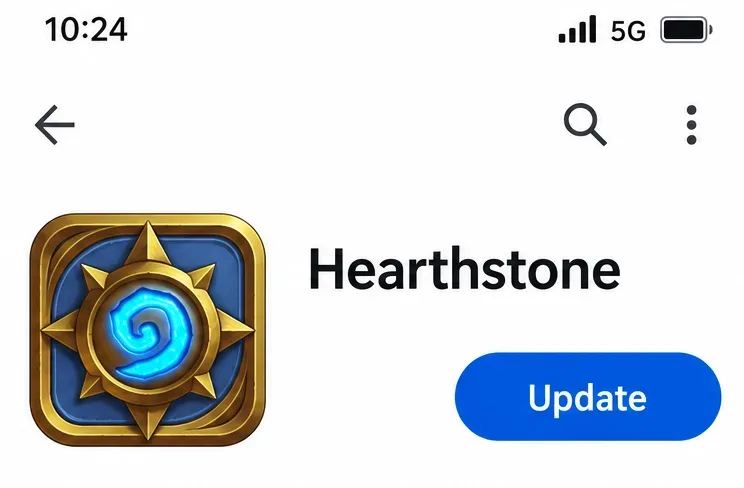
Su computer desktop, apri Battle.net, seleziona Hearthstone e attendi il completamento degli aggiornamenti in sospeso prima di avviare il gioco. Su dispositivi mobili, apri la pagina ufficiale del gioco sull'App Store o su Google Play e installa un aggiornamento disponibile. Non scaricare programmi di installazione o pacchetti Android da siti di download non ufficiali.
Un pulsante di aggiornamento indica che è disponibile un aggiornamento da installare; non garantisce che l'aggiornamento risolva il tuo specifico errore. Se lo store non mostra aggiornamenti, continua invece di disinstallare ripetutamente l'app per forzarne uno. La disponibilità degli aggiornamenti può variare, quindi confronta la versione effettivamente installata con quella che hai quando segnali il problema.
Chiudi completamente Hearthstone. Su computer fisso, chiudi anche Battle.net, quindi riavvia il computer e avvia Hearthstone da Battle.net. Su telefono o tablet, riavvia il dispositivo e riapri Hearthstone dopo che si sarà riconnesso alla rete.
Si tratta di un test di avvio pulito. Registra se l'errore si verifica nello stesso punto e con lo stesso codice. Evita di avviare più copie o di apportare diverse modifiche non correlate tra i tentativi; una sequenza di risoluzione dei problemi efficace mantiene ogni risultato interpretabile.
Su dispositivi mobili, prova a utilizzare la connessione dati cellulare anziché il Wi-Fi, o viceversa. Tieni conto di eventuali costi per il traffico dati. Su computer desktop, un breve test tramite l'hotspot di un telefono affidabile può fornire un confronto simile; evita di scaricare una reinstallazione completa se hai un piano dati limitato.
Se una VPN o un proxy sono già attivi, disconnettili per questo confronto, se consentito dalla tua rete. Installare una nuova VPN non è necessariamente una soluzione immediata. Se Hearthstone si avvia solo con la connessione alternativa, concentrati sulla tua rete abituale anziché cancellare immediatamente i dati di gioco.
Se hai il controllo del router di casa e questa operazione non interrompe altre attività importanti, riavvialo. Se la connessione è scolastica o aziendale, chiedi all'amministratore informazioni sulle restrizioni. Evita di modificare le impostazioni di rete gestite o di disattivare completamente la protezione firewall.
L'articolo di Blizzard sulla risoluzione dei problemi di connessione mobile include la verifica di interruzioni di servizio, l'aggiornamento, il cambio di connessione, il riavvio, la verifica della compatibilità, la cancellazione della cache/dei dati delle app Android e la reinstallazione. Segui solo le istruzioni pertinenti al tuo dispositivo.
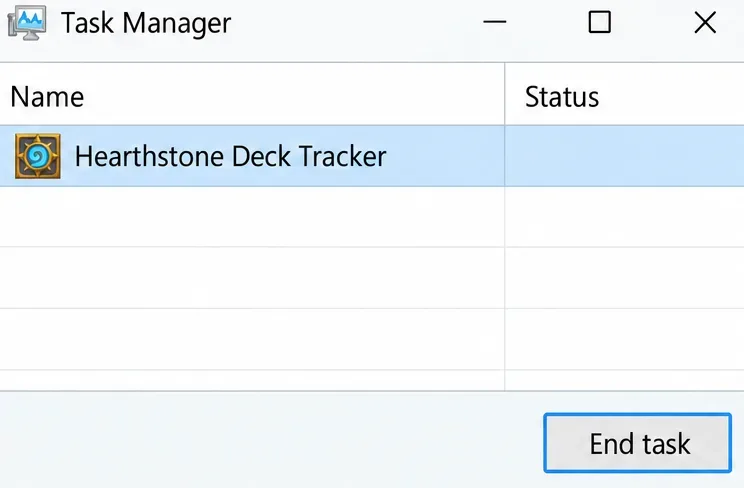
Se utilizzi un gestore di mazzi, un'utilità complementare o un overlay opzionale, chiudili completamente e prova ad avviare Hearthstone da solo. Controlla la barra delle applicazioni o la barra dei menu per assicurarti che l'utilità non sia semplicemente ridotta a icona. Se si avvia automaticamente, impediscine temporaneamente l'apertura durante il test.
Nella discussione precedente, il team di Blizzard consigliava di rimuovere i componenti aggiuntivi per il tracciamento dei mazzi se l'errore persisteva. Chiudere prima gli strumenti opzionali è un passaggio diagnostico meno invasivo. Se il gioco funziona solo senza uno strumento, verifica la presenza di aggiornamenti o disinstallalo tramite la normale procedura di disinstallazione del sistema operativo.
Questo non dimostra che ogni tracker causi Playful Sprites. Ciò che conta è il risultato: una differenza ripetibile con e senza la stessa utility è più utile che incolpare l'applicazione che si trova installata.
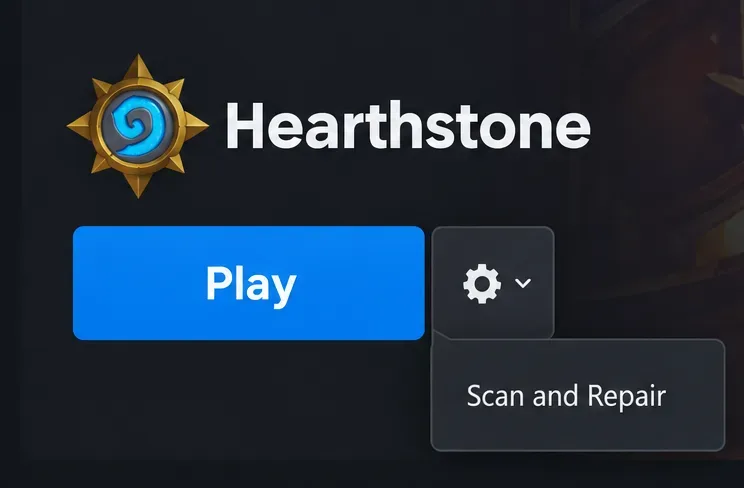
Con Hearthstone chiuso, selezionalo su Battle.net. Apri l'icona delle opzioni accanto a Gioca, scegli Scansiona e ripara e seleziona Avvia scansione . Attendi che la scansione e l'eventuale download siano completati prima di avviare nuovamente il gioco. Se questi comandi non sono disponibili durante un aggiornamento, completa prima l'aggiornamento.
La procedura è documentata nelle istruzioni ufficiali di riparazione di Battle.net fornite da Bethesda , e la guida di Blizzard per l'installazione e la correzione di Hearthstone raccomanda di utilizzare lo strumento di riparazione del launcher per i file di gioco danneggiati. L'illustrazione mostra i comandi pertinenti, non una rappresentazione fedele dell'interfaccia completa del launcher attuale.
La procedura di ripristino verifica i file di installazione locali. Non è in grado di risolvere tutti i problemi di account o di connessione. Se la procedura si conclude correttamente ma il messaggio di errore persiste, è consigliabile annotare tale esito anziché ripetere la scansione senza ulteriori indizi.
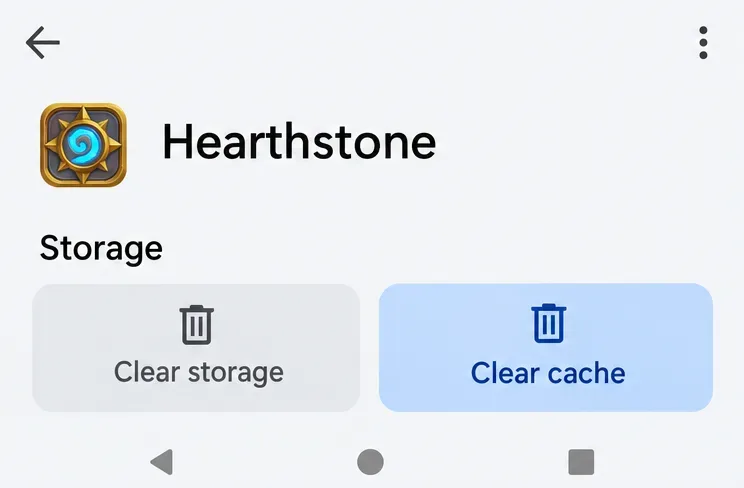
Su Android, apri le Impostazioni del dispositivo, trova Hearthstone nell'elenco delle app e apri la sezione relativa alla memoria. Seleziona prima Cancella cache , poi riavvia l'app. I nomi dei menu variano a seconda del produttore. La cache è costituita da dati locali temporanei; cancellarla è diverso dal ripristinare i dati memorizzati dall'app.
Se ciò non dovesse essere sufficiente, le linee guida di Blizzard per dispositivi mobili includono anche la cancellazione dei dati dell'app. Considera le opzioni "Cancella spazio di archiviazione " o "Cancella dati" come soluzioni più drastiche: potrebbero rimuovere le impostazioni locali e le risorse scaricate e richiedere un nuovo accesso. Verifica l'accesso al tuo account prima di selezionarle.
Non copiare questo percorso Android su iPhone o iPad; non esiste un pulsante universale "Cancella cache" equivalente per tutte le app iOS. Per i computer desktop, evita di eliminare intere directory di Blizzard o Battle.net basandoti su una vecchia risposta del forum. Questa guida non prevede la pulizia di cartelle su Windows o Mac perché il percorso specifico che causa l'errore non è stato verificato.
Se il problema persiste e riguarda solo una specifica installazione, disinstalla Hearthstone tramite Battle.net su computer o tramite i controlli delle app del tuo dispositivo mobile. Reinstalla il gioco da Battle.net, dall'App Store o da Google Play. Attendi il completamento del download e delle risorse necessarie, quindi accedi con lo stesso account e la stessa regione.
La reinstallazione richiede tempo e larghezza di banda. È un'opzione locale finale ragionevole, ma una soluzione inadeguata quando lo stesso account presenta già problemi su diversi dispositivi e reti. In tal caso, è consigliabile conservare i risultati e contattare Blizzard anziché ripetere il download.
Avvia Hearthstone, verifica che il menu principale si carichi e controlla che la tua collezione sia accessibile nella regione desiderata. Chiudi e riapri il gioco una volta per vedere se l'errore di avvio si ripresenta. Se l'accesso è stabile, fai una sessione di gioco a basso rischio prima di cimentarti in una partita competitiva.
Un singolo tentativo andato a buon fine è incoraggiante, ma non rappresenta una soluzione definitiva. Se il messaggio si ripresenta, annota quali connessioni e strumenti opzionali erano attivi. Questo fornirà un punto di partenza concreto per le indagini successive.
Segnala il problema a un livello superiore quando lo stesso account non funziona su più dispositivi e connessioni, quando un incidente ufficiale si è concluso ma l'errore persiste o quando le procedure locali pertinenti non hanno risolto il problema. Contatta l'assistenza Blizzard o il forum ufficiale di supporto tecnico, il cui link è riportato sopra.
Evitate di pubblicare password, codici di autenticazione e dettagli privati degli account su post pubblici. Il report più utile spiega da dove proviene il problema: dall'account, dal dispositivo o dalla connessione. Questa distinzione aiuta l'assistenza a esaminare un messaggio generico di Playful Sprites senza dover ricorrere a inutili reinstallazioni.
Risolvi l'errore 6068 di Warzone Dev su PC con controlli sicuri per applicazioni in background, driver grafici, file di gioco e conflitti di avvio.
Risolvi l'errore "Connessione persa / Riprova" di TFT Mobile verificando lo stato del servizio Riot, confrontando la connessione Wi-Fi e i dati mobili, riavviando e aggiornando l'app e scegliendo il passaggio successivo corretto.
Risolvi i problemi di stuttering delle scene d'intermezzo di EA Sports FC su PC con controlli del frame rate, grafica più leggera, riparazione dei file e test che distinguono i limiti di FPS dai malfunzionamenti.
Utilizza le impostazioni di base ufficiali di Tekken 8 a 1080p con risoluzione bassa, quindi regola la qualità visiva degli scenari un'impostazione alla volta. Scopri quali impostazioni ridurre per prime, come testare gli scenari più impegnativi e quando il V-Sync è utile.
Risolvi gli errori di comunicazione di Smash Ultimate verificando lo stato dei servizi Nintendo, eseguendo test di connessione su Switch, controllando la stabilità del Wi-Fi, gli aggiornamenti del gioco e le restrizioni NAT.
Disattiva l'acquisto automatico nelle impostazioni di Mobile Legends, conferma la modifica e prova ad acquistare manualmente l'equipaggiamento senza confondere i suggerimenti con l'acquisto automatico.
Personalizza la tua griglia degli eroi di Dota 2 con preset separati, categorie utili e bucket ridimensionabili. Scopri come organizzare gli eroi e verifica se il layout ti è d'aiuto durante la fase di selezione.
Try clear CS2 viewmodel settings, compare FOV and offsets, choose a weapon hand, and verify visibility without confusing weapon FOV with camera FOV.
Risolvi i crash di Apex Legends Engine Error su Windows con una guida per principianti che include la riparazione dei file, i driver grafici, le sovrapposizioni, i registri degli arresti anomali e i passaggi successivi per una soluzione sicura.
Sviluppa un tempismo affidabile nelle contromosse antiaeree in Street Fighter 6 con un esercizio ripetibile di salto contro un manichino, suggerimenti di spaziatura, pratica con la riproduzione di video e un metodo semplice per rivedere gli errori.








