Come risolvere l'errore di sviluppo 6068 di Warzone all'avvio

Risolvi l'errore 6068 di Warzone Dev su PC con controlli sicuri per applicazioni in background, driver grafici, file di gioco e conflitti di avvio.
Premi "Pronto", aspetti che Fortnite trovi una partita e poi la coda si annulla invece di caricare il gioco. Ripetere lo stesso tentativo può lasciarti bloccato nella lobby, soprattutto quando non è chiaro se il problema riguarda il tuo gruppo, una singola isola o Fortnite stesso.
La soluzione più efficace parte proprio da questa distinzione. Prima di modificare le impostazioni di rete o riparare i file, controlla i servizi di Epic, aggiorna la sessione e prova un'altra modalità. In questo modo eviterai una reinstallazione completa quando il matchmaking non è disponibile o un'isola non riesce a radunare un numero sufficiente di giocatori.
Documentazione verificata: 7 ottobre 2026, UTC. Questa guida tratta le code annullate e i relativi errori di matchmaking; non presuppone che ogni messaggio abbia la stessa causa o che sia in corso un'interruzione diffusa del servizio. Le figure illustrano i controlli pertinenti e l'aspetto del menu potrebbe variare a seconda della piattaforma o dell'aggiornamento.
Il matchmaking è il processo che inserisce i giocatori in una sessione di gioco. Il messaggio "Coda partita annullata" indica un tentativo fallito di accedere alla sessione, ma da solo non specifica quale parte del processo sia andata storta. Annota qualsiasi altro codice di errore o messaggio di autorizzazione prima di chiuderlo.
Le linee guida di Epic sugli errori di matchmaking identificano la manutenzione dei server e i problemi di connessione di rete come cause principali degli errori correlati. Distinguono inoltre i problemi di autorizzazione al torneo dai normali errori di connessione. Un messaggio di idoneità richiede la verifica dei requisiti dell'evento, anziché la modifica ripetuta delle impostazioni.
Le isole creative offrono un'altra possibilità. La documentazione di Epic sulle impostazioni della modalità Creativa afferma che una coda viene annullata al termine della fase supplementare se non viene raggiunto il numero minimo di giocatori previsto per l'isola. Questa è una regola di matchmaking, non una prova di file di gioco danneggiati. I giocatori normali non possono modificare le impostazioni dell'isola del creatore.
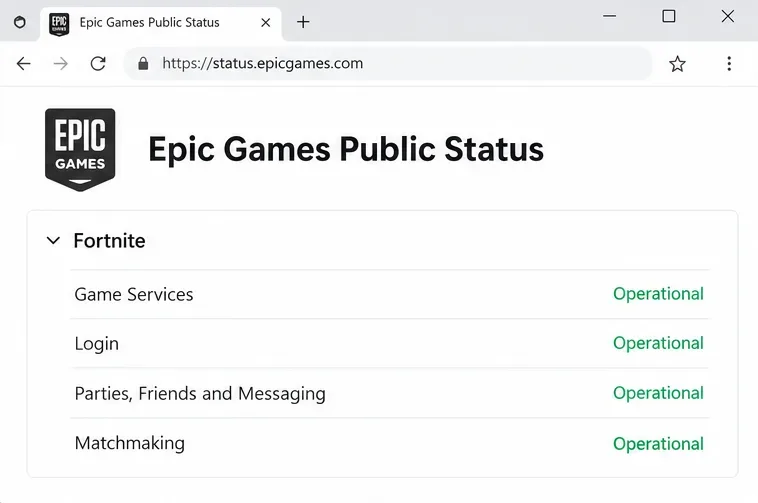
Apri la pagina Stato pubblico di Epic Games ed espandi Fortnite. Esamina le sezioni Matchmaking, Servizi di gioco, Accesso e Gruppi, Amici e Messaggi, quindi leggi eventuali avvisi relativi a incidenti o interventi di manutenzione.
Se il matchmaking è disabilitato o se un problema corrisponde ai tuoi sintomi, attendi l'aggiornamento di Epic prima di riprovare. La riparazione del gioco sul tuo dispositivo non può ripristinare un servizio non disponibile. Se la pagina mostra un funzionamento normale, continua con i controlli seguenti; una pagina di stato normale non esclude in modo definitivo un problema di recente insorgenza o circoscritto.
Una volta che il tentativo annullato ti ha riportato alla lobby, verifica che sia selezionata l'esperienza desiderata e riprova. Se lo stesso errore si ripete, esci completamente da Fortnite e riaprilo. Su console, chiudi il gioco anziché limitarti a tornare alla schermata iniziale. Su PC, chiudi anche il launcher se sembra bloccato.
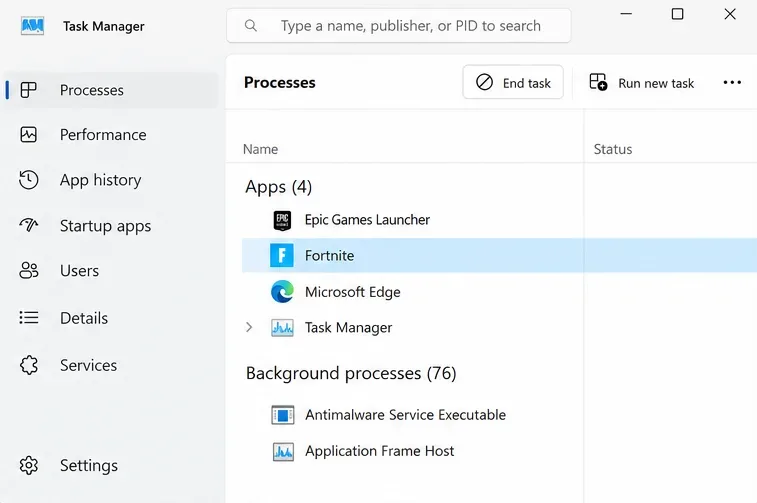
Se un processo di gioco di Windows non si chiude, premi Ctrl + Maiusc + Esc, seleziona Fortnite in Gestione attività e usa Termina attività. La chiusura forzata è consigliata solo per i processi che non rispondono. Riavvia il dispositivo se il gioco non si riavvia correttamente.
Questa operazione ripristina la sessione in esecuzione senza modificare l'installazione. Si tratta di una procedura diagnostica di base, non di una soluzione garantita. Evitate riavvii ripetuti se Epic ha già annunciato interventi di manutenzione.
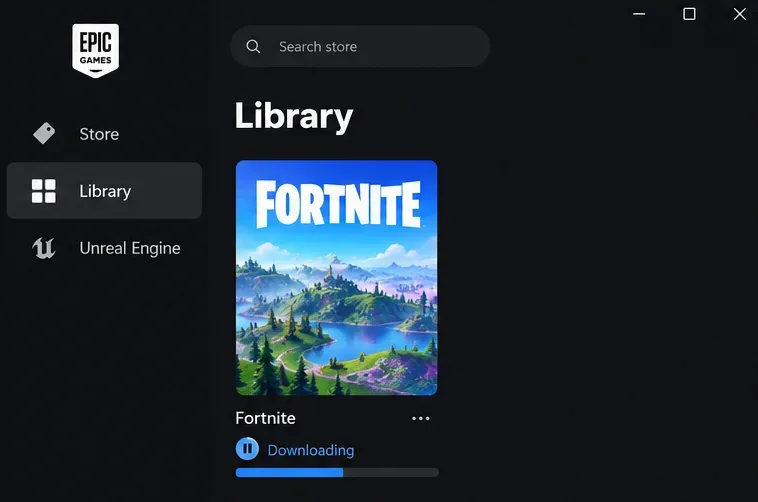
Controlla le impostazioni di aggiornamento del tuo launcher o della tua piattaforma, installa tutti gli aggiornamenti di Fortnite disponibili e attendi che l'installazione sia completata prima di riavviare il gioco. Su PC, verifica l'attività di download di Epic Games Launcher. Chiedi ai tuoi amici di controllare i propri dispositivi anziché dare per scontato che tutti abbiano aggiornato contemporaneamente.
Questo esclude un'installazione obsoleta come possibile causa del problema. Non stabilisce, tuttavia, che un'incompatibilità di aggiornamento abbia causato l'annullamento della coda. Se tutto è aggiornato, mantieni la stessa configurazione per il prossimo confronto anziché scaricare o reinstallare inutilmente.
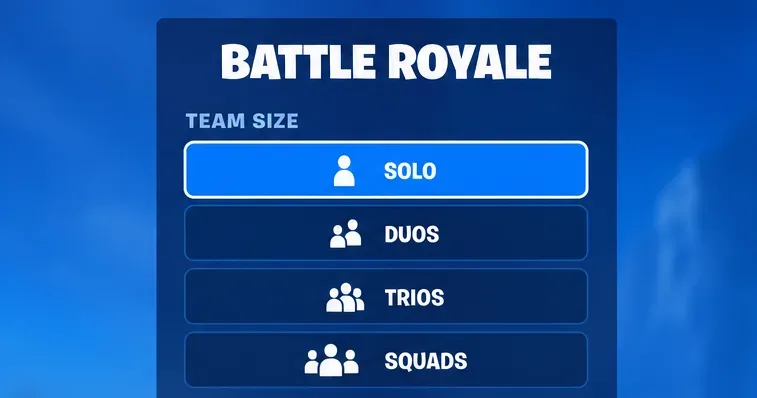
Prova a giocare una partita Epic normale, non di torneo, da solo, utilizzando l'opzione Solo se disponibile. Poi confrontala con l'esperienza che non ha funzionato. Mantieni la stessa rete e la stessa regione per questo test, in modo da poter interpretare la differenza.
Questi confronti restringono la portata del problema. Un test Solo riuscito non dimostra che un amico abbia causato il problema, e un'isola non riuscita non dimostra che l'intera connessione sia interrotta.
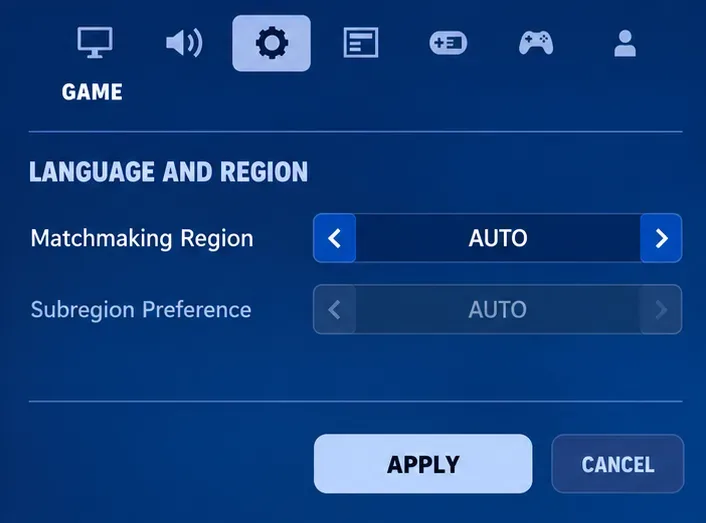
La regione di matchmaking è l'area geografica del server utilizzata per trovare le partite. Apri l'icona del tuo giocatore, seleziona Impostazioni, apri la scheda Gioco e trova Lingua e regione. Imposta la regione di matchmaking su Automatico e applica la modifica.
Le attuali istruzioni di Epic per la configurazione della regione consigliano l'opzione "Automatico", che seleziona la regione con il ping migliore e blocca la preferenza della sottoregione su "Automatico". Il ping è il tempo di andata e ritorno per i dati, misurato in millisecondi; valori più bassi generalmente indicano una risposta più rapida.
Se il problema persiste, una regione vicina diversa può fungere da termine di paragone temporaneo, soprattutto in caso di problemi di connessione con la modalità Creativa. Epic suggerisce questa opzione nell'articolo di supporto per il matchmaking della modalità Creativa . Annota la tua scelta originale e ripristinala se il cambiamento non risolve il problema. Una regione distante potrebbe aumentare la latenza e il cambio di regione non esclude le regole di ammissibilità ai tornei.
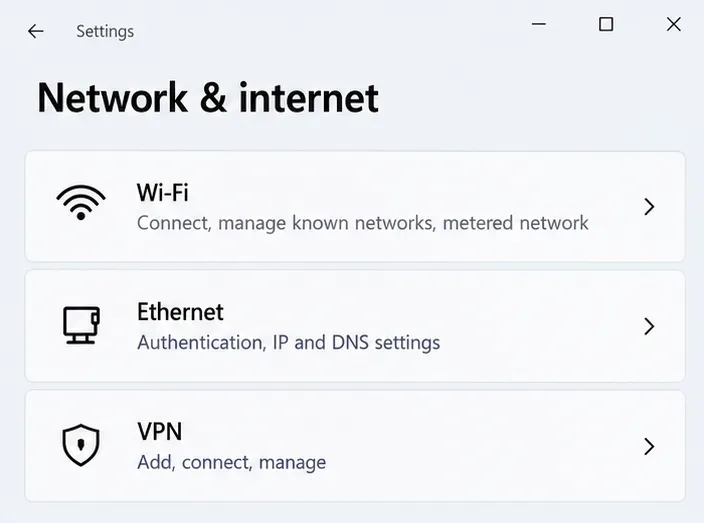
Metti in pausa i download e gli upload di grandi dimensioni e i flussi video sulla rete. Se possibile, confronta la velocità di Ethernet con quella del Wi-Fi. La guida alla risoluzione dei problemi di latenza di Epic consiglia una connessione cablata e di ridurre il traffico di rete. Un flusso video o un sito web funzionante è un'informazione utile, ma non dimostra che il traffico di Fortnite raggiunga i suoi server in modo affidabile.
Se necessario, riavvia il modem e il router, assicurandoti che ciò non interferisca con il lavoro di altri utenti. Le istruzioni di Epic per il riavvio del router indicano di spegnere la console di gioco, scollegare il modem e il router dall'alimentazione per almeno un minuto, ricollegarli, attendere che le spie si riaccendano e quindi ricollegare la console. Utilizza il collegamento all'alimentazione, non il pulsante di ripristino delle impostazioni di fabbrica.
In caso di problemi persistenti, una connessione alternativa affidabile può aiutare a capire se il problema risiede nella rete originale. Prima di utilizzare un hotspot, valuta i costi del traffico dati. Se la connessione alternativa funziona correttamente, prima di reinstallare Fortnite, controlla il router o il provider di servizi Internet.
La checklist di Epic per la risoluzione dei problemi di connessione include ulteriori opzioni come il controllo dell'ora del dispositivo, delle impostazioni proxy e del DNS. Il DNS traduce i nomi Internet in indirizzi. Considerate questi elementi come controlli mirati, mantenete le impostazioni esistenti ed evitate di disabilitare indiscriminatamente le protezioni di sicurezza come soluzione generica.
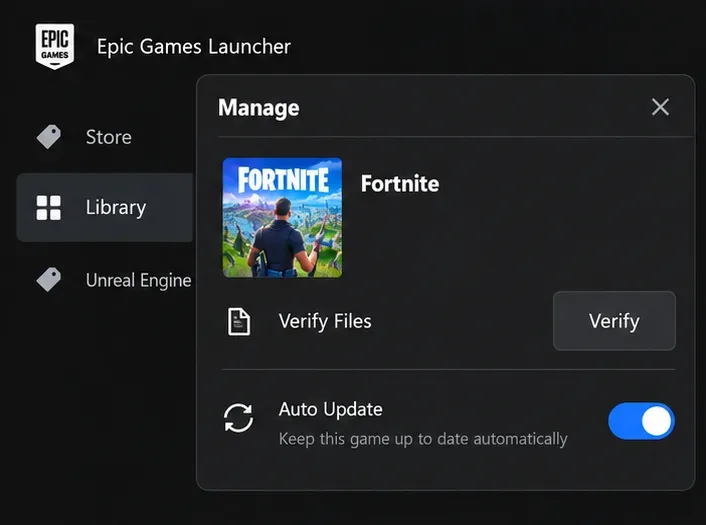
Se i controlli relativi a servizio, modalità e connessione non hanno risolto il problema, verifica l'installazione sul PC. La verifica controlla la presenza di file di gioco danneggiati o modificati e li ripara se necessario. È un'operazione più mirata rispetto alla reinstallazione completa del gioco.
Questi passaggi provengono dalle istruzioni ufficiali di Epic per la verifica dei file , le quali affermano che i dati salvati non vengono modificati. La verifica può richiedere tempo e non può risolvere un problema di matchmaking non disponibile. I giocatori su console dovrebbero saltare questa procedura specifica del launcher. Non eliminare i dati di gioco né scollegare gli account per simulare la procedura.
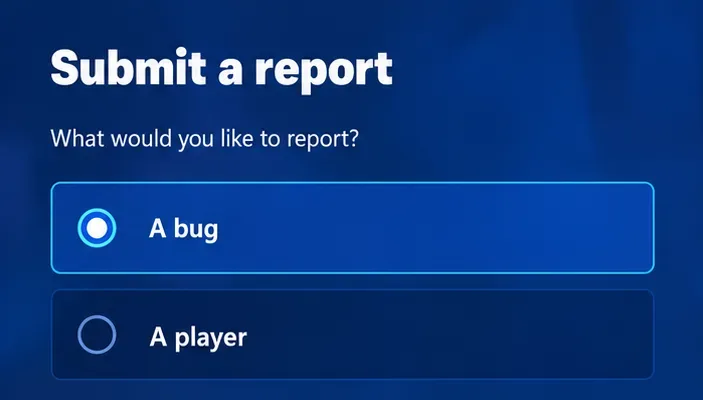
Se la coda continua ad annullarsi, invia una segnalazione di bug finché il problema è visibile. Le istruzioni di Epic per la segnalazione in gioco ti indicano di aprire il menu di gioco, selezionare l'icona del menu con le tre linee, quindi Segnala, Invia una segnalazione e Un bug. Seleziona un motivo pertinente oppure Altro se non ne trovi nessuno adatto.
Esamina lo screenshot allegato e, se necessario, utilizza la funzione "Riprendi screenshot", quindi fai clic su "Continua" e "Accetta" per inviare. Lo strumento di segnalazione non supporta le prove video. La segnalazione fornisce a Epic le prove, ma non risolve immediatamente il problema.
Annota con precisione il testo dell'errore, la piattaforma, l'esperienza o il codice isola interessato, la regione selezionata, l'ora approssimativa con il fuso orario e se la connessione Solo o un'altra ha funzionato. Se contatti l'assistenza separatamente, includi questi risultati anziché limitarti a dire che il matchmaking non funziona. La reinstallazione dovrebbe rimanere un'opzione da considerare in un secondo momento, non la risposta predefinita a una cancellazione inspiegabile della coda.
Prova la stessa esperienza e lo stesso numero di giocatori che hanno causato l'errore iniziale. Il successo si verifica quando la coda di attesa avanza in una sessione di gioco, anziché mostrare nuovamente solo "Pronto". Completa il test normalmente; evita di abbandonare una partita a squadre in corso solo per provare un'impostazione diversa.
Dopo essere tornato alla lobby, verifica se anche il tentativo successivo ha successo. Se hai modificato diverse impostazioni, ripristina singolarmente le modifiche non necessarie e osserva se il problema si ripresenta. Un singolo tentativo riuscito è incoraggiante, ma un comportamento ripetibile fornisce prove più solide.
| Risultato | Cosa indagare in seguito |
|---|---|
| Solo un'isola è ancora in fallimento | Disponibilità dell'isola, requisiti di coda o un problema lato creatore |
| Solo i tentativi di partito falliscono | Preparazione della festa, dimensione del gruppo supportato e sessione di ciascun membro |
| Un'altra connessione funziona sempre | La rete o il percorso originale verso i servizi di Epic |
| Tutti i tentativi falliscono nonostante le opportune verifiche. | Una segnalazione dettagliata del bug o una richiesta di assistenza |
Risolvi l'errore 6068 di Warzone Dev su PC con controlli sicuri per applicazioni in background, driver grafici, file di gioco e conflitti di avvio.
Risolvi l'errore "Connessione persa / Riprova" di TFT Mobile verificando lo stato del servizio Riot, confrontando la connessione Wi-Fi e i dati mobili, riavviando e aggiornando l'app e scegliendo il passaggio successivo corretto.
Risolvi i problemi di stuttering delle scene d'intermezzo di EA Sports FC su PC con controlli del frame rate, grafica più leggera, riparazione dei file e test che distinguono i limiti di FPS dai malfunzionamenti.
Utilizza le impostazioni di base ufficiali di Tekken 8 a 1080p con risoluzione bassa, quindi regola la qualità visiva degli scenari un'impostazione alla volta. Scopri quali impostazioni ridurre per prime, come testare gli scenari più impegnativi e quando il V-Sync è utile.
Risolvi gli errori di comunicazione di Smash Ultimate verificando lo stato dei servizi Nintendo, eseguendo test di connessione su Switch, controllando la stabilità del Wi-Fi, gli aggiornamenti del gioco e le restrizioni NAT.
Disattiva l'acquisto automatico nelle impostazioni di Mobile Legends, conferma la modifica e prova ad acquistare manualmente l'equipaggiamento senza confondere i suggerimenti con l'acquisto automatico.
Personalizza la tua griglia degli eroi di Dota 2 con preset separati, categorie utili e bucket ridimensionabili. Scopri come organizzare gli eroi e verifica se il layout ti è d'aiuto durante la fase di selezione.
Try clear CS2 viewmodel settings, compare FOV and offsets, choose a weapon hand, and verify visibility without confusing weapon FOV with camera FOV.
Risolvi i crash di Apex Legends Engine Error su Windows con una guida per principianti che include la riparazione dei file, i driver grafici, le sovrapposizioni, i registri degli arresti anomali e i passaggi successivi per una soluzione sicura.
Sviluppa un tempismo affidabile nelle contromosse antiaeree in Street Fighter 6 con un esercizio ripetibile di salto contro un manichino, suggerimenti di spaziatura, pratica con la riproduzione di video e un metodo semplice per rivedere gli errori.








