Come risolvere l'errore di sviluppo 6068 di Warzone all'avvio

Risolvi l'errore 6068 di Warzone Dev su PC con controlli sicuri per applicazioni in background, driver grafici, file di gioco e conflitti di avvio.
Innanzitutto, verifica se il servizio Halo è interrotto, quindi chiudi completamente e riavvia Halo Infinite. Questi controlli dovrebbero essere effettuati prima di reinstallare il gioco o modificare le impostazioni del router. L'assistenza Halo elenca "Multigiocatore non disponibile" tra i possibili sintomi di un'interruzione del servizio, e la pagina dei problemi noti documenta questo errore anche quando i giocatori Xbox riprendono a giocare tramite Ripresa rapida o Avvio istantaneo.
Lo stesso messaggio può quindi avere cause diverse. Un riavvio completo può risolvere il problema documentato della ripresa di Xbox, ma non può risolvere un'interruzione del server. Questa guida ti accompagnerà dai semplici controlli agli aggiornamenti, alla risoluzione dei problemi di rete, alla verifica dei file di Steam e alla creazione di un utile report di supporto. Fermati quando la modalità multigiocatore si carica e puoi entrare in una partita; completare ogni passaggio non è necessario.
Indica se giochi su Xbox One, Xbox Series X|S, Steam su Windows o tramite l'app Xbox/Microsoft Store su Windows. Un launcher è l'applicazione che installa e avvia il tuo gioco per PC, come ad esempio Steam. Le istruzioni per un launcher non sono automaticamente valide per un altro.
Scatta una schermata del messaggio esatto e annota quando è apparso, specificando anche il tuo fuso orario. Registra inoltre se è comparso dopo aver riattivato la console, installato un aggiornamento o cambiato rete. Tieni a portata di mano le tue credenziali di accesso se viene visualizzato un messaggio di login, ma non condividere password o codici di verifica in una richiesta di assistenza.
Le istruzioni riportate di seguito sono state verificate rispetto alla documentazione ufficiale l'8 ottobre 2026. La pagina dei problemi noti del multiplayer di Halo, consultata in precedenza, mostrava una data di aggiornamento del 18 novembre 2025. Si tratta di riferimenti per la risoluzione dei problemi, non di un'affermazione relativa a un'interruzione del servizio in corso. Le etichette e il layout del launcher possono subire variazioni.
Leggete le linee guida ufficiali relative all'interruzione del servizio di Halo e seguite il link per accedere agli annunci più recenti dell'assistenza Halo. Consultate anche la pagina sullo stato dei servizi Xbox . Un problema più ampio della piattaforma potrebbe influire su Halo anche se l'installazione del gioco è intatta.
Se un annuncio descrive il tuo sintomo e la tua piattaforma, attendi il prossimo aggiornamento del provider. Non reinstallare ripetutamente il servizio mentre non è disponibile. Se non viene segnalato alcun incidente corrispondente, continua; l'assenza di un annuncio non significa che tutti i servizi di Halo funzionino correttamente.

Quick Resume è una funzionalità di Xbox Series X|S che salva la sessione di gioco per consentirti di riprenderla rapidamente. Riprendere una sessione salvata è diverso dall'avviare una nuova partita. La pagina dei problemi noti del supporto di Halo relativa al multiplayer consiglia di chiudere e riavviare Halo Infinite per risolvere il problema di connessione documentato legato alla ripresa della partita.
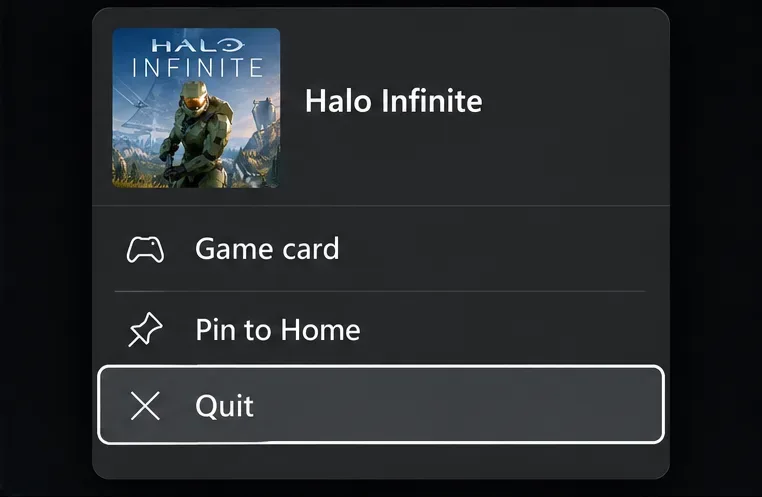
Su Xbox, apri la guida premendo il pulsante Xbox, seleziona Halo Infinite, premi il pulsante Menu del controller e scegli Esci . Avvia nuovamente il gioco. Su PC, esci completamente dal gioco prima di riaprirlo tramite il launcher. Tornare alla dashboard o ridurre a icona la finestra del PC non chiude necessariamente il gioco.
Attendi il caricamento del menu principale prima di provare il matchmaking, il sistema che trova altri giocatori per una partita online. Se riavviando il gioco l'accesso viene ripristinato, puoi fermarti qui. Se l'errore si ripresenta dopo aver utilizzato nuovamente la funzione Riprendi rapido, annota lo schema di errore anziché modificare impostazioni non correlate.
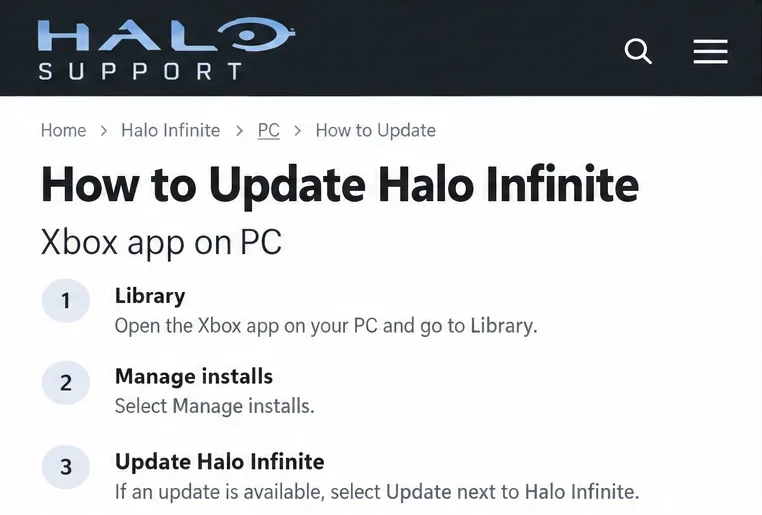
Un aggiornamento in sospeso è opportuno risolverlo prima di procedere con ulteriori operazioni di risoluzione dei problemi. Utilizza il ramo corrispondente alla tua installazione, seguendo le istruzioni di aggiornamento del supporto Halo :
Non interrompere un aggiornamento a metà e poi interpretare un altro errore di connessione come una nuova diagnosi. Una volta completata l'installazione, riavvia il gioco e prova nuovamente la modalità multigiocatore. Se i comandi documentati differiscono da quelli visualizzati, consulta la guida del launcher anziché affidarti a pulsanti con nomi simili.
Se uscire dal gioco non risolve il problema, riavvia il dispositivo una volta. Si tratta di una procedura di risoluzione dei problemi di base, non di una soluzione garantita per ogni caso di errore.
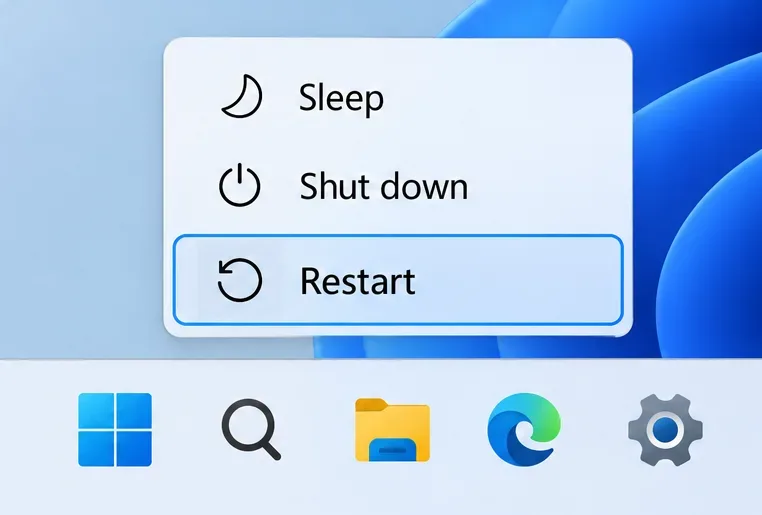
Su Windows, salva il tuo lavoro, quindi scegli Start > Alimentazione > Riavvia . Su Xbox, usa l'opzione di riavvio della console dal menu di alimentazione. Dopo il riavvio del dispositivo, apri Halo Infinite normalmente e riprova. Fai attenzione a non riavviare il router: il primo riavvia il dispositivo di gioco, il secondo interrompe la rete per tutti gli utenti.
Se il riavvio risolve il problema solo temporaneamente, annota per quanto tempo l'accesso rimane attivo e cosa accade prima del successivo errore. Queste informazioni sono più utili che riavviare ripetutamente il sistema senza monitorarne il risultato.
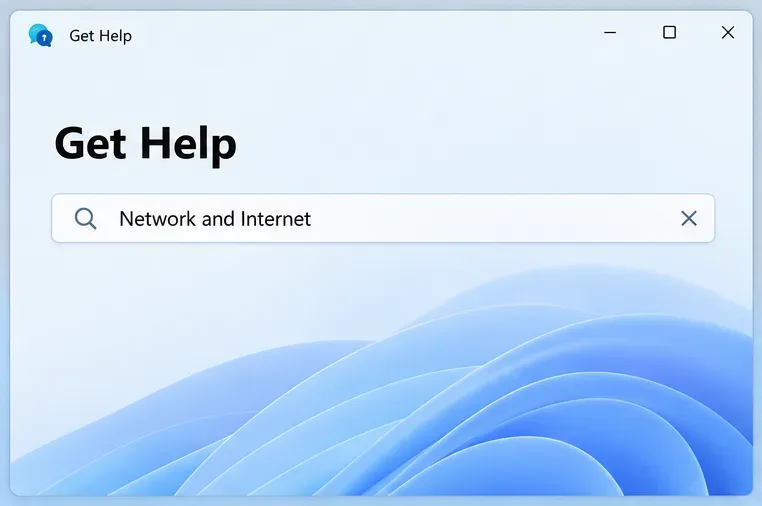
Prova ad aprire un altro servizio online sullo stesso PC o console. Su Xbox, utilizza il test di connessione di rete nelle impostazioni di rete. Su Windows 11, Microsoft consiglia lo strumento di risoluzione dei problemi di rete e Internet nell'app Ottieni assistenza. Anche la guida alla risoluzione dei problemi di Wi-Fi di Windows spiega i controlli di base della connessione.
Se la normale connessione a Internet non funziona, risolvete questo problema prima di tornare a Halo. Se i siti web funzionano ma Halo no, avete ristretto il campo del problema, non escluso un guasto di rete: raggiungere un sito web non significa che il gioco possa accedere ai servizi necessari.
Presta attenzione a un altro errore, ad esempio " Nessun ping verso i nostri data center ". In questo caso, "ping" si riferisce a un controllo di connettività tra le posizioni dei server di gioco. Halo fornisce indicazioni specifiche per gli errori relativi ai data center , inclusa la porta UDP 3075. Una porta è un endpoint di comunicazione di rete numerato; UDP è un protocollo di trasporto. Questa soluzione è per l'errore documentato, non per aprire indiscriminatamente le porte per ogni messaggio di non disponibilità. Su una rete gestita, rivolgiti all'amministratore.
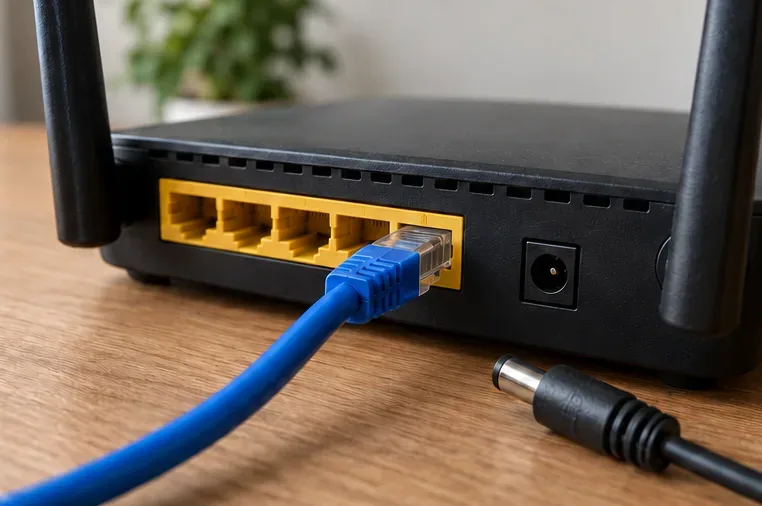
Se la connessione è instabile, riavvia il modem e il router seguendo le istruzioni del produttore. Il modem si connette al provider di servizi Internet; il router distribuisce tale connessione ai dispositivi. Alcune abitazioni utilizzano un unico dispositivo combinato.
La procedura generale di Microsoft prevede di scollegare l'alimentazione, attendere circa 30 secondi, ricollegare prima il modem, attendere che sia pronto e infine ricollegare il router. Seguire le istruzioni relative al proprio dispositivo e attendere che la connessione si ripristini prima di ripetere il test.
Utilizzate un riavvio forzato, non il pulsante di ripristino delle impostazioni di fabbrica, che potrebbe cancellare la configurazione. Se possibile, confrontate brevemente una connessione Ethernet cablata con una Wi-Fi. Un test cablato riuscito suggerisce di indagare sulla connessione wireless, ma non garantisce che i server di Halo siano privi di errori.
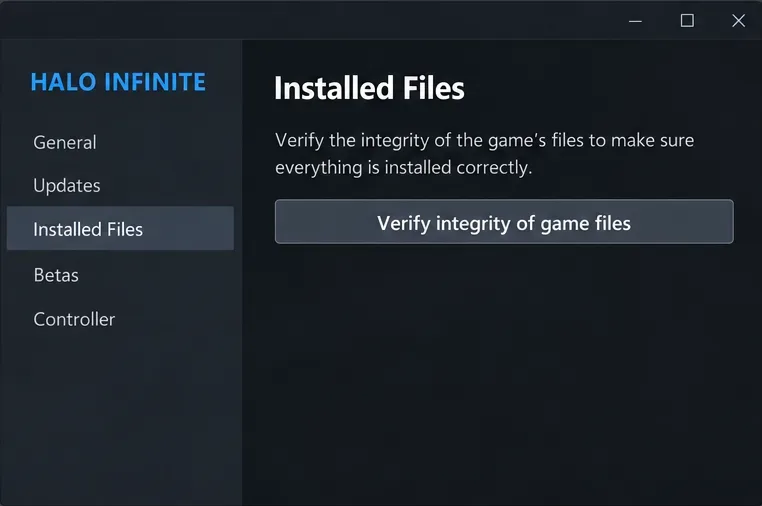
Questo passaggio si applica alle installazioni di Steam . La verifica dei file controlla se i file di gioco installati corrispondono a quanto previsto da Steam. Si tratta di un controllo di installazione ragionevole se i passaggi precedenti non sono andati a buon fine, soprattutto dopo un aggiornamento interrotto; non può risolvere un'interruzione del servizio o una restrizione dell'account.
Chiudi Halo Infinite. Nella libreria di Steam, fai clic con il pulsante destro del mouse sul gioco e seleziona Proprietà > File installati > Verifica integrità dei file di gioco . Attendi il completamento del processo, quindi riavvia il gioco. Queste istruzioni sono documentate nella guida di Steam sulla verifica dei file .
Evitate di verificare più giochi contemporaneamente o di eseguire altre attività di manutenzione intensive durante il controllo. Steam segnala che alcuni file di configurazione locali potrebbero non superare la verifica normalmente, quindi questo messaggio da solo non dimostra un'installazione danneggiata. Se utilizzate l'app Xbox o una console, ignorate questa sezione specifica di Steam e seguite le istruzioni di supporto per la piattaforma appropriata.
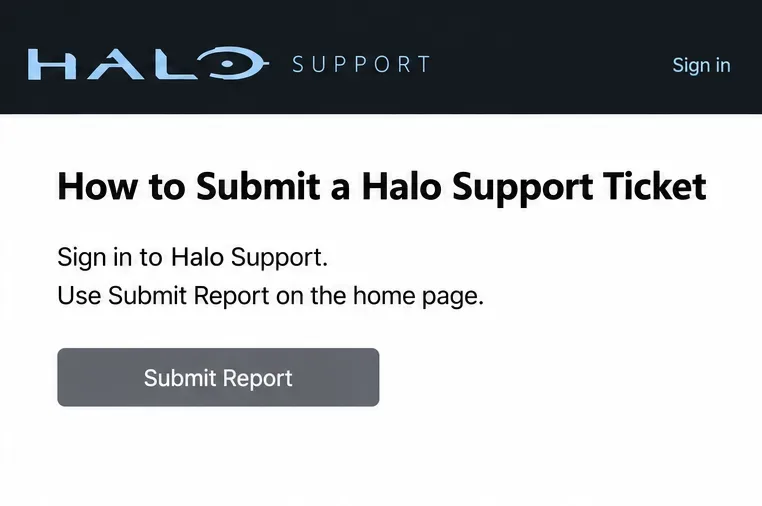
Se i controlli di servizio non rilevano alcun problema corrispondente, il gioco è aggiornato e la connessione domestica sembra funzionare, segui le istruzioni per l'apertura di un ticket di supporto Halo . Accedi al supporto Halo e utilizza la funzione "Invia segnalazione". L'apertura di un ticket registra il problema per consentirne l'analisi; non garantisce una soluzione immediata.
Includi l'errore esatto, la piattaforma e il launcher, l'ora in cui si è verificato con il fuso orario, se è stata utilizzata la funzione Ripristino rapido e ogni controllo con il relativo risultato. Allega uno screenshot se disponibile. Per un problema riscontrato su PC durante il gioco, la guida di supporto richiede un report DxDiag aggiornato, un file di diagnostica di Windows che descrive il sistema. Segui la guida collegata se queste informazioni sono necessarie.
Invia un solo ticket per lo stesso problema, anziché inviarne di duplicati. Il supporto di Halo distingue i bug di gioco dai problemi di rete, hardware e relativi agli acquisti effettuati sul Microsoft Store; in questi ultimi casi potrebbe essere necessario contattare il supporto Xbox o il proprio provider Internet.
| Ciò che osservi | Azione successiva utile |
|---|---|
| Un annuncio di interruzione corrispondente | Attendi un aggiornamento del servizio, quindi riavvia e riprova. |
| Il nuovo avvio funziona dopo il fallimento della ripresa rapida. | Avviare il sistema da zero e documentare qualsiasi problema si ripresenti. |
| Altri servizi internet non funzionano sul dispositivo | Risolvi prima il problema relativo al dispositivo o alla rete domestica. |
| Viene visualizzato solo l'errore di ping del data center | Utilizza la sua guida dedicata alla rete Halo. |
| Halo da solo continua a fallire anche dopo i controlli di base | Presentare una relazione corredata dalle prove già raccolte. |
Il successo si ottiene quando i menu online si caricano e si può accedere a una partita multiplayer, non semplicemente quando la finestra di errore scompare una sola volta. Apporta una modifica alla volta e riprova. Evita di disabilitare completamente gli strumenti di sicurezza, eliminare le credenziali dell'account, ripristinare le impostazioni di fabbrica del router o reinstallarlo immediatamente: queste azioni non sono soluzioni consolidate per questo errore generico e possono complicare ulteriormente la procedura senza individuarne la causa.
Il primo passo migliore rimane il più breve: controlla gli avvisi di servizio, chiudi completamente il gioco e aggiornalo. Procedi con i controlli appropriati del dispositivo, della rete e dell'installazione solo se necessario. Se la causa è lato server, la soluzione dipende dal provider; se è locale, i risultati registrati ti aiuteranno a individuare cosa richiede attenzione.
Risolvi l'errore 6068 di Warzone Dev su PC con controlli sicuri per applicazioni in background, driver grafici, file di gioco e conflitti di avvio.
Risolvi l'errore "Connessione persa / Riprova" di TFT Mobile verificando lo stato del servizio Riot, confrontando la connessione Wi-Fi e i dati mobili, riavviando e aggiornando l'app e scegliendo il passaggio successivo corretto.
Risolvi i problemi di stuttering delle scene d'intermezzo di EA Sports FC su PC con controlli del frame rate, grafica più leggera, riparazione dei file e test che distinguono i limiti di FPS dai malfunzionamenti.
Utilizza le impostazioni di base ufficiali di Tekken 8 a 1080p con risoluzione bassa, quindi regola la qualità visiva degli scenari un'impostazione alla volta. Scopri quali impostazioni ridurre per prime, come testare gli scenari più impegnativi e quando il V-Sync è utile.
Risolvi gli errori di comunicazione di Smash Ultimate verificando lo stato dei servizi Nintendo, eseguendo test di connessione su Switch, controllando la stabilità del Wi-Fi, gli aggiornamenti del gioco e le restrizioni NAT.
Disattiva l'acquisto automatico nelle impostazioni di Mobile Legends, conferma la modifica e prova ad acquistare manualmente l'equipaggiamento senza confondere i suggerimenti con l'acquisto automatico.
Personalizza la tua griglia degli eroi di Dota 2 con preset separati, categorie utili e bucket ridimensionabili. Scopri come organizzare gli eroi e verifica se il layout ti è d'aiuto durante la fase di selezione.
Try clear CS2 viewmodel settings, compare FOV and offsets, choose a weapon hand, and verify visibility without confusing weapon FOV with camera FOV.
Risolvi i crash di Apex Legends Engine Error su Windows con una guida per principianti che include la riparazione dei file, i driver grafici, le sovrapposizioni, i registri degli arresti anomali e i passaggi successivi per una soluzione sicura.
Sviluppa un tempismo affidabile nelle contromosse antiaeree in Street Fighter 6 con un esercizio ripetibile di salto contro un manichino, suggerimenti di spaziatura, pratica con la riproduzione di video e un metodo semplice per rivedere gli errori.








