Come risolvere l'errore di sviluppo 6068 di Warzone all'avvio

Risolvi l'errore 6068 di Warzone Dev su PC con controlli sicuri per applicazioni in background, driver grafici, file di gioco e conflitti di avvio.
Se in StarCraft: Remastered compare il messaggio "Impossibile accedere alla partita" quando si entra in una stanza multigiocatore, verificare innanzitutto se il problema riguarda una sola stanza o tutte. Una singola stanza potrebbe essere piena, chiusa o non più disponibile; un problema che si verifica in diverse stanze indica più probabilmente un problema con il client di gioco o con la rete. Prima di modificare le impostazioni del firewall o del router, provare ad accedere a una seconda stanza.
Una sala giochi è la lobby pre-partita in cui i giocatori si riuniscono prima di una partita. StarCraft: Remastered permette di connettere i giocatori tramite il servizio online di Blizzard, mentre una partita in rete locale (LAN) utilizza dispositivi connessi alla stessa rete locale. Questa guida si concentra sull'accesso alle sale giochi online su PC. La causa esatta non può essere determinata solo dal testo dell'errore, quindi esegui i controlli in ordine e interrompi la procedura quando un test modifica il risultato.
Annota il messaggio esatto, se si verifica in una sola stanza o in più stanze e se riesci comunque ad accedere all'area multigiocatore. Chiedi all'host di confermare che la stanza sia ancora aperta, che ci sia uno slot giocatore libero e che stia utilizzando la mappa o la modalità prevista. Se ti unisci tramite invito o password, verifica l'invito e la password con l'host. Questi controlli aiutano a distinguere un problema specifico della stanza da un errore di connessione.
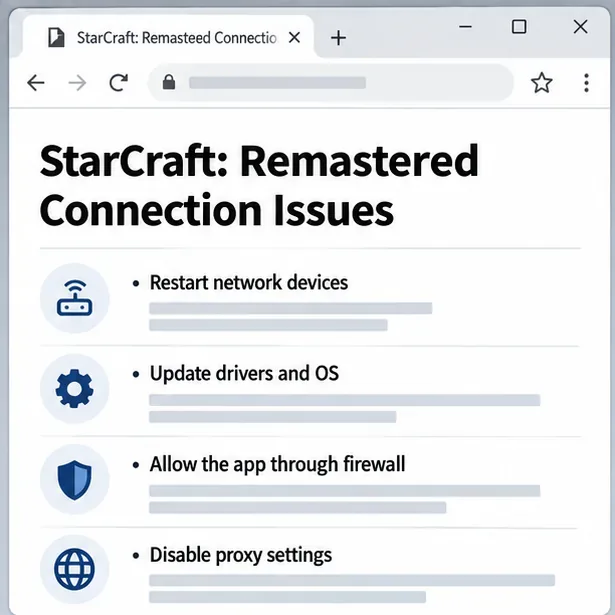
L'articolo di Blizzard sul supporto di connessione per StarCraft: Remastered consiglia di controllare gli avvisi di servizio, riavviare le apparecchiature di rete, aggiornare il sistema operativo e i driver, consentire l'esecuzione dell'applicazione Blizzard tramite il software di sicurezza e disabilitare le impostazioni proxy. L'articolo è una guida generale sulla connessione, non una diagnosi specifica per una determinata stanza; i nomi dei menu possono variare leggermente a seconda del sistema operativo e della versione del gioco.
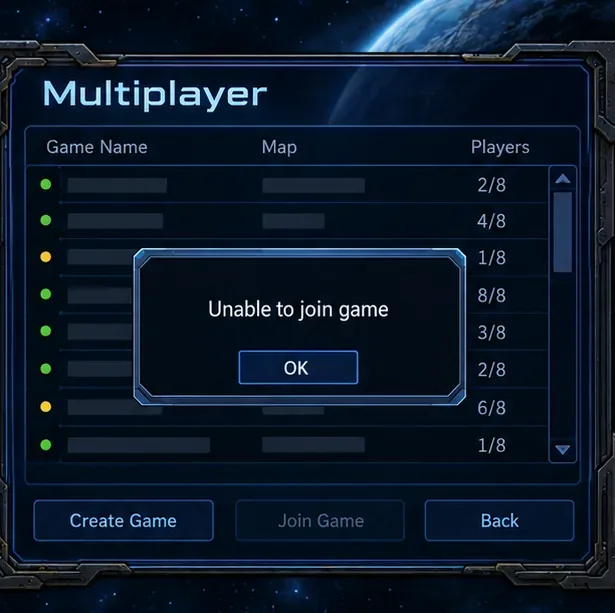
Prova a unirti a un'altra stanza attiva, preferibilmente una con slot liberi visibili. Se solo una stanza non funziona, chiedi al suo host di crearne una nuova e invia un nuovo invito. Se tutte le stanze non funzionano, continua a risolvere i problemi del tuo client o della tua connessione. Quando ti unisci a un amico, verifica che entrambi i giocatori si trovino nella stessa area di servizio online e che l'host non abbia chiuso o modificato la stanza mentre stavi tentando di connetterti.
Chiudi completamente StarCraft: Remastered e l'app Battle.net, quindi riavvia Battle.net e attendi che completi eventuali aggiornamenti prima di avviare il gioco. Controlla gli avvisi ufficiali dell'assistenza clienti di Blizzard per verificare la presenza di manutenzione o interruzioni del servizio. Se anche altri giochi Battle.net non riescono a connettersi, è meno probabile che il problema riguardi la stanza di gioco locale. Evita di reinstallare il gioco come prima soluzione; richiede più tempo e non risolve i problemi relativi al router o al servizio.
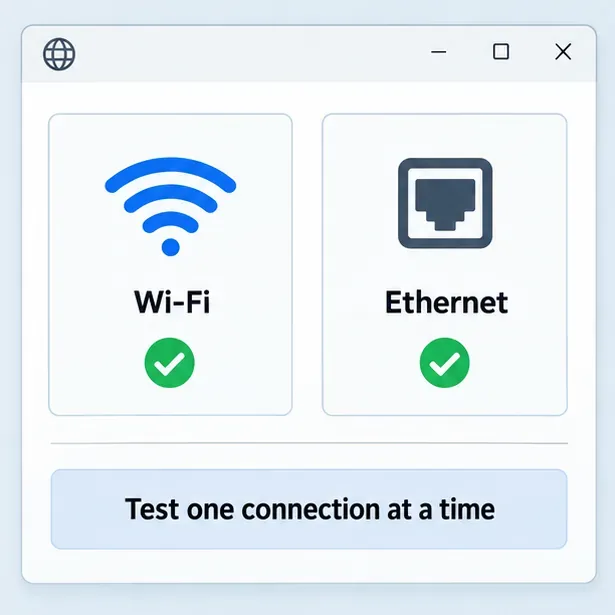
Per un breve test, chiudi i download che consumano molta banda, i backup sul cloud e lo streaming attivi sulla stessa connessione. Riavvia il modem e il router seguendo la normale procedura di spegnimento e riaccensione, attendi che la connessione si ristabilisca e riavvia il gioco. Se utilizzi il Wi-Fi, prova una connessione Ethernet cablata o avvicinati al router. La guida di supporto di Blizzard consiglia di riavviare i dispositivi di rete e ottimizzare la connessione wireless per risolvere i problemi di connettività di StarCraft: Remastered.
Se possibile, prova lo stesso account su un secondo computer nella stessa rete oppure prova il tuo computer utilizzando una rete diversa e affidabile. Un problema che si verifica con lo stesso account o che riguarda tutti potrebbe non dipendere dal tuo PC; un problema limitato a un solo computer suggerisce di controllare il firewall, i software in background o la configurazione del proxy di quel computer.
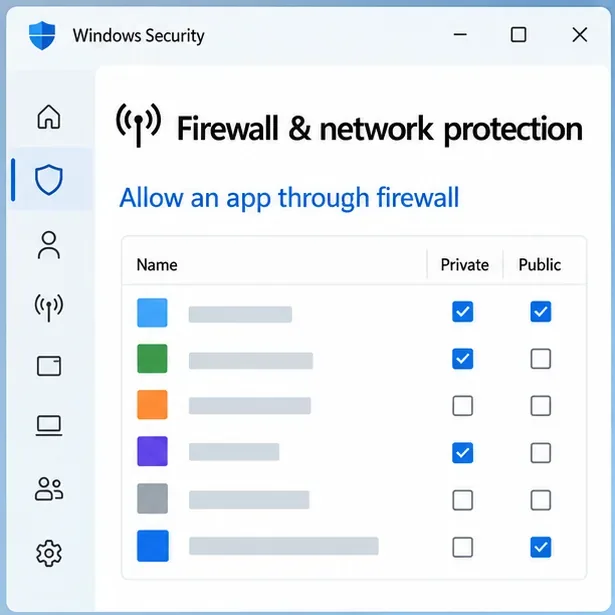
Il software di sicurezza può bloccare il traffico di rete di un gioco. Su Windows, apri Sicurezza di Windows > Firewall e protezione di rete > Consenti a un'app di attraversare il firewall . Verifica se StarCraft: Remastered o l'app Blizzard sono presenti nell'elenco e consentiti nel profilo di rete che utilizzi. Se manca una voce, segui le istruzioni di Microsoft per aggiungere l'app effettivamente installata. Non autorizzare l'esecuzione di un file eseguibile sconosciuto.
Non disattivare il firewall come soluzione definitiva. Microsoft consiglia di consentire il passaggio di un'app attraverso il firewall anziché aprire una porta, quando ciò è necessario, e avverte che l'apertura delle porte può ridurre la sicurezza del dispositivo. Se utilizzi software di sicurezza di terze parti, controlla anche le relative regole di applicazione. Per un breve test, disconnettiti da una VPN o disabilita un proxy configurato manualmente, quindi prova ad accedere nuovamente a una stanza; ripristina le impostazioni predefinite se il test non risolve il problema.
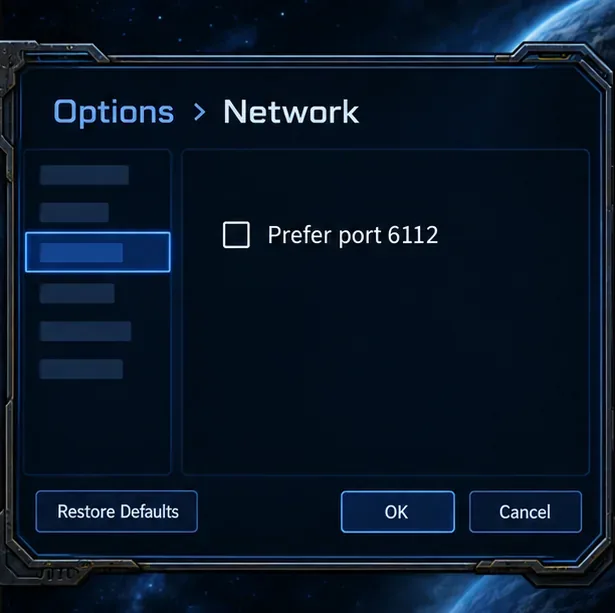
StarCraft: Remastered offre un'opzione di rete chiamata " Preferisci porta 6112" , che si trova in Opzioni > Rete . Una discussione del settembre 2026 sul forum di supporto tecnico di StarCraft di Blizzard spiega che abilitando questa opzione, il gioco preferisce quella specifica porta per le connessioni dirette dei giocatori, mentre disabilitandola utilizza altre porte disponibili. La discussione precisa inoltre che le configurazioni di rete restrittive potrebbero comunque instradare il traffico attraverso un proxy.
Poiché i router e le politiche di sicurezza variano, considera questa procedura come un test controllato piuttosto che come una soluzione universale. Modifica la casella di controllo una sola volta, riavvia il gioco e prova con lo stesso tipo di stanza. Se il risultato peggiora, ripristina l'impostazione originale. Se visualizzi un messaggio che indica che la tua connessione deve essere instradata tramite un proxy, tale messaggio fornisce un indizio sul percorso di rete, non la prova che il port forwarding sia la soluzione.
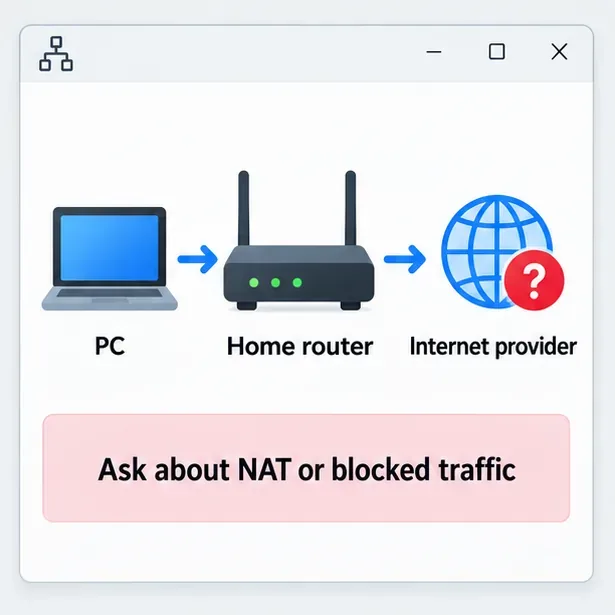
Se l'errore persiste in tutte le stanze e il gioco segnala un routing proxy, contatta l'amministratore di rete o il provider Internet e chiedi se la connessione utilizza NAT di livello carrier (CGNAT), NAT restrittivo o traffico peer-to-peer bloccato. Il NAT è il processo del router o del provider che consente a più dispositivi di condividere una connessione Internet; il CGNAT significa che il provider condivide anche un indirizzo pubblico tra i clienti. Queste sono possibili cause, non conclusioni che si possono trarre dal solo messaggio "Impossibile accedere alla partita".
Evitate di copiare regole di port forwarding casuali da vecchi post del forum. L'articolo di supporto di Blizzard non fornisce un elenco universale aggiornato di regole di port forwarding per questo specifico errore e le modifiche al router possono esporre il vostro PC a traffico indesiderato. Se il vostro amministratore di rete consiglia una modifica, seguite le istruzioni aggiornate del produttore del router, apportate una modifica alla volta e rimuovete qualsiasi regola che non sia d'aiuto.
Dopo aver apportato una modifica, riavvia StarCraft: Remastered e prova ad accedere a una stanza appena aperta con uno slot libero. Un accesso riuscito conferma che il problema immediato è stato risolto, ma non dimostra quale singola impostazione lo abbia causato se hai modificato più parametri contemporaneamente. Se solo una stanza continua a non funzionare, torna dall'host e controlla lo stato di quella stanza. Se, dopo i controlli di base, tutte le stanze rimangono inaccessibili, annota il testo esatto dell'errore, il tuo sistema operativo, se utilizzi Wi-Fi o Ethernet e se un'altra rete funziona prima di contattare l'assistenza Blizzard o il tuo provider di servizi Internet.
Fonti: Assistenza Blizzard: Problemi di connessione di StarCraft: Remastered ; Discussione sul forum di supporto tecnico di Blizzard StarCraft sui percorsi di rete e la porta 6112, settembre 2026 ; Supporto Microsoft: Rischi derivanti dal consentire alle app di attraversare il firewall di Windows .
Risolvi l'errore 6068 di Warzone Dev su PC con controlli sicuri per applicazioni in background, driver grafici, file di gioco e conflitti di avvio.
Risolvi l'errore "Connessione persa / Riprova" di TFT Mobile verificando lo stato del servizio Riot, confrontando la connessione Wi-Fi e i dati mobili, riavviando e aggiornando l'app e scegliendo il passaggio successivo corretto.
Risolvi i problemi di stuttering delle scene d'intermezzo di EA Sports FC su PC con controlli del frame rate, grafica più leggera, riparazione dei file e test che distinguono i limiti di FPS dai malfunzionamenti.
Utilizza le impostazioni di base ufficiali di Tekken 8 a 1080p con risoluzione bassa, quindi regola la qualità visiva degli scenari un'impostazione alla volta. Scopri quali impostazioni ridurre per prime, come testare gli scenari più impegnativi e quando il V-Sync è utile.
Risolvi gli errori di comunicazione di Smash Ultimate verificando lo stato dei servizi Nintendo, eseguendo test di connessione su Switch, controllando la stabilità del Wi-Fi, gli aggiornamenti del gioco e le restrizioni NAT.
Disattiva l'acquisto automatico nelle impostazioni di Mobile Legends, conferma la modifica e prova ad acquistare manualmente l'equipaggiamento senza confondere i suggerimenti con l'acquisto automatico.
Personalizza la tua griglia degli eroi di Dota 2 con preset separati, categorie utili e bucket ridimensionabili. Scopri come organizzare gli eroi e verifica se il layout ti è d'aiuto durante la fase di selezione.
Try clear CS2 viewmodel settings, compare FOV and offsets, choose a weapon hand, and verify visibility without confusing weapon FOV with camera FOV.
Risolvi i crash di Apex Legends Engine Error su Windows con una guida per principianti che include la riparazione dei file, i driver grafici, le sovrapposizioni, i registri degli arresti anomali e i passaggi successivi per una soluzione sicura.
Sviluppa un tempismo affidabile nelle contromosse antiaeree in Street Fighter 6 con un esercizio ripetibile di salto contro un manichino, suggerimenti di spaziatura, pratica con la riproduzione di video e un metodo semplice per rivedere gli errori.








