Come risolvere l'errore di sviluppo 6068 di Warzone all'avvio

Risolvi l'errore 6068 di Warzone Dev su PC con controlli sicuri per applicazioni in background, driver grafici, file di gioco e conflitti di avvio.
Esempio: Alex sta giocando a Overwatch 2 quando il gioco si blocca, lo schermo diventa brevemente nero e il gioco si chiude con il messaggio "Il dispositivo di rendering è stato perso". Lo stesso problema si è verificato due volte questa settimana e Alex ricorda di aver aggiornato i driver della scheda grafica qualche giorno prima. Questo è un esempio illustrativo, non il risultato di un test reale o di un'esperienza di gioco. Ci offre un modo pratico per analizzare le possibili cause senza presumere che una singola soluzione sia valida per tutti i PC.
Il messaggio di solito indica un timeout della scheda grafica, non un'impostazione specifica di Overwatch. Windows può rilevare che la GPU o il suo driver hanno smesso di rispondere e tentare di ripristinare lo stack grafico. Un problema con il driver è una possibilità, ma anche il surriscaldamento, impostazioni di overclock instabili, software in background, alimentazione o un guasto hardware possono causare sintomi simili. Segui i passaggi in ordine, modifica un elemento alla volta e riprova in una modalità a basso rischio prima di tornare alle partite competitive.
Nota sull'interfaccia: le immagini seguenti sono mockup software illustrativi a scopo di orientamento, non screenshot reali. Il launcher, le finestre, i menu del produttore della GPU e i menu di gioco possono apparire diversi a seconda della versione e del dispositivo.
Annota quando si verifica l'arresto anomalo e cosa è cambiato di recente. Si verifica all'avvio, durante il caricamento di una mappa, dopo diversi minuti o solo quando è aperta un'altra applicazione? Segnala eventuali modifiche recenti a driver, Windows, giochi o hardware. L'aggiornamento recente dei driver di Alex è un indizio utile, ma la sola tempistica non dimostra che il driver abbia causato l'arresto anomalo.
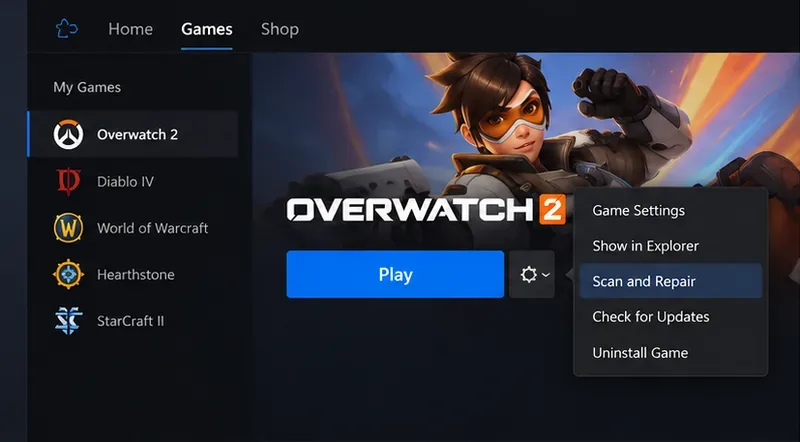
Iniziate con il controllo meno invasivo. Nell'app desktop Battle.net, selezionate Overwatch 2 e aprite il menu delle opzioni accanto al pulsante Gioca. Scegliete Scansiona e ripara , quindi avviate la scansione. Attendete che termini prima di avviare nuovamente il gioco. Se giocate tramite un altro store, utilizzate invece la funzione di verifica o riparazione integrata in quello store.
Questo passaggio può riparare file di gioco danneggiati o incompleti. Non riparerà un driver grafico, un problema di raffreddamento o una GPU instabile. Alex può usarlo per escludere un problema con i file di gioco prima di modificare le impostazioni di sistema. Evita di eliminare manualmente le cartelle come prima cosa; una scansione di riparazione è più sicura e più facile da annullare.
Chiudi i programmi di registrazione dello schermo, le sovrapposizioni per le prestazioni, le utility di ottimizzazione della GPU, le app di controllo RGB e altri strumenti che si integrano con i giochi. Ad esempio, le sovrapposizioni per la chat o i software di acquisizione, a seconda di cosa è installato. Non disinstallarli ancora. Chiudili normalmente, riavvia Overwatch 2 e verifica se il crash si ripresenta.
Per Alex, il risultato utile è un confronto: il crash si verifica ancora con quegli strumenti chiusi? Se si interrompe, riapri uno strumento alla volta nei test successivi per identificare un conflitto. Se persiste, ciò non dimostra che l'hardware sia difettoso; semplicemente rende meno probabile un conflitto di sovrapposizione.
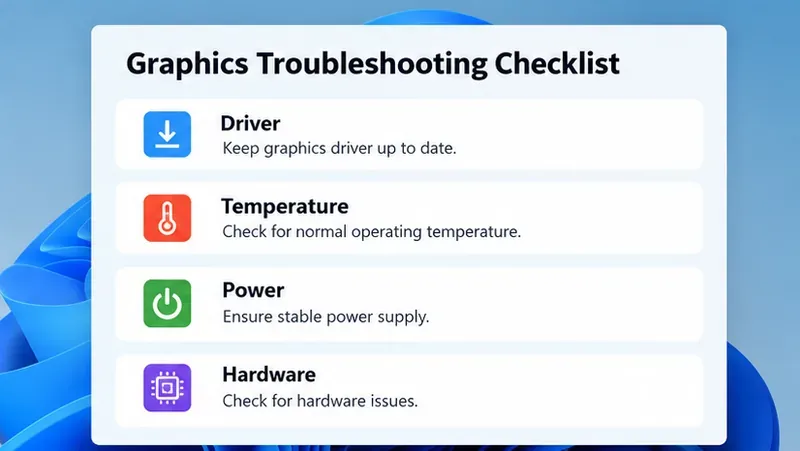
Se si utilizza l'overclock della GPU, l'undervolting, un limite di potenza personalizzato o un profilo di ottimizzazione automatica, ripristinare temporaneamente le impostazioni predefinite della scheda tramite il software del produttore. Rimuovere l'overclock della CPU o della memoria solo se si sa come ripristinare il profilo originale in modo sicuro. Non modificare più valori del BIOS contemporaneamente.
L'overclocking può rendere un sistema instabile anche se altri giochi sembrano funzionare correttamente. Alex dovrebbe annotare il profilo originale prima di ripristinarlo, quindi testare Overwatch 2 con le impostazioni predefinite. Se il PC è già impostato sui valori di fabbrica, è meglio saltare questo passaggio piuttosto che installare utility di ottimizzazione solo per modificare le impostazioni.
Innanzitutto, identifica il produttore e il modello esatto della GPU. Scarica il driver dal sito di supporto di NVIDIA, AMD, Intel o del produttore del computer (nel caso di laptop o sistemi preassemblati). Segui le istruzioni di installazione fornite dal produttore, riavvia Windows e prova il gioco. Evita i siti di download di driver di terze parti e i pacchetti di "aggiornamento driver".
Gestione dispositivi di Windows può verificare la presenza di un driver, ma potrebbe non offrire il pacchetto più recente ottimizzato per i giochi. Per un laptop con grafica commutabile, è consigliabile consultare anche le istruzioni del produttore: il sistema potrebbe infatti utilizzare sia la scheda grafica integrata che quella dedicata. Alex dovrebbe aggiornare solo il driver compatibile con l'hardware installato e annotare la versione e la data, in modo da poter eventualmente ripristinare una versione precedente in futuro.
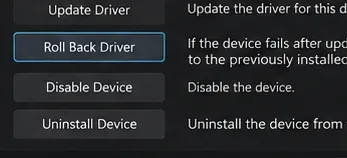
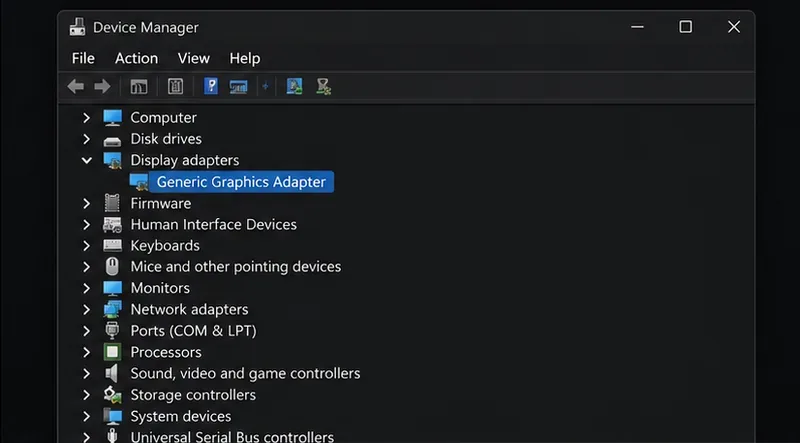
Poiché Alex ha notato l'arresto anomalo dopo un aggiornamento dei driver, ripristinare la versione precedente è un test successivo ragionevole se un ulteriore aggiornamento non ha risolto il problema. In Windows, apri Gestione dispositivi, espandi Schede video , fai clic con il pulsante destro del mouse sulla GPU, scegli Proprietà e apri la scheda Driver . Se l'opzione Ripristina driver è disponibile, segui le istruzioni e riavvia il PC.
Windows potrebbe disabilitare questa opzione se non dispone di un pacchetto driver precedente. In tal caso, utilizzare l'archivio ufficiale del produttore della GPU o del PC per installare un driver precedente compatibile, seguendo le istruzioni del produttore. Non installare una vecchia versione a caso solo perché menzionata in un forum; la versione stabile corretta dipende dall'hardware e dal software attualmente installato.
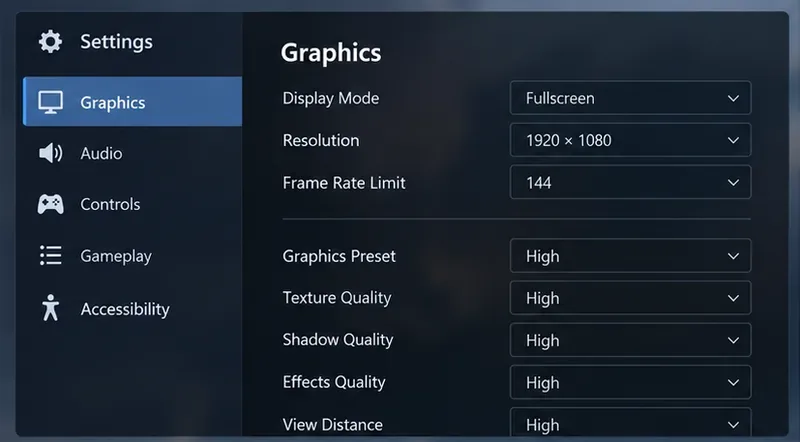
Per un test diagnostico, abbassa la qualità grafica e limita il frame rate al di sotto della frequenza di aggiornamento massima del monitor, se il gioco offre questa opzione. Utilizza le impostazioni di gioco, applica una modifica alla volta e annota i valori originali in modo da poterli ripristinare. L'immagine di esempio qui sopra è generica e non documenta le etichette dei menu attuali di Overwatch 2.
Se un carico inferiore rende il crash meno frequente, questo è un indizio, non una soluzione definitiva. Potrebbe indicare un problema di stabilità del driver, surriscaldamento, alimentazione o un margine hardware. Se il crash si verifica sempre nello stesso punto indipendentemente dalle impostazioni, ripristina i valori originali e continua con gli altri controlli anziché ridurre la qualità indefinitamente.
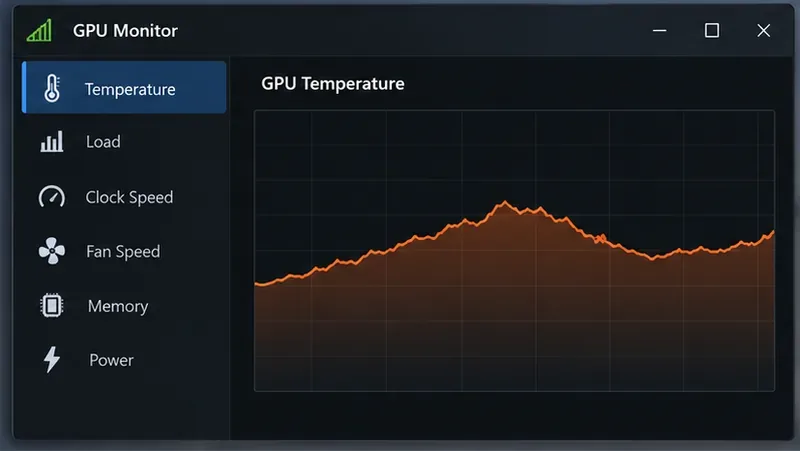
Utilizza un sensore affidabile fornito dal produttore della GPU o del PC per monitorare la temperatura della GPU durante l'esecuzione del gioco. Confronta le letture con i limiti operativi pubblicati per il modello specifico della GPU; non esiste un unico valore di temperatura di sicurezza valido per tutte le schede. Assicurati che le prese d'aria del case non siano ostruite e che le ventole possano girare liberamente. Non aprire mai l'alimentatore né toccare i componenti interni mentre il PC è acceso.
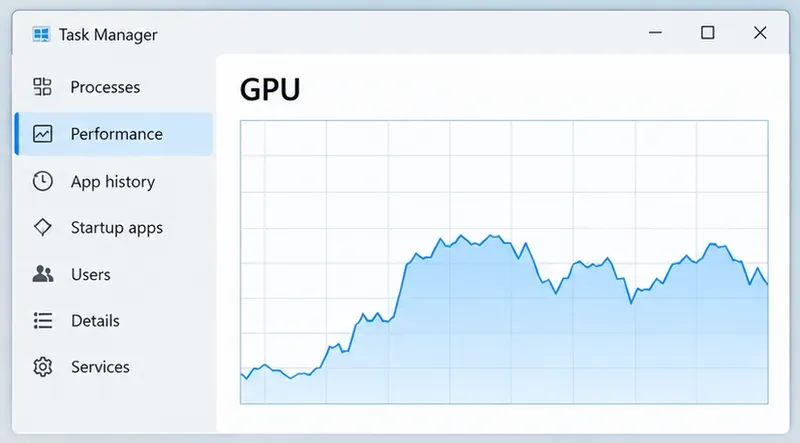
Presta attenzione anche ad altri segnali oltre al gioco: una schermata nera su entrambi i monitor, un riavvio completo del sistema, un comportamento anomalo delle ventole o arresti anomali simili in altri giochi impegnativi. Questi sintomi possono indicare un problema a livello di sistema. Il grafico di Gestione attività mostra l'attività, non la temperatura; utilizza il sensore appropriato per le misurazioni termiche.
Se il problema persiste anche dopo aver effettuato una riparazione, un test pulito senza overlay, le impostazioni predefinite della GPU e un aggiornamento del driver, smetti di provare soluzioni casuali. Annota il modello della GPU, la versione di Windows, la versione del driver, l'ora del crash e se anche altri giochi o applicazioni presentano lo stesso problema. Verifica se lo schermo si ripristina, se l'intero PC si riavvia o se si chiude solo Overwatch 2. Questi dettagli renderanno la tua richiesta di supporto più utile.
Schermate nere ripetute, arresti anomali in più giochi, artefatti visibili o odore di bruciato giustificano una pausa dal gioco e l'assistenza del produttore del PC o della GPU o di un tecnico qualificato. Non continuare a sottoporre a stress test un sistema che si spegne o mostra segni di problemi fisici. Le chiavi di registro TDR di Microsoft sono destinate allo sviluppo e al test dei driver; Microsoft afferma che gli utenti finali non dovrebbero modificarle. Aumentare un valore di timeout può mascherare un sintomo senza risolvere il problema di fondo.
Esegui nuovamente il test in una situazione simile a quella in cui si verificava l'arresto anomalo, ma inizia con la modalità di allenamento o un'altra modalità a basso rischio. Lascia che il gioco funzioni abbastanza a lungo da coprire il periodo in cui si verifica solitamente l'errore. Se rimane stabile, ripristina una alla volta le modifiche grafiche temporanee e riprova dopo ogni modifica. Se l'errore si ripresenta dopo una specifica modifica, hai un indizio più solido. Se non si riscontra uno schema ripetibile, prendi appunti e condividili con l'assistenza ufficiale.
Per Alex, un ripristino del driver che risolva il crash in diverse sessioni comparabili renderebbe il driver più recente una causa plausibile, ma non dimostrerebbe che ogni errore del dispositivo di rendering abbia la stessa soluzione. Se il crash persiste con le impostazioni predefinite della GPU e senza overlay, il passo successivo è una verifica da parte del fornitore o di un tecnico, piuttosto che modifiche al registro di sistema o reinstallazioni ripetute.
Ricerca verificata l'8 ottobre 2026. Le versioni dei driver, i menu di gioco e le procedure di risoluzione dei problemi del produttore possono cambiare; utilizzare le istruzioni di supporto aggiornate per la propria GPU e il proprio PC.
Risolvi l'errore 6068 di Warzone Dev su PC con controlli sicuri per applicazioni in background, driver grafici, file di gioco e conflitti di avvio.
Risolvi l'errore "Connessione persa / Riprova" di TFT Mobile verificando lo stato del servizio Riot, confrontando la connessione Wi-Fi e i dati mobili, riavviando e aggiornando l'app e scegliendo il passaggio successivo corretto.
Risolvi i problemi di stuttering delle scene d'intermezzo di EA Sports FC su PC con controlli del frame rate, grafica più leggera, riparazione dei file e test che distinguono i limiti di FPS dai malfunzionamenti.
Utilizza le impostazioni di base ufficiali di Tekken 8 a 1080p con risoluzione bassa, quindi regola la qualità visiva degli scenari un'impostazione alla volta. Scopri quali impostazioni ridurre per prime, come testare gli scenari più impegnativi e quando il V-Sync è utile.
Risolvi gli errori di comunicazione di Smash Ultimate verificando lo stato dei servizi Nintendo, eseguendo test di connessione su Switch, controllando la stabilità del Wi-Fi, gli aggiornamenti del gioco e le restrizioni NAT.
Disattiva l'acquisto automatico nelle impostazioni di Mobile Legends, conferma la modifica e prova ad acquistare manualmente l'equipaggiamento senza confondere i suggerimenti con l'acquisto automatico.
Personalizza la tua griglia degli eroi di Dota 2 con preset separati, categorie utili e bucket ridimensionabili. Scopri come organizzare gli eroi e verifica se il layout ti è d'aiuto durante la fase di selezione.
Try clear CS2 viewmodel settings, compare FOV and offsets, choose a weapon hand, and verify visibility without confusing weapon FOV with camera FOV.
Risolvi i crash di Apex Legends Engine Error su Windows con una guida per principianti che include la riparazione dei file, i driver grafici, le sovrapposizioni, i registri degli arresti anomali e i passaggi successivi per una soluzione sicura.
Sviluppa un tempismo affidabile nelle contromosse antiaeree in Street Fighter 6 con un esercizio ripetibile di salto contro un manichino, suggerimenti di spaziatura, pratica con la riproduzione di video e un metodo semplice per rivedere gli errori.








