Come risolvere l'errore di sviluppo 6068 di Warzone all'avvio

Risolvi l'errore 6068 di Warzone Dev su PC con controlli sicuri per applicazioni in background, driver grafici, file di gioco e conflitti di avvio.
Entri in coda per una partita aspettandoti una mira fluida, poi VALORANT visualizza un avviso di FPS client bassi e lo schermo inizia a scattare. Questo avviso indica il frame rate prodotto dal tuo PC; è diverso da un ping elevato o da un FPS server basso. Riot afferma che un indicatore breve può scomparire da solo, ma avvisi frequenti o prolungati indicano che dovresti diagnosticare il client piuttosto che cercare soluzioni di rete.
Eseguite questi controlli in ordine. Iniziate con i grafici delle prestazioni in gioco e le modifiche più semplici, quindi passate ai driver, all'alimentazione e, se necessario, a un test di avvio pulito. Questa guida è per VALORANT su PC Windows. Gli screenshot seguenti sono esempi illustrativi dell'interfaccia; la dicitura e l'aspetto dei menu possono variare a seconda della versione del gioco e della build di Windows.
Verificato l'8 ottobre 2026: le linee guida di Riot relative al frame rate sono state aggiornate il 7 ottobre 2026. Si consiglia di ridurre le impostazioni di qualità di Materiali, Texture, Dettagli e Interfaccia utente di VALORANT e di testare diversi effetti visivi disattivandoli. La causa esatta dipende comunque dal singolo PC.
Apri Impostazioni > Video > Statistiche e attiva i grafici delle prestazioni che ti servono. Riot consiglia specificamente questi grafici per capire se il gioco è limitato dalla CPU o dalla GPU. Osserva cosa succede quando compare l'avviso: gli FPS del client diminuiscono contemporaneamente, oppure il gioco risulta rallentato mentre gli FPS rimangono stabili?
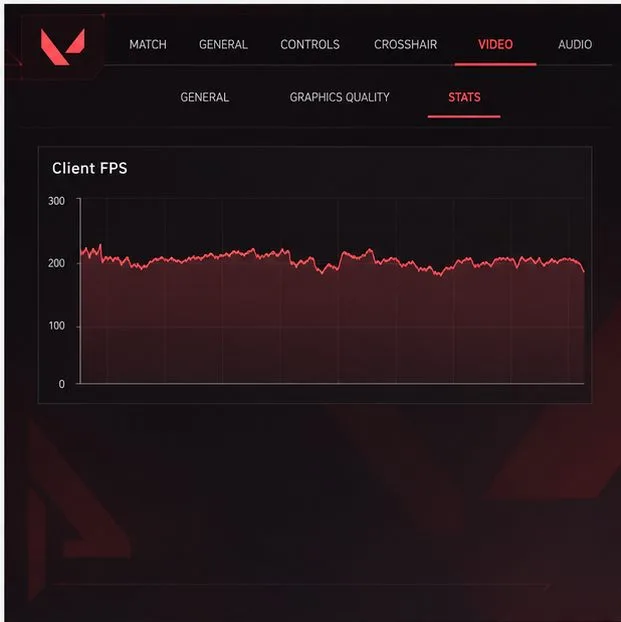
Un basso frame rate lato client può rendere le animazioni scattose o farle apparire a scatti tra un fotogramma e l'altro. Un ping elevato e la perdita di pacchetti influiscono sulla comunicazione con il server e possono far percepire le azioni come ritardate o incoerenti, ma si tratta di problemi diversi. Se il grafico degli FPS rimane stabile e cambiano invece gli indicatori di rete, consulta la guida alla risoluzione dei problemi di rete di Riot invece di ridurre le impostazioni grafiche.
Riot precisa che un avviso che appare brevemente e scompare rapidamente può essere tranquillamente ignorato. Continuate a leggere se l'avviso si ripresenta frequentemente, dura per un intero round o coincide con un evidente calo di fluidità.
Prima di modificare le impostazioni grafiche o di Windows, chiudi i programmi che non ti servono durante una partita. I browser con molte schede aperte, gli editor video, i launcher di giochi che scaricano aggiornamenti, gli strumenti di registrazione, i software di streaming e le sovrapposizioni possono consumare CPU, memoria o GPU.
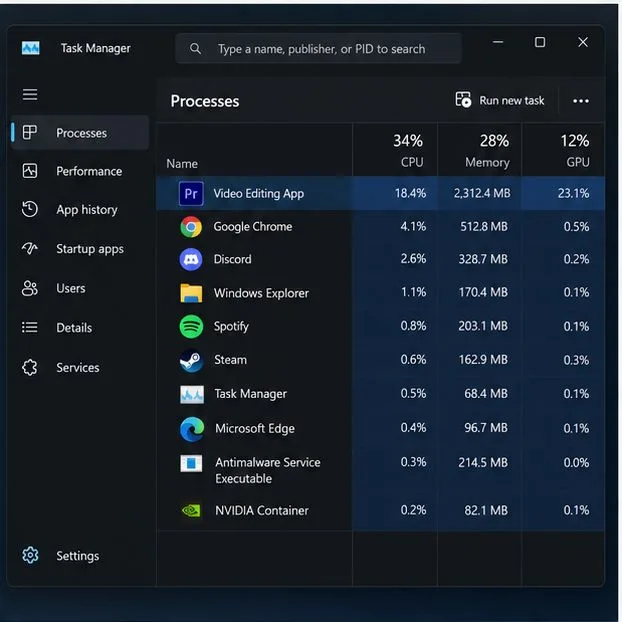
Premi Ctrl + Maiusc + Esc per aprire Gestione attività, quindi controlla l'elenco dei processi mentre si verifica il rallentamento. Chiudi solo le app che riconosci e di cui non hai bisogno. Evita di terminare i processi di sistema di Windows, Riot Client o i componenti di Vanguard. Se la chiusura di un'app risolve il problema, riapri i programmi che usi di solito uno alla volta per identificare quale causa il conflitto.
In VALORANT, apri Impostazioni > Video > Qualità grafica . Le attuali linee guida di Riot per gli FPS evidenziano Qualità dei materiali, Qualità delle texture, Qualità dei dettagli e Qualità dell'interfaccia utente come impostazioni utili da regolare. Abbassale gradualmente; se l'avviso è grave, usa Bassa come punto di riferimento diagnostico temporaneo.
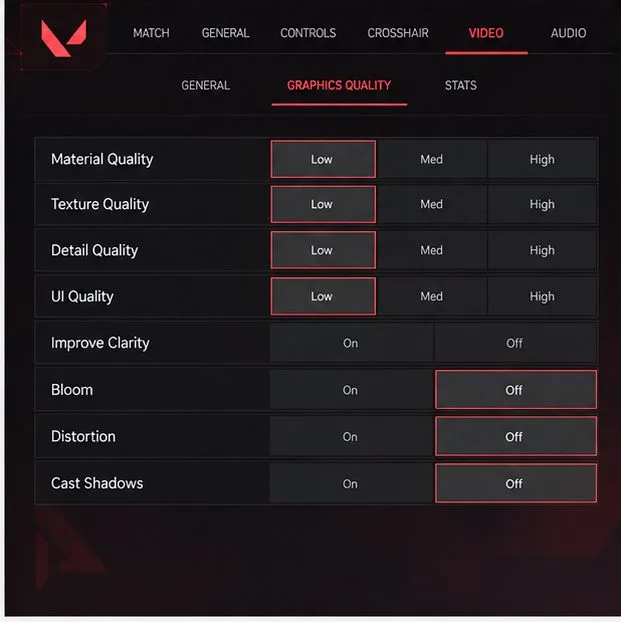
Riot elenca anche Migliora nitidezza, Nitidezza sperimentale, Bloom, Distorsione e Ombre proiettate come effetti che puoi provare a disattivare. Il compromesso visivo è una riduzione del dettaglio o della nitidezza, quindi considera le impostazioni Basse come una fase diagnostica. Una volta che gli FPS si stabilizzano, aumenta un'impostazione alla volta finché non trovi un equilibrio che preferisci. Esegui un test in una partita personalizzata prima di tornare alle partite classificate.
Questo controllo è particolarmente importante su laptop e PC con grafica integrata o dedicata. In Windows 11, apri Impostazioni > Sistema > Schermo > Grafica , seleziona o aggiungi il file eseguibile di VALORANT, scegli Opzioni e seleziona Prestazioni elevate se questa opzione corrisponde alla tua GPU dedicata. Salva la modifica e riavvia il gioco.
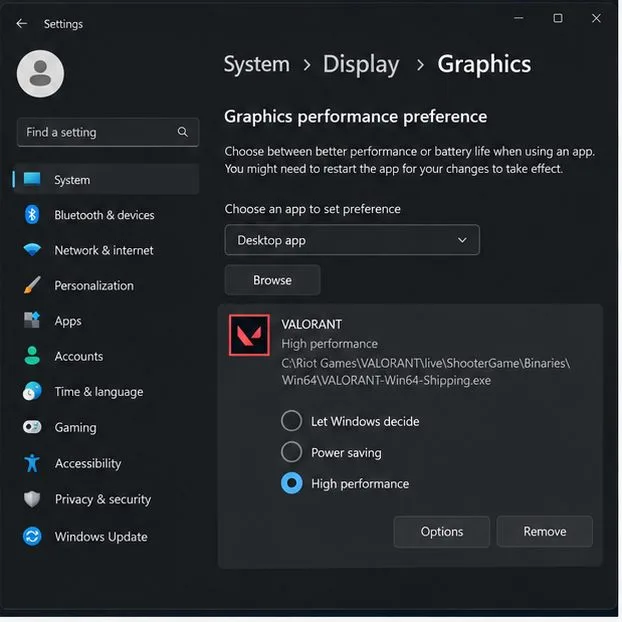
Non aspettatevi un miglioramento su ogni sistema. Un computer desktop con una sola scheda grafica potrebbe non trarne vantaggio, e una GPU ad alte prestazioni potrebbe consumare più batteria e generare più calore su un portatile. Se Windows non mostra un'opzione per il vostro PC, passate al passaggio successivo.
La pagina di Riot dedicata alla risoluzione dei problemi di frame rate consiglia di aggiornare il driver della scheda grafica e Windows. Innanzitutto, identifica il modello della GPU utilizzando Gestione dispositivi di Windows o il metodo dxdiag consigliato da Riot , quindi utilizza lo strumento di aggiornamento ufficiale o la pagina di supporto di NVIDIA, AMD o Intel. Evita di utilizzare utility di terze parti per l'aggiornamento dei driver.
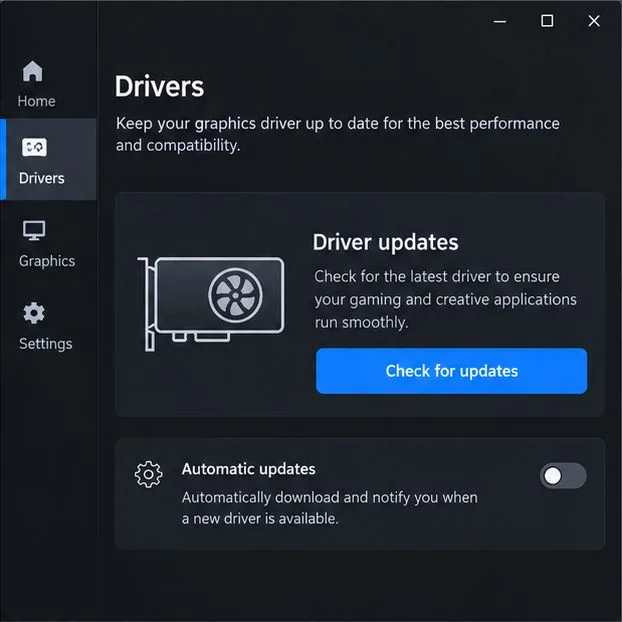
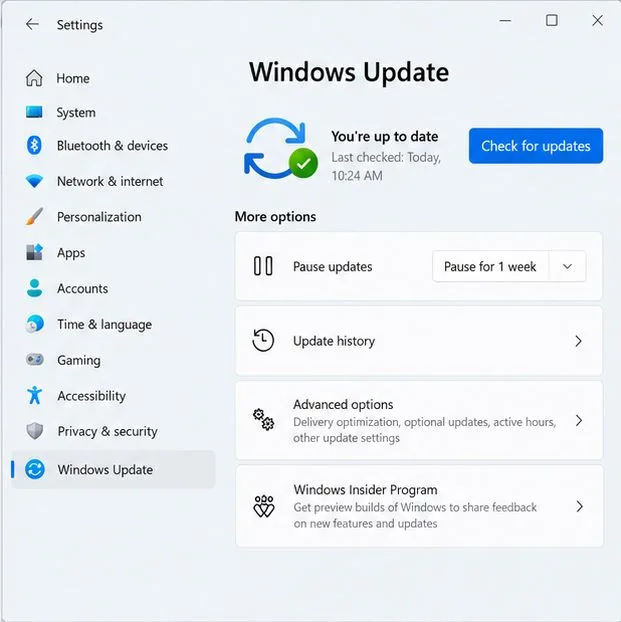
Apri anche Impostazioni > Windows Update e installa gli aggiornamenti disponibili, riavviando il computer quando richiesto da Windows. Un aggiornamento dei driver può occasionalmente modificare i profili delle applicazioni o introdurre un nuovo problema. Se il frame rate (FPS) è peggiorato subito dopo una specifica modifica del driver, annota la versione del driver e consulta le linee guida di supporto ufficiali del produttore della GPU prima di ripristinare la versione precedente.
Su un laptop, collega il caricabatterie e utilizza il profilo di prestazioni predefinito del produttore per il gaming. Riot consiglia inoltre di verificare se il PC si surriscalda in modo anomalo durante il gioco e, in tal caso, di migliorare la ventilazione. Mantieni le prese d'aria libere, posiziona il sistema su una superficie stabile e pulisci la polvere seguendo esclusivamente le istruzioni del produttore. Non aprire il laptop né utilizzare aria compressa in modo diverso da quanto sconsigliato dal produttore.
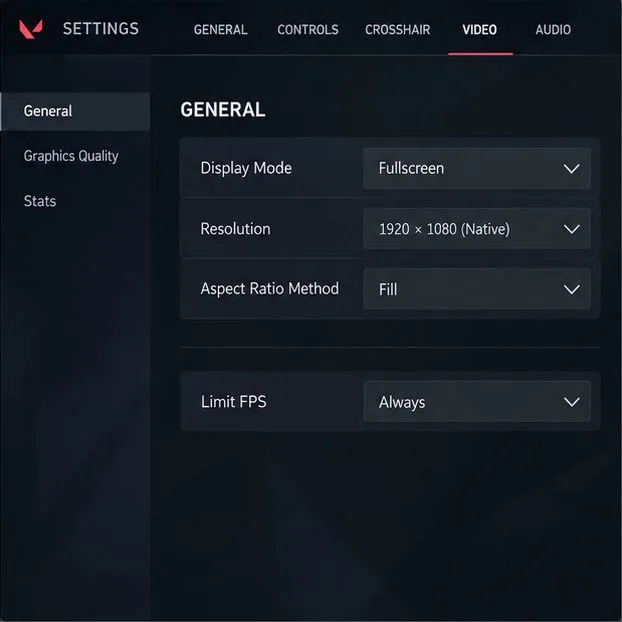
Nelle impostazioni di VALORANT > Video > Generali , controlla l'opzione "Limita sempre gli FPS" . Un limite troppo basso può far sembrare che gli FPS rimangano bloccati al di sotto di quelli che il tuo PC è in grado di fornire. Riot suggerisce di provare un limite inferiore alla media degli FPS se il sistema è sovraccarico o si surriscalda. Questo può ridurre il consumo energetico e la temperatura, ma limita anche i picchi di frame. Confronta le prestazioni senza limiti con un limite che il tuo PC riesce a mantenere stabilmente e scegli in base alla fluidità e alla temperatura, piuttosto che basandoti solo su un numero più alto.
Se l'avviso persiste anche dopo aver seguito i passaggi di base, Riot consiglia un avvio pulito per verificare se qualche software in background sta interferendo. Un avvio pulito avvia Windows con un set limitato di software di avvio, ma può disabilitare temporaneamente servizi e funzionalità utili. Si tratta di una procedura diagnostica avanzata, non di una semplice ottimizzazione degli FPS.
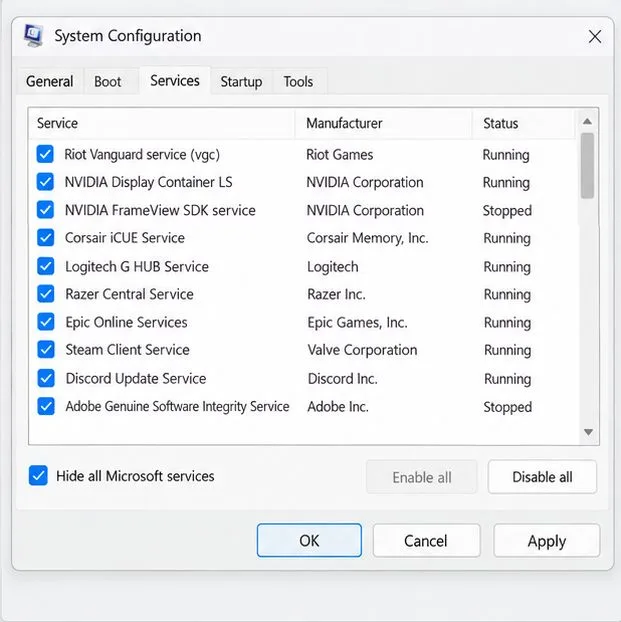
Segui scrupolosamente le istruzioni di avvio pulito di Microsoft, annota quali elementi di avvio disabiliti e ripristina l'avvio normale al termine. Poiché VALORANT si basa su Riot Vanguard, la disabilitazione del relativo servizio potrebbe impedire l'avvio del gioco; in tal caso, ripristina l'avvio normale di Windows anziché tentare di bypassare Vanguard. Se VALORANT funziona in modalità di avvio pulito, riattiva gli elementi a piccoli gruppi per individuare il conflitto, quindi aggiorna o rimuovi solo il software responsabile.
Riavvia il PC dopo aver modificato i driver, Windows o le preferenze grafiche. Quindi utilizza la stessa area di allenamento o una partita personalizzata per un breve confronto. Mantieni la stessa risoluzione, le stesse impostazioni grafiche, lo stesso limite di frame e le stesse applicazioni in background durante ogni test, in modo che i risultati siano utili. Osserva il grafico degli FPS del client e nota se l'avviso appare meno frequentemente, dura meno tempo o scompare durante lo stesso tipo di azione.
Il successo si verifica quando il grafico degli FPS del client è più stabile e l'avviso non viene più visualizzato ripetutamente durante il normale gioco. Non esiste un'unica impostazione che risolva il problema su tutti i PC: usa il grafico per individuare la causa, mantieni le modifiche che apportano un miglioramento misurabile e ripristina le impostazioni che riducono solo la qualità dell'immagine senza migliorare la stabilità dei fotogrammi.
Risolvi l'errore 6068 di Warzone Dev su PC con controlli sicuri per applicazioni in background, driver grafici, file di gioco e conflitti di avvio.
Risolvi l'errore "Connessione persa / Riprova" di TFT Mobile verificando lo stato del servizio Riot, confrontando la connessione Wi-Fi e i dati mobili, riavviando e aggiornando l'app e scegliendo il passaggio successivo corretto.
Risolvi i problemi di stuttering delle scene d'intermezzo di EA Sports FC su PC con controlli del frame rate, grafica più leggera, riparazione dei file e test che distinguono i limiti di FPS dai malfunzionamenti.
Utilizza le impostazioni di base ufficiali di Tekken 8 a 1080p con risoluzione bassa, quindi regola la qualità visiva degli scenari un'impostazione alla volta. Scopri quali impostazioni ridurre per prime, come testare gli scenari più impegnativi e quando il V-Sync è utile.
Risolvi gli errori di comunicazione di Smash Ultimate verificando lo stato dei servizi Nintendo, eseguendo test di connessione su Switch, controllando la stabilità del Wi-Fi, gli aggiornamenti del gioco e le restrizioni NAT.
Disattiva l'acquisto automatico nelle impostazioni di Mobile Legends, conferma la modifica e prova ad acquistare manualmente l'equipaggiamento senza confondere i suggerimenti con l'acquisto automatico.
Personalizza la tua griglia degli eroi di Dota 2 con preset separati, categorie utili e bucket ridimensionabili. Scopri come organizzare gli eroi e verifica se il layout ti è d'aiuto durante la fase di selezione.
Try clear CS2 viewmodel settings, compare FOV and offsets, choose a weapon hand, and verify visibility without confusing weapon FOV with camera FOV.
Risolvi i crash di Apex Legends Engine Error su Windows con una guida per principianti che include la riparazione dei file, i driver grafici, le sovrapposizioni, i registri degli arresti anomali e i passaggi successivi per una soluzione sicura.
Sviluppa un tempismo affidabile nelle contromosse antiaeree in Street Fighter 6 con un esercizio ripetibile di salto contro un manichino, suggerimenti di spaziatura, pratica con la riproduzione di video e un metodo semplice per rivedere gli errori.








