Come risolvere l'errore di sviluppo 6068 di Warzone all'avvio

Risolvi l'errore 6068 di Warzone Dev su PC con controlli sicuri per applicazioni in background, driver grafici, file di gioco e conflitti di avvio.
Se Heroes of the Storm si blocca all'avvio con un messaggio relativo alla scheda grafica, inizia identificando quale scheda grafica il gioco riesce a rilevare. Quindi aggiorna il driver di tale scheda dal sito del produttore, verifica che un monitor desktop sia collegato alla scheda grafica e, se i controlli della scheda grafica non risolvono il problema, utilizza l'opzione di riparazione di Battle.net. Reinstallare il gioco è solitamente una soluzione sconsigliata come primo tentativo, poiché non risolverà un problema con una GPU non supportata, una scheda grafica disabilitata o un problema con i driver.
Questa guida è pensata per PC Windows. La terminologia degli errori può variare: un errore di inizializzazione della grafica, un messaggio di dispositivo non disponibile e un arresto anomalo dopo aver premuto il pulsante Riproduci non hanno necessariamente la stessa causa. Considera il messaggio esatto e qualsiasi codice di errore come indizi, non come prova definitiva di una diagnosi.
La GPU (unità di elaborazione grafica) è l'hardware che si occupa del rendering del gioco. Un PC può avere più di una scheda video: una GPU integrata nel processore e una GPU dedicata installata separatamente. Un laptop può passare automaticamente da una all'altra. Il driver video è il software che permette a Windows e al gioco di comunicare con la GPU.
Iniziate con un rapido inventario per sapere cosa state modificando:
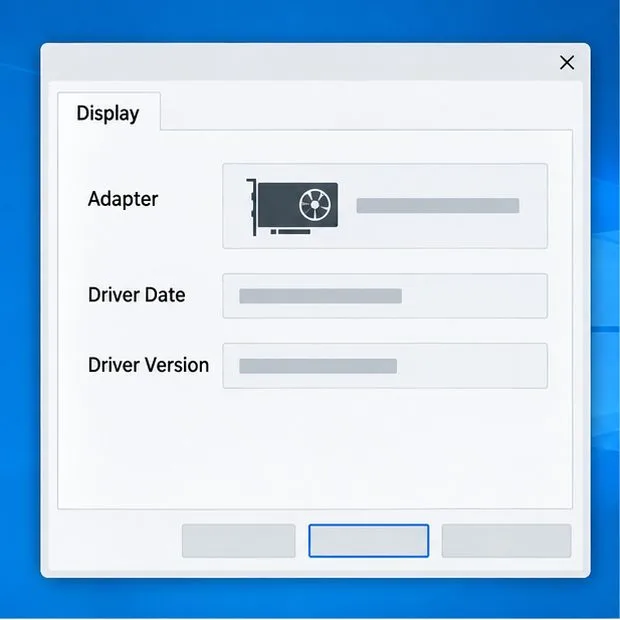
Verifica i requisiti di sistema di Heroes of the Storm pubblicati da Blizzard e confrontali con il tuo hardware. Blizzard avverte che i requisiti potrebbero cambiare, quindi utilizza la tabella aggiornata anziché basarti su vecchi post del forum o su requisiti minimi ricordati. Se Windows elenca solo "Scheda video di base Microsoft", se manca una scheda video o se un dispositivo presenta un'icona di avviso, verifica il driver o il rilevamento dell'hardware prima di modificare le impostazioni di gioco.
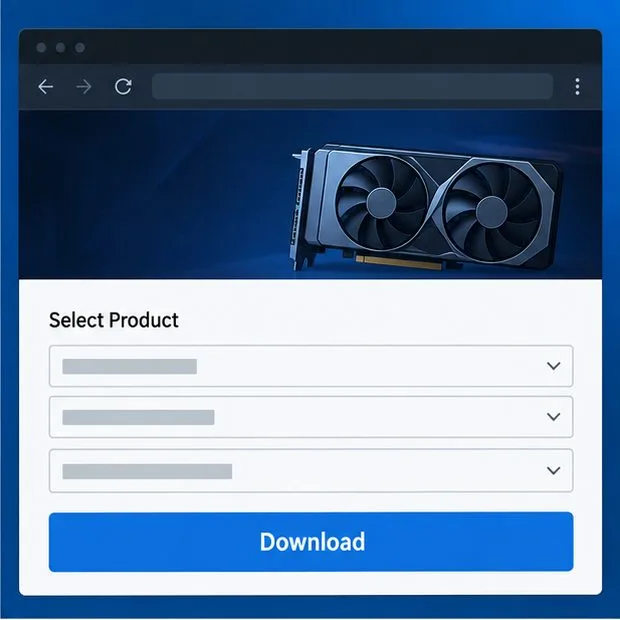
Scarica il driver dal sito del produttore della tua GPU (NVIDIA, AMD o Intel) oppure dal produttore del tuo laptop o PC, se quest'ultimo fornisce un driver personalizzato. Un driver non è la stessa cosa di un aggiornamento del gioco Battle.net. Evita i siti di download di driver di terze parti e le utility di aggiornamento dei driver; potrebbero fornire il pacchetto sbagliato o aggiungere software non correlato.
La guida di Blizzard sull'aggiornamento dei driver e del sistema operativo spiega perché i driver obsoleti possono causare problemi nei giochi e dove trovare informazioni sui driver. Un driver che Windows Update definisce "aggiornato" non è sempre il pacchetto più recente offerto dal produttore della GPU o del computer. Viceversa, il pacchetto più recente non è automaticamente la scelta migliore se non supporta una scheda video più vecchia.
Su un laptop dotato sia di scheda grafica integrata che dedicata, il gioco potrebbe avviarsi con l'adattatore meno potente. Se il software di gestione grafica del produttore del laptop offre la possibilità di selezionare la GPU per ogni singola applicazione, imposta Heroes of the Storm sull'adattatore più performante, quindi chiudi completamente il gioco e riavvialo. I nomi e i menu delle impostazioni variano a seconda dell'hardware e della versione di Windows, quindi segui le istruzioni specifiche per la tua GPU anziché applicare un percorso di menu da un altro PC.
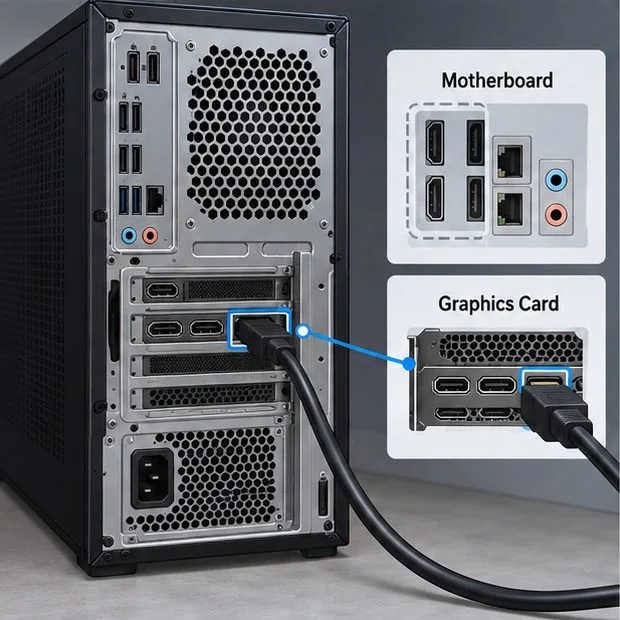
Su un computer desktop con scheda grafica dedicata, controlla il cavo del monitor sul retro del computer. Dovrebbe essere collegato a una porta sulla scheda grafica, solitamente nella parte inferiore del case, anziché alle porte video della scheda madre. Questa verifica è valida solo se il computer dispone di una scheda grafica dedicata; i PC compatti e alcuni desktop utilizzano esclusivamente la grafica integrata. Spegni il computer prima di spostare i cavi e non forzare i connettori.
Se Windows riconosce la GPU e il relativo driver è installato, verifica la presenza di file di gioco danneggiati o incompleti. Nell'applicazione desktop Battle.net, seleziona Heroes of the Storm, apri il menu delle opzioni accanto al pulsante Gioca e scegli "Scansiona e ripara" se questa opzione è disponibile. Attendi il completamento della scansione prima di avviare nuovamente il gioco. L'interfaccia dell'applicazione potrebbe cambiare, quindi consulta le istruzioni di riparazione del gioco Battle.net di Blizzard se non visualizzi il controllo.
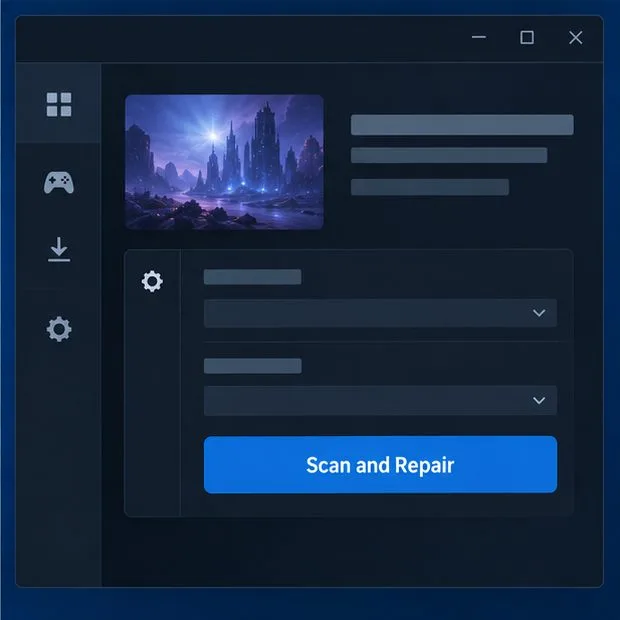
Una scansione di riparazione può correggere i dati di gioco danneggiati, ma non può rendere compatibile una scheda grafica non supportata. Allo stesso modo, disinstallare e reinstallare il gioco potrebbe non risolvere un problema di driver o di rilevamento della scheda. È consigliabile ricorrere alla reinstallazione solo nei casi in cui la riparazione fallisca o l'installazione stessa rimanga danneggiata.
Dopo aver modificato i driver, riavvia Windows e prova il gioco chiudendo tutti gli altri programmi che utilizzano intensamente la grafica. Chiudi temporaneamente overlay, programmi di registrazione dello schermo, strumenti di monitoraggio hardware e utility di ottimizzazione della GPU, se sono in esecuzione. Se la GPU è overcloccata, ripristina le impostazioni predefinite del produttore prima di eseguire il test. Questi sono controlli diagnostici: se la chiusura di un programma modifica il risultato, riattiva gli strumenti uno alla volta per identificare un conflitto, invece di disabilitare tutto in modo permanente.
Non scaricare file DLL sostitutivi, non modificare il registro di sistema basandoti su soluzioni casuali e non disabilitare la protezione antivirus come soluzione di routine per i problemi grafici. Non cambiare ripetutamente le API grafiche né aggiungere argomenti della riga di comando copiati da vecchi post, a meno che Blizzard non li documenti per l'errore specifico che stai riscontrando. Le soluzioni alternative non supportate possono rendere più difficile la diagnosi dei sintomi.
Dopo ogni modifica, avvia il gioco da Battle.net e verifica se raggiunge la schermata di accesso o il menu principale senza il messaggio relativo alla scheda grafica. In caso affermativo, chiudi e riapri il gioco per verificare che la modifica sia stata mantenuta. Se lo stesso errore si ripresenta, annota il messaggio esatto, il codice di errore, il modello della GPU, la versione del driver, la versione di Windows e il passaggio modificato immediatamente prima del problema. Queste informazioni sono più utili al team di supporto rispetto alla semplice affermazione che il gioco non si avvia.
Esempio illustrativo: Jordan possiede un laptop dotato di scheda grafica integrata Intel e di una scheda video dedicata NVIDIA. Heroes of the Storm mostra un errore di inizializzazione della scheda grafica prima di raggiungere il menu principale. Jordan annota innanzitutto entrambe le schede e le relative versioni dei driver, verifica i requisiti ufficiali, aggiorna il driver appropriato dal sito del produttore e seleziona la GPU dedicata tramite il pannello di controllo del laptop. Se l'errore persiste, Jordan ripara il gioco tramite Battle.net e lo testa con le sovrapposizioni disattivate. Questo è un ipotetico percorso di risoluzione dei problemi, non la descrizione di un test reale o di un risultato garantito; l'elemento decisivo è la scheda grafica riconosciuta dal sistema e la persistenza dell'errore.
Se la GPU è al di sotto dei requisiti minimi attualmente pubblicati, l'adattatore non è più supportato dal produttore o il gioco indica esplicitamente che il dispositivo grafico non è supportato, le modifiche alle impostazioni potrebbero non risolvere l'errore di avvio. Un driver può migliorare la compatibilità entro i limiti delle capacità supportate da un dispositivo, ma non può aggiungere una funzionalità grafica di cui l'hardware è sprovvisto. Su macOS, un errore che richiede specificamente un dispositivo compatibile con Metal è un messaggio di compatibilità; le procedure per i driver Windows descritte in questa guida non si applicano.
Se Windows non riesce a rilevare la scheda grafica, il dispositivo mostra un errore hardware persistente o anche altri giochi causano il riavvio del driver video, smetti di considerare questo problema come un problema specifico di Heroes of the Storm. Consulta la guida alla risoluzione dei problemi del produttore del computer o della GPU, quindi contatta l'assistenza Blizzard o il produttore del dispositivo fornendo i dettagli dell'errore e un report DxDiag. L'obiettivo è avviare il gioco correttamente con la GPU e il driver previsti attivi; se questi vengono verificati e il gioco continua a non funzionare, la causa rimanente potrebbe richiedere un supporto specifico.
Risolvi l'errore 6068 di Warzone Dev su PC con controlli sicuri per applicazioni in background, driver grafici, file di gioco e conflitti di avvio.
Risolvi l'errore "Connessione persa / Riprova" di TFT Mobile verificando lo stato del servizio Riot, confrontando la connessione Wi-Fi e i dati mobili, riavviando e aggiornando l'app e scegliendo il passaggio successivo corretto.
Risolvi i problemi di stuttering delle scene d'intermezzo di EA Sports FC su PC con controlli del frame rate, grafica più leggera, riparazione dei file e test che distinguono i limiti di FPS dai malfunzionamenti.
Utilizza le impostazioni di base ufficiali di Tekken 8 a 1080p con risoluzione bassa, quindi regola la qualità visiva degli scenari un'impostazione alla volta. Scopri quali impostazioni ridurre per prime, come testare gli scenari più impegnativi e quando il V-Sync è utile.
Risolvi gli errori di comunicazione di Smash Ultimate verificando lo stato dei servizi Nintendo, eseguendo test di connessione su Switch, controllando la stabilità del Wi-Fi, gli aggiornamenti del gioco e le restrizioni NAT.
Disattiva l'acquisto automatico nelle impostazioni di Mobile Legends, conferma la modifica e prova ad acquistare manualmente l'equipaggiamento senza confondere i suggerimenti con l'acquisto automatico.
Personalizza la tua griglia degli eroi di Dota 2 con preset separati, categorie utili e bucket ridimensionabili. Scopri come organizzare gli eroi e verifica se il layout ti è d'aiuto durante la fase di selezione.
Try clear CS2 viewmodel settings, compare FOV and offsets, choose a weapon hand, and verify visibility without confusing weapon FOV with camera FOV.
Risolvi i crash di Apex Legends Engine Error su Windows con una guida per principianti che include la riparazione dei file, i driver grafici, le sovrapposizioni, i registri degli arresti anomali e i passaggi successivi per una soluzione sicura.
Sviluppa un tempismo affidabile nelle contromosse antiaeree in Street Fighter 6 con un esercizio ripetibile di salto contro un manichino, suggerimenti di spaziatura, pratica con la riproduzione di video e un metodo semplice per rivedere gli errori.








