Come risolvere l'errore di sviluppo 6068 di Warzone all'avvio

Risolvi l'errore 6068 di Warzone Dev su PC con controlli sicuri per applicazioni in background, driver grafici, file di gioco e conflitti di avvio.
Se SMITE non riesce a connettersi a Steam e visualizza un messaggio di mancata corrispondenza di versione o fornitore, innanzitutto verifica di aver avviato il gioco corretto e che Steam abbia completato l'aggiornamento. Quindi riavvia il client e verifica i file installati. Cancella la cache di download di Steam solo se il processo di aggiornamento risulta ancora bloccato o incompleto.
Questa guida riguarda il gioco originale SMITE per Windows tramite Steam. SMITE 2 è un gioco a sé stante e un'installazione di prova pubblica non corrisponde alla versione definitiva. Prima di apportare qualsiasi modifica, leggi il titolo completo nella tua libreria e salva il testo esatto dell'errore.
I documenti ufficiali di Steam e Hi-Rez supportano le procedure di manutenzione descritte di seguito, ma le fonti consultate l'8 ottobre 2026 non definiscono con precisione l'espressione "mancata corrispondenza del fornitore della versione" né ne stabiliscono una causa certa. Considerate il messaggio come un invito a verificare lo stato di installazione e aggiornamento del gioco, non come la prova che il vostro account sia danneggiato.
Il client è il software di gioco installato sul tuo computer. Il server è il servizio remoto a cui si connette per giocare online. Una patch è un aggiornamento del gioco. Una build è una particolare versione compilata del software.
Un'incompatibilità di versione suggerisce che alcune versioni software previste non sono compatibili. Un aggiornamento incompleto o un'installazione di prova non intenzionale meritano di essere esaminati, ma la sola formulazione del messaggio non identifica il componente responsabile. La parola "fornitore" non implica, di per sé, che cambiare negozio o scollegare un account risolverà il problema.
Tenete a mente tre distinzioni:
Chiudi SMITE e salva uno screenshot del messaggio. Annota quando è apparso, incluso il tuo fuso orario, e se è iniziato dopo un aggiornamento. Assicurati che la tua connessione internet sia attiva e che tu possa accedere nuovamente a Steam, se necessario, incluso l'accesso a Steam Guard.
Consulta gli annunci degli sviluppatori disponibili sulla pagina ufficiale di SMITE su Steam . Se un annuncio indica che il servizio in questione è in manutenzione, segui le tempistiche e le istruzioni prima di apportare modifiche in locale. Questo articolo non garantisce che sia in corso un'interruzione del servizio.
Controlla anche il titolo del gioco. La pagina di Steam identifica il gioco originale come SMITE e menziona separatamente una versione di prova pubblica. Se intendevi giocare alla versione definitiva, usa quella nella tua libreria anziché il client di prova o SMITE 2.
Le immagini seguenti sono esempi semplificati dell'interfaccia a scopo di orientamento, non screenshot di un PC testato. La disposizione dei pulsanti può variare a seconda del client Steam installato; fare riferimento ai comandi indicati.
Apri la sezione Download di Steam e cerca SMITE. Se un aggiornamento è in coda o in pausa, utilizza il pulsante di download o di ripresa disponibile. Attendi che Steam completi il download e l'applicazione dell'aggiornamento prima di avviare il gioco.
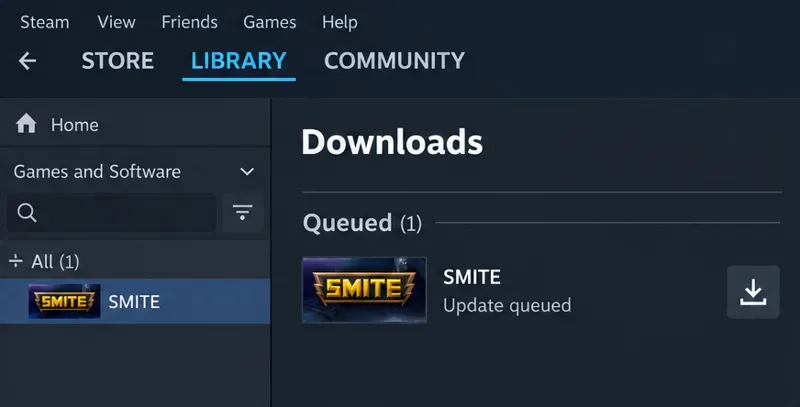
Il download e l'installazione sono due fasi distinte del processo di aggiornamento. L'attività di rete può interrompersi mentre Steam sta ancora elaborando i file sul disco. Non dare per scontato che un grafico di rete inattivo significhi che la patch non è riuscita e non interrompere un aggiornamento solo perché la fase finale di installazione richiede più tempo del previsto.
Se Steam visualizza un errore di download specifico, annota la dicitura esatta. Spazio su disco insufficiente, un errore di scrittura o una connessione non riuscita sono ostacoli distinti che devono essere risolti prima di poter tentare nuovamente l'accesso. Evita di inventare un numero di versione di destinazione basandoti su un vecchio post del forum: la build richiesta potrebbe cambiare.
Ad esempio, immagina di aver aperto SMITE mentre la patch era ancora in coda. Completare quell'aggiornamento ti fornisce un test successivo sensato. Non stabilisce però che ogni giocatore che riceve lo stesso messaggio abbia lo stesso problema.
Una volta terminato l'aggiornamento, chiudi SMITE e seleziona Steam > Esci . Riapri Steam e avvia SMITE dalla tua libreria. Chiudere la finestra di Steam potrebbe lasciare il client in esecuzione, quindi per verificarlo utilizza Esci.
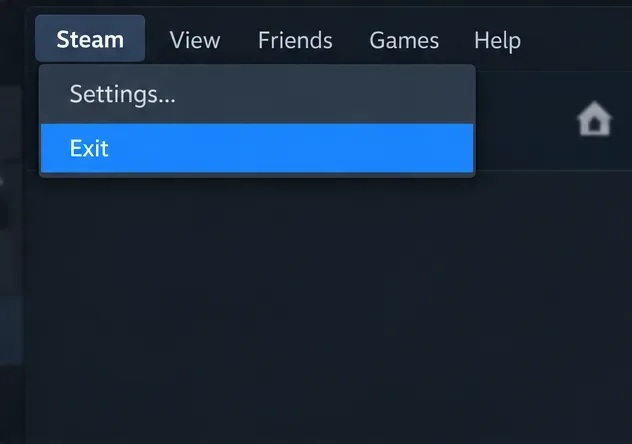
Se lo stesso messaggio si ripresenta, riavvia Windows una volta e riprova ad avviare la libreria. Valve elenca il riavvio di Steam e del computer tra le misure di base nella sua guida ai problemi di aggiornamento e installazione . Un riavvio è una procedura di pulizia ragionevole, non un modo per aggirare i requisiti di versione del server.
Avviare il gioco tramite la libreria semplifica anche l'identificazione dell'installazione selezionata. Evita di utilizzare un collegamento copiato da un launcher diverso o un file eseguibile rimasto nella cartella di una vecchia installazione durante il test della copia di Steam.
Verifica il risultato dopo questo passaggio. Se riesci ad accedere alla lobby normale senza problemi di corrispondenza, interrompi le modifiche. Se compare un errore diverso, salva e analizza quell'errore invece di continuare come se nulla fosse cambiato.
La verifica controlla se i file di gioco sono installati correttamente e consente a Steam di scaricarli nuovamente quando necessario. È un processo più mirato rispetto alla disinstallazione completa del gioco.
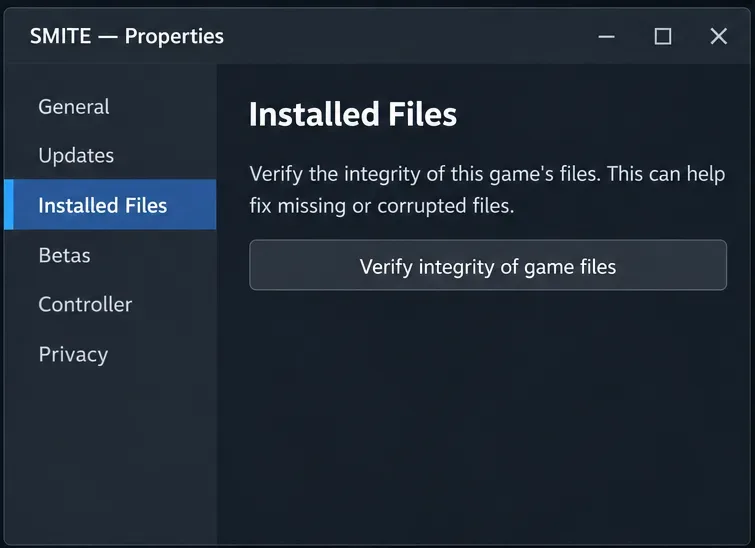
Questi sono i nomi dei menu attualmente documentati nelle istruzioni di Valve per la verifica dei file . Le guide più vecchie potrebbero chiamare la scheda "File locali". Anche Hi-Rez indirizza i giocatori di Steam alla verifica nella sua guida alla convalida dei file di gioco .
Eseguite una verifica alla volta ed evitate altre operazioni intensive sul disco durante il processo. Se Steam scarica file sostitutivi, attendete il completamento dell'operazione prima di riavviare il programma. Valve precisa che alcuni file di configurazione locali potrebbero non superare la verifica normalmente; un numero ridotto di file non superati non è di per sé prova di un grave problema di installazione.
La verifica non dimostra che il servizio online sia disponibile o che l'implementazione di una patch sia terminata. Se i file risultano validi ma la discrepanza persiste, è necessario registrare tale risultato. Ripetere lo stesso controllo all'infinito fornisce informazioni meno utili rispetto alla segnalazione di una verifica senza errori e dell'errore esatto.
La cache è un insieme di dati temporanei che un'applicazione conserva per riutilizzarli. La cache di download di Steam è separata dai contenuti di gioco installati in SMITE. Svuotarla è utile quando Steam non scarica o non avvia correttamente i contenuti; tuttavia, non è una soluzione garantita per ogni problema di incompatibilità tra i fornitori.
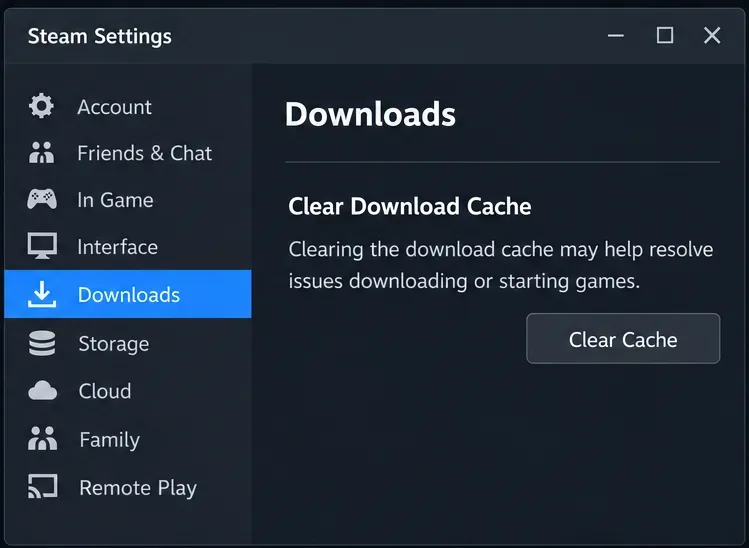
Chiudi il gioco, quindi apri Steam > Impostazioni > Download . Trova Cancella cache di download e usa il relativo comando per svuotarla. Conferma la richiesta e accedi nuovamente a Steam se necessario. Torna alla sezione Download e verifica se SMITE ha ora aggiornamenti da completare.
L'articolo di supporto di Valve sulla cache di download spiega questa procedura e precisa che sarà necessario effettuare nuovamente l'accesso. La procedura non disinstallerà i giochi attualmente installati. Assicurati di avere a portata di mano le credenziali di accesso e l'accesso a Steam Guard prima di procedere.
Una volta completato l'aggiornamento appena disponibile, riavvia SMITE dalla libreria. Se la coda di download è già integrata e la stessa discrepanza persiste, è improbabile che ulteriori ripristini della cache forniscano informazioni utili. Contatta l'assistenza invece di apportare modifiche al sistema non correlate.
Se la voce SMITE corretta è stata aggiornata, un riavvio completo non ha risolto il problema e la verifica termina senza che l'errore venga corretto, contatta Hi-Rez tramite la pagina ufficiale di risoluzione dei problemi per PC . Tale pagina spiega come utilizzare la chat di supporto e fornire una descrizione dettagliata del problema.
Includi il messaggio esatto, uno screenshot, la versione di Windows, la conferma dell'utilizzo di Steam, l'ora e il fuso orario e se il problema è iniziato dopo una patch. Elenca i controlli effettuati e i relativi risultati. Se il numero di build è visibile nel gioco, includilo; non ipotizzarlo né sostituirlo con l'ID dell'applicazione di Steam.
In caso di errore persistente durante il download o l'installazione su Steam, consultare la guida all'installazione del supporto Steam e conservare il messaggio di errore visualizzato da Steam. Se l'errore persiste anche dopo l'aggiornamento e la verifica andati a buon fine, fornire a Hi-Rez i risultati dell'installazione in modo che possano distinguere un problema locale da un problema lato gioco.
Il controllo finale è semplice: Steam non ha aggiornamenti di SMITE incompleti, hai avviato la partita normale prevista e l'incongruenza non si verifica più quando accedi alla lobby. Finché queste condizioni non saranno soddisfatte, descrivi il risultato in modo accurato come irrisolto o modificato, e non come una soluzione riuscita solo perché uno strumento di riparazione ha completato l'operazione.
Risolvi l'errore 6068 di Warzone Dev su PC con controlli sicuri per applicazioni in background, driver grafici, file di gioco e conflitti di avvio.
Risolvi l'errore "Connessione persa / Riprova" di TFT Mobile verificando lo stato del servizio Riot, confrontando la connessione Wi-Fi e i dati mobili, riavviando e aggiornando l'app e scegliendo il passaggio successivo corretto.
Risolvi i problemi di stuttering delle scene d'intermezzo di EA Sports FC su PC con controlli del frame rate, grafica più leggera, riparazione dei file e test che distinguono i limiti di FPS dai malfunzionamenti.
Utilizza le impostazioni di base ufficiali di Tekken 8 a 1080p con risoluzione bassa, quindi regola la qualità visiva degli scenari un'impostazione alla volta. Scopri quali impostazioni ridurre per prime, come testare gli scenari più impegnativi e quando il V-Sync è utile.
Risolvi gli errori di comunicazione di Smash Ultimate verificando lo stato dei servizi Nintendo, eseguendo test di connessione su Switch, controllando la stabilità del Wi-Fi, gli aggiornamenti del gioco e le restrizioni NAT.
Disattiva l'acquisto automatico nelle impostazioni di Mobile Legends, conferma la modifica e prova ad acquistare manualmente l'equipaggiamento senza confondere i suggerimenti con l'acquisto automatico.
Personalizza la tua griglia degli eroi di Dota 2 con preset separati, categorie utili e bucket ridimensionabili. Scopri come organizzare gli eroi e verifica se il layout ti è d'aiuto durante la fase di selezione.
Try clear CS2 viewmodel settings, compare FOV and offsets, choose a weapon hand, and verify visibility without confusing weapon FOV with camera FOV.
Risolvi i crash di Apex Legends Engine Error su Windows con una guida per principianti che include la riparazione dei file, i driver grafici, le sovrapposizioni, i registri degli arresti anomali e i passaggi successivi per una soluzione sicura.
Sviluppa un tempismo affidabile nelle contromosse antiaeree in Street Fighter 6 con un esercizio ripetibile di salto contro un manichino, suggerimenti di spaziatura, pratica con la riproduzione di video e un metodo semplice per rivedere gli errori.








