Come risolvere l'errore di sviluppo 6068 di Warzone all'avvio

Risolvi l'errore 6068 di Warzone Dev su PC con controlli sicuri per applicazioni in background, driver grafici, file di gioco e conflitti di avvio.
Quando EA SPORTS FC si blocca con il messaggio "Impossibile connettersi ai server EA", può essere difficile capire se il problema risiede nel gioco, nella console o nel PC, nell'account EA o in un'interruzione del servizio. Inizia verificando il servizio stesso. Se i server sono disponibili, passa dai semplici riavvii ai controlli di rete, quindi prova a ripristinare la cache dell'app EA sul PC. Questo ordine ti aiuterà a individuare la causa senza modificare inutilmente le impostazioni del router.
La pagina di stato in tempo reale di EA si aggiorna man mano che vengono segnalati problemi, quindi questa guida non presuppone che i server siano attivi o inattivi. I passaggi seguenti si applicano in linea di massima alle edizioni recenti di EA SPORTS FC; le etichette dei menu e i requisiti online possono variare a seconda dell'edizione e della piattaforma.
Un errore di connessione al server significa che il gioco non riesce a completare la connessione ai servizi online di EA. Di per sé, non dimostra che la tua connessione internet sia interrotta o che il tuo account sia stato bannato. Per "servizi della piattaforma" si intende la rete online di PlayStation, Xbox, Nintendo Switch, Steam o di altri negozi o console. Il servizio di gioco EA e il servizio della piattaforma possono subire interruzioni separate.
Tieni a portata di mano i seguenti dettagli: la tua edizione di FC, il dispositivo o la console, la dicitura esatta del messaggio di errore e se altri giochi online o siti web funzionano. Non condividere la tua password o il codice di sicurezza monouso con nessuno che ti proponga una soluzione.
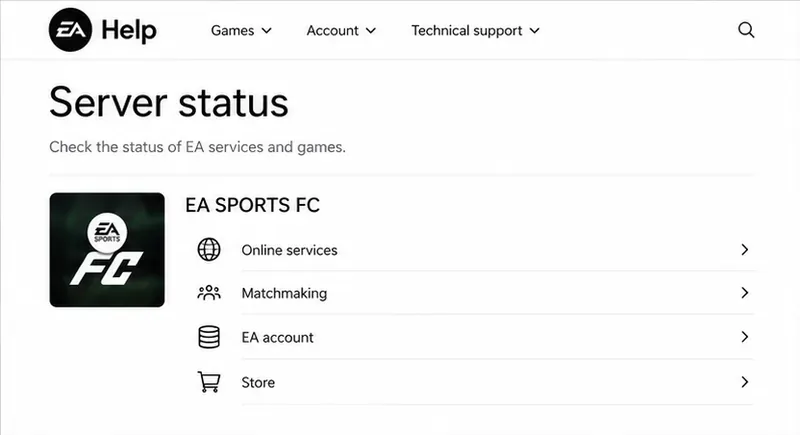
Apri la pagina dello stato dei server di EA e seleziona l'edizione di EA SPORTS FC a cui giochi. Verifica anche lo stato del servizio sulla tua piattaforma. La pagina di EA può elencare i servizi di gioco e le voci specifiche per piattaforma, quindi controlla la riga che corrisponde alla tua console o al tuo store per PC.
Se EA o la piattaforma segnalano un problema, attendi e riprova più tardi. Un'interruzione diffusa non può essere risolta reinstallando il gioco, modificando il DNS o riavviando il router. Se le pagine di stato mostrano un servizio normale ma non riesci ancora a connetterti, continua qui sotto. Le pagine di stato potrebbero non essere aggiornate in tempo reale in caso di una nuova interruzione, quindi attendere qualche istante prima di riprovare potrebbe essere d'aiuto.
A seconda del gioco, della piattaforma e della modalità, il multiplayer online su console potrebbe richiedere l'abbonamento a pagamento alla piattaforma di riferimento. Se il gioco segnala l'indisponibilità del gioco online, consulta la pagina ufficiale dell'account o dell'abbonamento. Per gli account dei minori, potrebbe essere necessario che un genitore o tutore riveda le autorizzazioni di comunicazione online e di multiplayer. Se l'accesso all'account EA è bloccato, consulta le notifiche e l'assistenza clienti di EA anziché modificare ripetutamente le impostazioni di rete.
Innanzitutto, verifica se un altro dispositivo sulla stessa rete domestica riesce ad accedere a Internet, quindi esegui il test di rete sulla console o sul PC. Su PlayStation, il test integrato può mostrare i risultati della connessione a Internet e a PlayStation Network; altre piattaforme offrono i propri strumenti di diagnostica di rete. Un test di rete conferma la connettività locale, ma non garantisce che il servizio di gioco di EA sia raggiungibile.
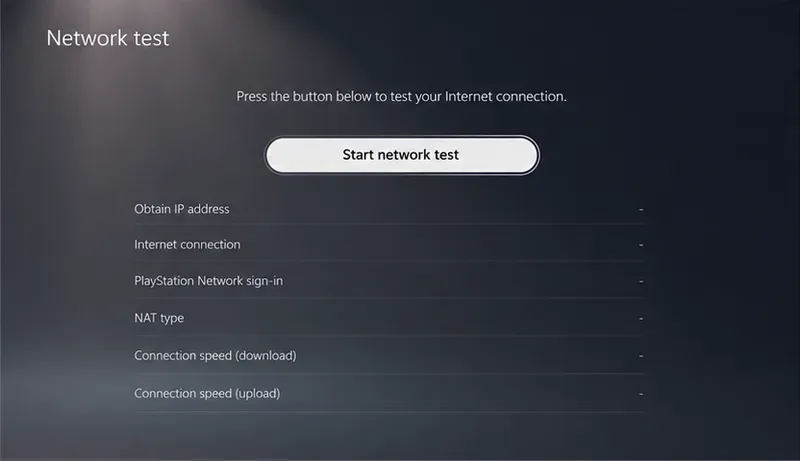
Riavvia il modem e il router: scollegali dall'alimentazione, attendi almeno 30 secondi, ricollegali e attendi che la connessione si ristabilisca prima di avviare il gioco. Evita di premere il pulsante di reset del router, poiché potrebbe cancellarne la configurazione. Se utilizzi una rete aziendale, scolastica, di hotel o condivisa, il firewall o la pagina di accesso potrebbero limitare il traffico di gioco; se disponibile, effettua una prova su una rete domestica affidabile.
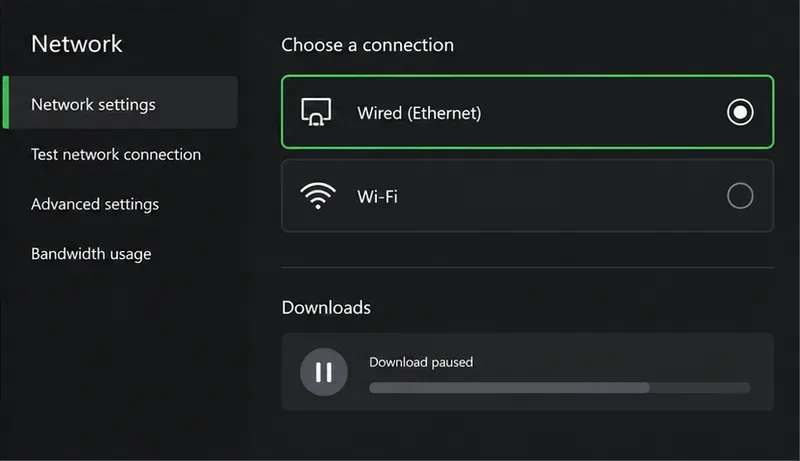
Per un rapido confronto delle connessioni, collega la console o il PC tramite Ethernet, se possibile. Le connessioni cablate evitano alcune interferenze wireless. Se devi necessariamente utilizzare il Wi-Fi, prova la banda a 5 GHz quando ti trovi vicino al router; la banda a 2,4 GHz ha una portata maggiore ma può essere più lenta o più congestionata. Metti in pausa i download di grandi dimensioni e lo streaming ad alta risoluzione su altri dispositivi durante il test.
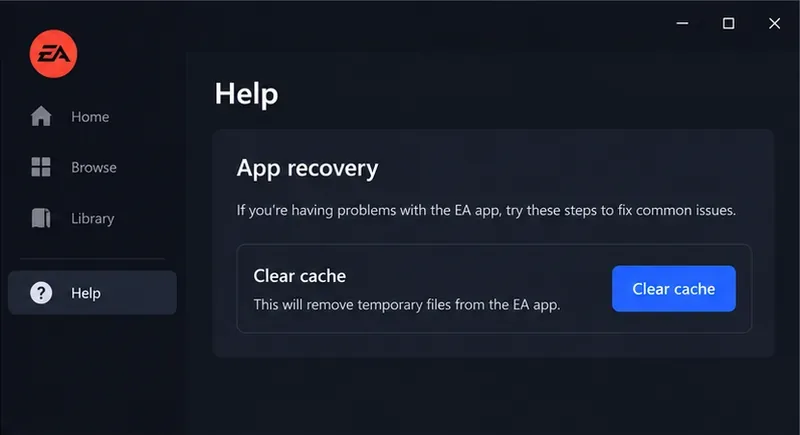
Se l'app EA è bloccata offline, non si carica o non si aggiorna, cancella la cache temporanea. Nell'app EA, seleziona Aiuto > Ripristino app > Cancella cache , quindi riavvia l'app ed effettua nuovamente l'accesso. La cache è costituita dai file temporanei dell'app; cancellarla non risolve un'interruzione del server EA e non elimina i giochi installati. Consulta le istruzioni ufficiali di EA sulla cache per alternative specifiche per Windows.
Se il gioco è installato tramite Steam o Epic, riavvia anche quel launcher e controlla la coda di download o di aggiornamento. Disconnettiti temporaneamente dalla VPN solo per un test diagnostico, poi riconnettiti in seguito se ne usi normalmente una. Il routing VPN può influenzare il percorso verso il server di gioco, ma disattivarlo non è una soluzione universale.
Per un problema persistente limitato a una sola rete domestica, consulta le istruzioni del produttore del router per l'aggiornamento del firmware e gli avvisi di interruzione del servizio del tuo provider Internet. EA consiglia inoltre di verificare il posizionamento del router, la congestione del canale Wi-Fi e il tipo di connessione. Evita di disabilitare il firewall o di copiare impostazioni di port forwarding casuali da un sito non verificato; tali modifiche possono compromettere la sicurezza della rete o danneggiare altri dispositivi.
| Ciò che osservi | Miglior controllo successivo |
|---|---|
| Lo stato di EA o della piattaforma mostra un incidente | Attendi il ripristino del servizio, quindi riprova. |
| Anche altri dispositivi non hanno accesso a Internet. | Riavvia il modem/router e contatta il tuo provider di servizi Internet. |
| Internet funziona, ma solo FC fallisce. | Riavvia il gioco, verifica l'accesso all'account, quindi controlla nuovamente lo stato del tuo FC (Free Company). |
| L'app EA è offline o non si aggiorna | Utilizza la funzione di ripristino dell'app per cancellare la cache dell'app EA. |
| FC funziona su un'altra rete ma non a casa | Confronta Ethernet e Wi-Fi; verifica le impostazioni del router o del provider di servizi Internet. |
Dopo ogni modifica, avvia il gioco e prova la stessa funzionalità online che ha dato problemi. Verifica di riuscire ad accedere, raggiungere il menu online pertinente e completare un nuovo tentativo di connessione. Se il gioco continua a non funzionare, confronta i risultati con un altro gioco online o con un'altra rete affidabile. Questo confronto ti aiuterà a capire se il problema dipende da FC, dal tuo dispositivo o dalla connessione di casa.
Quando contatti l'assistenza EA , includi la tua piattaforma, l'edizione di FC, il testo esatto dell'errore, l'ora approssimativa e il fuso orario, nonché i controlli che hai già effettuato. Non includere mai la tua password. La pagina di risoluzione dei problemi di connessione di EA spiega anche il Rapporto sulla qualità della connessione, uno strumento per verificare la qualità della connessione nelle modalità supportate; è utile in caso di lag o instabilità, mentre l'impossibilità di accedere potrebbe richiedere i controlli relativi al server, alla piattaforma, all'account o alla rete menzionati in precedenza.
Riferimenti ufficiali: stato dei server EA , risoluzione dei problemi di connessione di EA SPORTS FC , assistenza per la connessione online di EA e istruzioni per la cache dell'app EA .
Risolvi l'errore 6068 di Warzone Dev su PC con controlli sicuri per applicazioni in background, driver grafici, file di gioco e conflitti di avvio.
Risolvi l'errore "Connessione persa / Riprova" di TFT Mobile verificando lo stato del servizio Riot, confrontando la connessione Wi-Fi e i dati mobili, riavviando e aggiornando l'app e scegliendo il passaggio successivo corretto.
Risolvi i problemi di stuttering delle scene d'intermezzo di EA Sports FC su PC con controlli del frame rate, grafica più leggera, riparazione dei file e test che distinguono i limiti di FPS dai malfunzionamenti.
Utilizza le impostazioni di base ufficiali di Tekken 8 a 1080p con risoluzione bassa, quindi regola la qualità visiva degli scenari un'impostazione alla volta. Scopri quali impostazioni ridurre per prime, come testare gli scenari più impegnativi e quando il V-Sync è utile.
Risolvi gli errori di comunicazione di Smash Ultimate verificando lo stato dei servizi Nintendo, eseguendo test di connessione su Switch, controllando la stabilità del Wi-Fi, gli aggiornamenti del gioco e le restrizioni NAT.
Disattiva l'acquisto automatico nelle impostazioni di Mobile Legends, conferma la modifica e prova ad acquistare manualmente l'equipaggiamento senza confondere i suggerimenti con l'acquisto automatico.
Personalizza la tua griglia degli eroi di Dota 2 con preset separati, categorie utili e bucket ridimensionabili. Scopri come organizzare gli eroi e verifica se il layout ti è d'aiuto durante la fase di selezione.
Try clear CS2 viewmodel settings, compare FOV and offsets, choose a weapon hand, and verify visibility without confusing weapon FOV with camera FOV.
Risolvi i crash di Apex Legends Engine Error su Windows con una guida per principianti che include la riparazione dei file, i driver grafici, le sovrapposizioni, i registri degli arresti anomali e i passaggi successivi per una soluzione sicura.
Sviluppa un tempismo affidabile nelle contromosse antiaeree in Street Fighter 6 con un esercizio ripetibile di salto contro un manichino, suggerimenti di spaziatura, pratica con la riproduzione di video e un metodo semplice per rivedere gli errori.








