Come risolvere l'errore di sviluppo 6068 di Warzone all'avvio

Risolvi l'errore 6068 di Warzone Dev su PC con controlli sicuri per applicazioni in background, driver grafici, file di gioco e conflitti di avvio.
Se in Call of Duty: Warzone l'ottimizzazione degli shader o il precaricamento degli shader rimangono fermi allo 0% e non sembrano progredire, la soluzione migliore dipende dalla causa effettiva del problema. Un breve ritardo allo 0% può essere normale durante l'inizializzazione del processo da parte del gioco, mentre un blocco persistente allo 0% può indicare file di gioco danneggiati, un precaricamento interrotto, un problema con i driver della scheda grafica o un software che interferisce con il gioco.
A ottobre 2026, le linee guida di Activision per la risoluzione dei problemi di Warzone su PC indicano che il precaricamento degli shader è una fase importante del primo avvio e dovrebbe essere lasciato completare dal menu principale. Activision avverte inoltre che uscire dal menu principale può interrompere il precaricamento. Il suo tracker dei problemi noti, datato 25 settembre 2026, non riporta un incidente generalizzato di ottimizzazione degli shader allo 0% su tutta la piattaforma, quindi una procedura di risoluzione dei problemi locale è ragionevole a meno che non sia stato appena annunciato un nuovo problema o un bug specifico di una patch. Consultare la pagina ufficiale dei problemi noti di Warzone prima di apportare modifiche importanti.
Iniziate con l'opzione meno invasiva che si adatti alla vostra situazione. Non esiste un'unica soluzione ideale per tutti i PC.
| Opzione | Ideale quando | Scambio |
|---|---|---|
| Attendi il menu principale | Il gioco si è appena aggiornato, il driver è cambiato oppure il processo degli shader è iniziato solo di recente. | Richiede tempo, ma non cambia nulla sul tuo PC |
| Riavvia Warzone e Windows. | La percentuale è rimasta allo 0% per diversi minuti senza alcuna attività evidente del disco o della CPU. | Rischio molto basso, ma potrebbe non riparare i file danneggiati. |
| Verifica o ripara i file di gioco | Il problema è iniziato dopo un aggiornamento, un arresto anomalo, un download interrotto o un errore di archiviazione. | Potrebbero essere necessari diversi minuti e potrebbe essere necessario scaricare nuovamente i file danneggiati. |
| Aggiorna Windows e il driver grafico | Si possono inoltre verificare arresti anomali, errori grafici o problemi iniziati dopo un aggiornamento del gioco. | Un aggiornamento dei driver può di per sé innescare una nuova ricostruzione degli shader. |
| Avvio pulito o test di interferenza del software di sicurezza | Le soluzioni più semplici falliscono e potrebbero essere coinvolte sovrapposizioni, strumenti di monitoraggio o software antivirus. | Più lavoro e disattivazione temporanea dei software non essenziali |
Avvia Warzone e rimani nel menu principale. Non entrare in una partita, non passare a un'altra modalità di gioco e non navigare ripetutamente tra i menu mentre è in corso il precaricamento degli shader. Activision afferma esplicitamente che uscire dal menu principale interrompe il precaricamento degli shader e può causare problemi di prestazioni. Pertanto, "attendere senza uscire dal menu" è il primo test a minor rischio.
Concedete al processo un lasso di tempo ragionevole per avviarsi. Non esiste al momento alcun documento di supporto ufficiale di Warzone che definisca un numero preciso di minuti in cui la percentuale rimane allo 0%, a dimostrazione che il processo è bloccato, quindi non considerate una breve visualizzazione dello 0% come un errore confermato. Se la percentuale inizia a muoversi, lasciate il gioco nel menu principale finché il processo non termina.
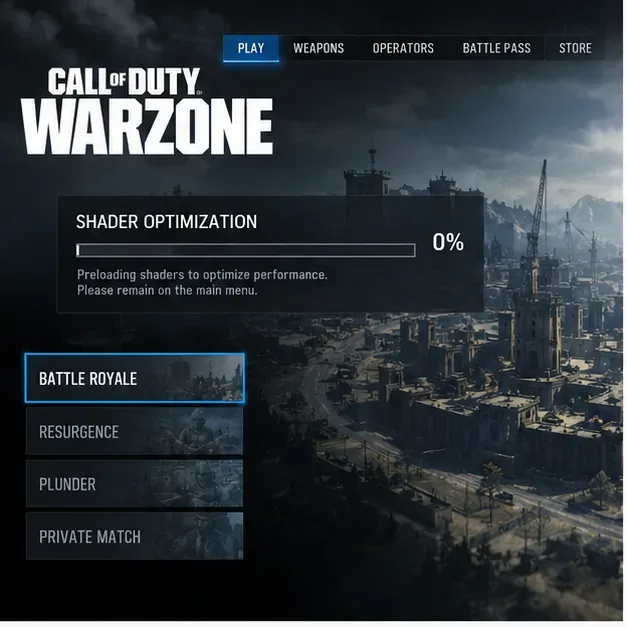
Scegli questa opzione se: hai installato di recente un aggiornamento del gioco o del driver della GPU e il PC è altrimenti stabile. Passa oltre se: rimane allo 0% anche dopo un avvio pulito e non si notano progressi.
Chiudi completamente Warzone, chiudi il launcher e riavvia il PC. Un riavvio cancella lo stato temporaneo dei processi, sblocca i file e offre al gioco la possibilità di riavviare il precaricamento degli shader. Dopo il riavvio di Windows, apri solo il launcher e Warzone, quindi rimani nel menu principale.
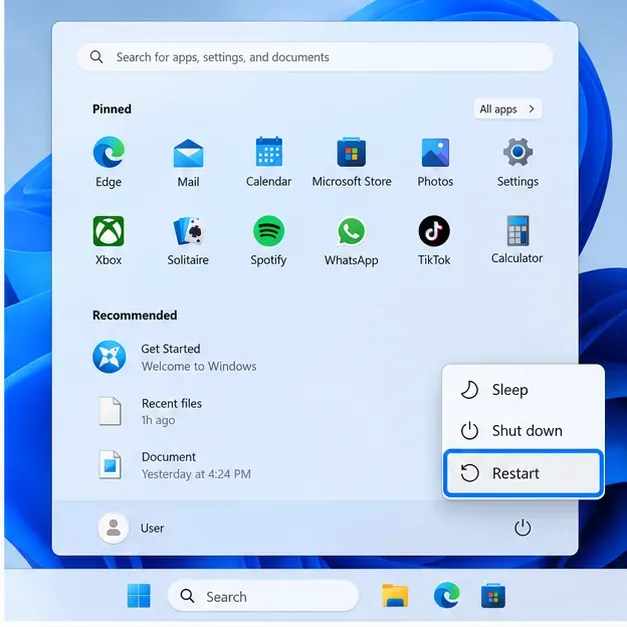
Questa soluzione è preferibile alla cancellazione immediata della cache o alla reinstallazione del gioco, perché è reversibile e veloce. Se il problema si ripresenta subito dopo un riavvio pulito, la domanda successiva utile è se i file di gioco installati siano integri.
Le istruzioni ufficiali di supporto di Valve per Steam sono le seguenti: riavvia il PC, apri Steam, fai clic con il pulsante destro del mouse su Warzone nella Libreria o usa l'icona a forma di ingranaggio, scegli Proprietà, apri File installati e seleziona Verifica integrità dei file di gioco . Steam controllerà l'installazione e sostituirà i file che non corrispondono. Valve precisa che a volte uno o più file di configurazione locali possono non superare la verifica senza indicare un problema grave.
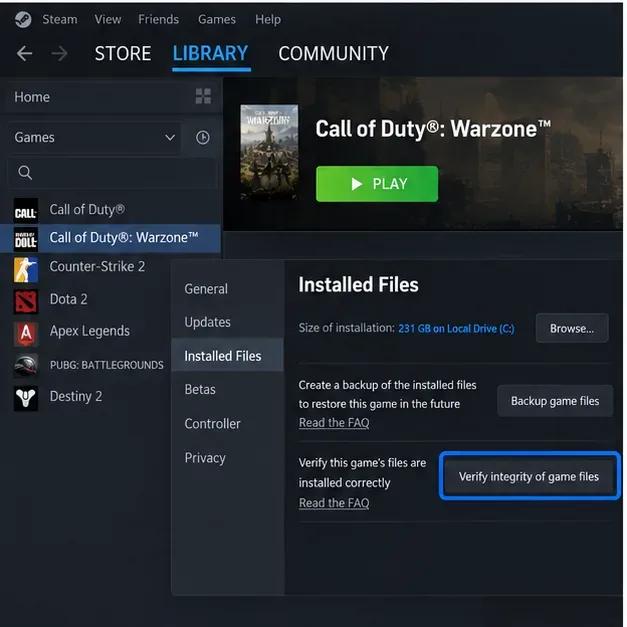
Se la dicitura nel menu cambia, consulta la guida ufficiale di Steam per la verifica dei file .
Per quanto riguarda Battle.net, la pagina di risoluzione dei problemi di Warzone per PC di Activision consiglia ai giocatori di utilizzare la funzione "Scansione e riparazione" di Battle.net. Apri Call of Duty su Battle.net, apri il menu delle impostazioni di gioco accanto al pulsante "Gioca" ed esegui "Scansione e riparazione". Attendi il completamento dell'operazione prima di avviare nuovamente Warzone.
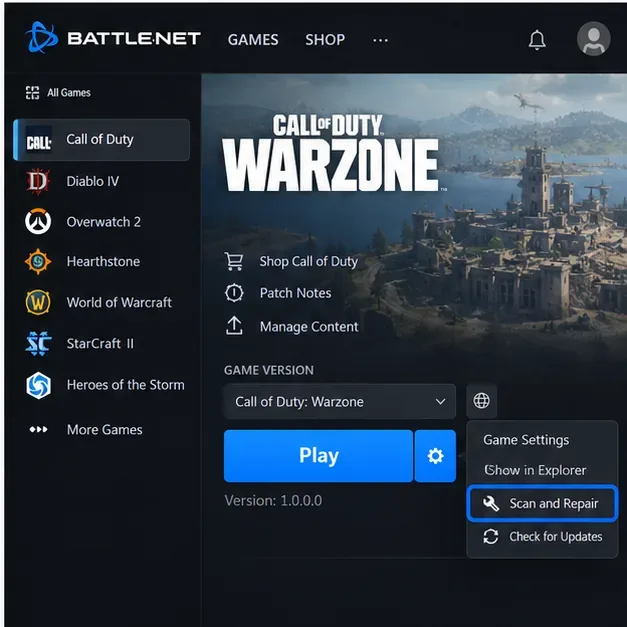
Consulta la pagina ufficiale di Activision dedicata alla risoluzione dei problemi di Warzone per PC per le linee guida specifiche per la tua piattaforma.
Scegli riparazione o verifica se: il problema dello 0% si è presentato subito dopo una patch, un arresto anomalo, un aggiornamento interrotto o un problema di archiviazione. Compromesso: questa operazione potrebbe richiedere più tempo di un riavvio e potrebbe scaricare file sostitutivi, ma è comunque molto meno invasiva rispetto alla reinstallazione dell'intero gioco.
La compilazione degli shader dipende fortemente dal driver grafico, quindi un problema con il driver può manifestarsi come un problema di precaricamento degli shader. La pagina di risoluzione dei problemi di Warzone per PC di Activision, aggiornata l'11 marzo 2026, consiglia ai giocatori con problemi grafici di utilizzare driver grafici supportati e segnala che l'ultima versione di Windows 11 migliora la stabilità di NVIDIA. Poiché le raccomandazioni sui driver possono cambiare dopo gli aggiornamenti del gioco, è consigliabile consultare la pagina di supporto di Activision e la pagina ufficiale dei driver del produttore della GPU, anziché affidarsi a un vecchio numero di versione copiato da un post su un forum.
Installa anche gli aggiornamenti di Windows più recenti. Microsoft documenta gli aggiornamenti dei driver tramite Windows Update e Gestione dispositivi e consiglia di riavviare il computer dopo l'installazione del driver. Se il problema si è presentato subito dopo l'installazione di un nuovo driver, potrebbe essere più opportuno applicare una patch più recente o ripristinare il driver precedente funzionante, piuttosto che reinstallare ripetutamente la stessa versione.
Compromesso: l'installazione di un driver grafico può invalidare le cache degli shader esistenti e costringere i giochi a ricompilare gli shader. Ciò può rendere più lento il primo avvio, anche se l'aggiornamento risolve il problema di fondo.
Activision elenca i conflitti con i software in background come possibili cause di problemi e cita specificamente NZXT CAM, MSI Afterburner e Razer Cortex come applicazioni che possono entrare in conflitto con Warzone. La pagina di supporto consiglia inoltre un avvio pulito se i problemi persistono. Un avvio pulito avvia Windows con i servizi Microsoft essenziali e alcuni elementi di avvio selezionati, consentendo di verificare se un'altra applicazione sta interferendo.
Le istruzioni ufficiali di Microsoft per l'avvio pulito spiegano come nascondere i servizi Microsoft, disabilitare i servizi di terze parti rimanenti, disabilitare gli elementi di avvio, riavviare, testare e infine ripristinare l'avvio normale.
Anche il software antivirus può essere fonte di conflitto, ma come prima soluzione non disabilitate la protezione globale. Activision consiglia di aggiungere la cartella di gioco di Warzone all'elenco delle eccezioni dell'antivirus in caso di sospetta interferenza. Fatelo solo per un'installazione affidabile e legittima e solo dopo aver verificato se il software di sicurezza segnala effettivamente una minaccia. Il vantaggio è che si evita l'interferenza della scansione; lo svantaggio è che l'esclusione riduce la copertura della scansione per quella cartella.
Troverete consigli dalla community che suggeriscono ai giocatori di eliminare le cartelle di Call of Duty, le cache di DirectX o le cache degli shader della GPU. Questo può essere utile per alcuni problemi grafici, ma la pagina di risoluzione dei problemi di Warzone per PC di Activision non fornisce una procedura universale per "eliminare questa specifica cartella degli shader di Warzone" in caso di precaricamento allo 0%. Poiché i nomi delle cartelle e le posizioni delle cache possono cambiare tra le diverse versioni di Call of Duty, questa guida non presenta un percorso di eliminazione non verificato come soluzione standard.
Se decidi di cancellare la cache della GPU, segui le istruzioni aggiornate del produttore della tua GPU o di Windows, anziché eliminare cartelle sconosciute in base al nome. Ricorda che la cancellazione della cache degli shader di solito comporta la ricostruzione degli shader al successivo avvio, quindi il risultato immediato potrebbe essere un tempo di caricamento più lungo o rallentamenti temporanei prima che la situazione migliori.
Se la verifica rileva file danneggiati e il processo degli shader si avvia successivamente, è probabile che la riparazione sia stata efficace. Se l'avvio pulito è l'unica condizione in cui gli shader funzionano correttamente, riattiva gli elementi di avvio in piccoli gruppi finché non identifichi il software in conflitto.
Se Warzone rimane bloccato allo 0% anche dopo un riavvio pulito, la riparazione dei file, l'installazione dei driver Windows e della GPU più recenti e un test di avvio pulito, controlla nuovamente la pagina dei problemi noti di Activision. Un problema che si manifesta subito dopo un aggiornamento di Warzone e che interessa molti giocatori potrebbe richiedere una soluzione a livello di gioco anziché ulteriori modifiche al PC.
Se il problema non è elencato, invia una segnalazione di bug riproducibile tramite il modulo ufficiale di feedback e segnalazione bug di Activision . Indica quando è iniziato il problema, il launcher, il modello della GPU e la versione del driver, se la verifica dei file ha rilevato errori e se il comportamento cambia in un avvio pulito. Queste informazioni sono più utili di una semplice segnalazione come "bloccato allo 0%".
L'ordine pratico è il seguente: attendere nel menu principale, riavviare, riparare i file di gioco, aggiornare Windows e i driver della scheda grafica, quindi isolare i conflitti software. Questa sequenza riduce al minimo le modifiche non necessarie, coprendo al contempo le cause effettivamente riconosciute da Activision e dalla documentazione di supporto della piattaforma.
Risolvi l'errore 6068 di Warzone Dev su PC con controlli sicuri per applicazioni in background, driver grafici, file di gioco e conflitti di avvio.
Risolvi l'errore "Connessione persa / Riprova" di TFT Mobile verificando lo stato del servizio Riot, confrontando la connessione Wi-Fi e i dati mobili, riavviando e aggiornando l'app e scegliendo il passaggio successivo corretto.
Risolvi i problemi di stuttering delle scene d'intermezzo di EA Sports FC su PC con controlli del frame rate, grafica più leggera, riparazione dei file e test che distinguono i limiti di FPS dai malfunzionamenti.
Utilizza le impostazioni di base ufficiali di Tekken 8 a 1080p con risoluzione bassa, quindi regola la qualità visiva degli scenari un'impostazione alla volta. Scopri quali impostazioni ridurre per prime, come testare gli scenari più impegnativi e quando il V-Sync è utile.
Risolvi gli errori di comunicazione di Smash Ultimate verificando lo stato dei servizi Nintendo, eseguendo test di connessione su Switch, controllando la stabilità del Wi-Fi, gli aggiornamenti del gioco e le restrizioni NAT.
Disattiva l'acquisto automatico nelle impostazioni di Mobile Legends, conferma la modifica e prova ad acquistare manualmente l'equipaggiamento senza confondere i suggerimenti con l'acquisto automatico.
Personalizza la tua griglia degli eroi di Dota 2 con preset separati, categorie utili e bucket ridimensionabili. Scopri come organizzare gli eroi e verifica se il layout ti è d'aiuto durante la fase di selezione.
Try clear CS2 viewmodel settings, compare FOV and offsets, choose a weapon hand, and verify visibility without confusing weapon FOV with camera FOV.
Risolvi i crash di Apex Legends Engine Error su Windows con una guida per principianti che include la riparazione dei file, i driver grafici, le sovrapposizioni, i registri degli arresti anomali e i passaggi successivi per una soluzione sicura.
Sviluppa un tempismo affidabile nelle contromosse antiaeree in Street Fighter 6 con un esercizio ripetibile di salto contro un manichino, suggerimenti di spaziatura, pratica con la riproduzione di video e un metodo semplice per rivedere gli errori.








