Come risolvere l'errore di sviluppo 6068 di Warzone all'avvio

Risolvi l'errore 6068 di Warzone Dev su PC con controlli sicuri per applicazioni in background, driver grafici, file di gioco e conflitti di avvio.
Scenario esemplificativo: Maya avvia una partita di Apex Legends e visualizza l'icona di avviso di perdita di pacchetti mentre il suo personaggio presenta scatti durante un combattimento. È connessa al Wi-Fi, ma questo da solo non dimostra che il router sia la causa. L'avviso potrebbe indicare un problema da qualche parte tra il suo dispositivo e il server di gioco, incluso un data center sovraccarico o difettoso. Questo esempio è ipotetico, non si tratta di un test reale o di una segnalazione di un giocatore.
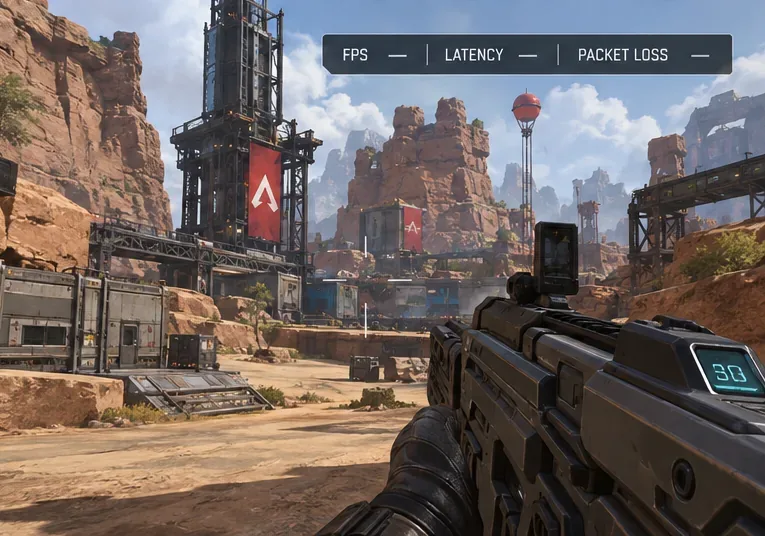
Inizia attivando la visualizzazione delle prestazioni di Apex Legends per verificare se viene segnalata la perdita di pacchetti, quindi controlla il data center selezionato e lo stato dei server EA. Se il problema si presenta con tutti i data center, potrebbe essere lato server. Se invece migliora con una connessione Ethernet o dopo aver messo in pausa altre attività della rete domestica, concentrati sulla connessione locale. L'articolo di supporto di EA consiglia questi controlli e spiega che la schermata di gioco può mostrare FPS, latenza e perdita di pacchetti. Consulta la guida alla risoluzione dei problemi di perdita di pacchetti di Apex Legends di EA .
La perdita di pacchetti significa che alcuni pacchetti di dati di gioco non riescono a completare il percorso tra la tua piattaforma e il data center. EA afferma che la perdita di pacchetti può causare lag e far apparire la posizione di un avversario non aggiornata. L'icona è un utile avviso, ma non identifica il punto esatto in cui si sono verificati i problemi di perdita dei pacchetti. L'attuale pagina di supporto di EA spiega la visualizzazione delle prestazioni in gioco e i controlli del data center; non documenta tutte le soglie delle icone né il significato diagnostico di ciascun tipo di icona.
Cosa fare: attiva la visualizzazione delle prestazioni e controlla il valore della perdita di pacchetti durante più di una partita. Se l'icona appare ma il valore non è chiaro, prendi nota di quando si verifica e procedi con i controlli del server e della rete descritti di seguito. Non dare per scontato che la modifica di un'opzione grafica risolva un avviso di rete.
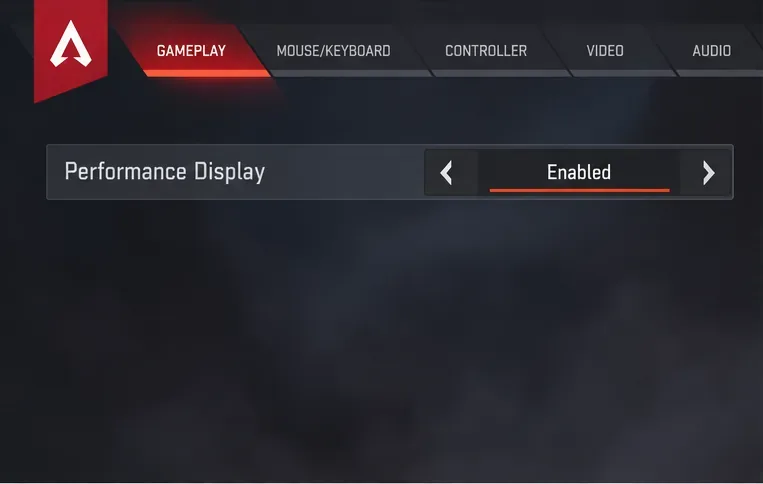
Apri le Impostazioni, seleziona la scheda Gioco e attiva la Visualizzazione prestazioni. EA afferma che questa visualizzazione può mostrare i fotogrammi al secondo, la latenza e la perdita di pacchetti. Avvia una partita o accedi alla modalità in cui solitamente vedi l'icona, quindi verifica se il valore della perdita di pacchetti aumenta contemporaneamente. Annota anche l'ora approssimativa, la modalità e il data center; questo ti aiuterà a confrontare i dati in seguito o a spiegare l'andamento al tuo provider internet.
Un singolo picco di breve durata non permette di stabilire se la causa risiede nella rete domestica, nel percorso del provider di servizi Internet o nel server di gioco. Picchi ripetuti su più sessioni forniscono prove più utili. Se si desidera verificare solo un'interruzione in corso, passare al passaggio 3 prima di modificare le impostazioni del router.
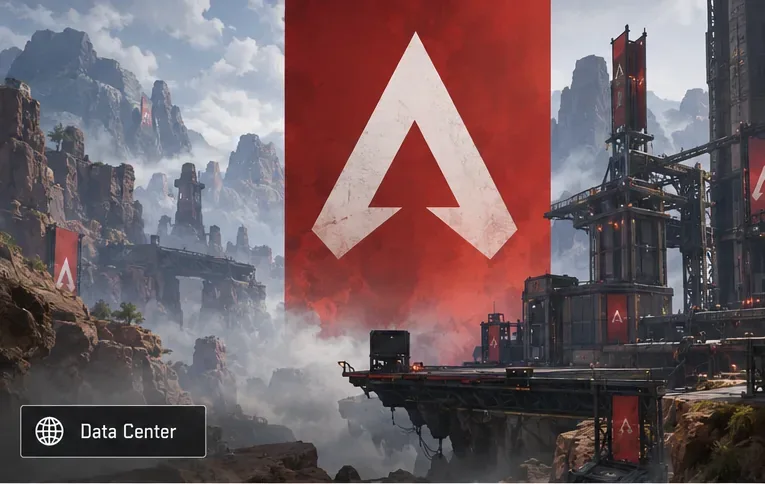
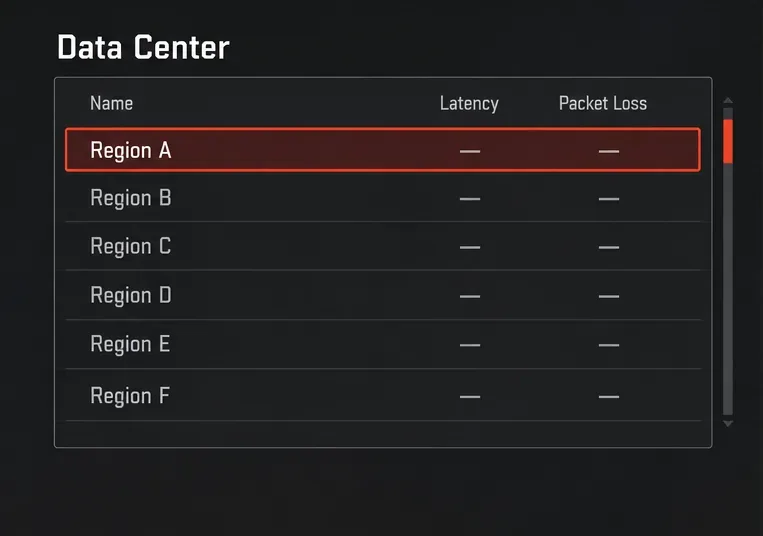
Nella schermata di avvio, non selezionare ancora Continua. Scegli Data Center nell'angolo in basso a sinistra, quindi controlla le regioni elencate e i relativi valori di latenza e perdita di pacchetti. EA consiglia di scegliere il data center più vicino alla tua posizione, poiché uno più distante potrebbe aumentare la latenza e la perdita di pacchetti. Le posizioni disponibili e i dettagli del menu possono variare in base alla regione o all'aggiornamento del gioco.
Cosa fare: prova il data center più vicino e adatto e verifica nuovamente le prestazioni. Se il valore è scarso, confronta un'altra opzione nelle vicinanze anziché passare a una regione distante solo perché momentaneamente mostra un valore migliore. Le prestazioni possono variare e un server remoto potrebbe risultare peggiore anche se il valore visualizzato nel menu sembra allettante.
Se la perdita di pacchetti si verifica in tutti i data center vicini, o se diversi giocatori nella stessa regione la segnalano contemporaneamente, è più probabile che il problema risieda nel server o nel percorso di rete. Tuttavia, la sola icona non è sufficiente per stabilirlo con certezza. EA ha documentato casi in cui le apparecchiature di rete che collegano i giocatori ai server hanno causato la perdita di pacchetti anche quando i server di gioco erano in funzione, come descritto nel suo approfondimento sui server e sul netcode di Apex Legends . Ecco perché riavviare il router di casa non risolve tutti i problemi che interessano l'intera partita.
Cosa fare: controlla la pagina dello stato del server EA e gli aggiornamenti ufficiali di Apex di EA. Se EA segnala un problema del servizio, attendi che il servizio venga ripristinato e controlla di nuovo prima di apportare modifiche avanzate a casa. Se lo stato sembra normale, procedi con i controlli della connessione locale.
EA elenca le interferenze Wi-Fi, altri utenti che utilizzano la stessa rete, le applicazioni in background e un router bloccato o troppo distante come possibili cause di problemi di connessione. È qui che Maya può mettere alla prova la sua ipotesi iniziale: invece di concludere che "il Wi-Fi è sicuramente la causa", può collegare temporaneamente il suo PC o la sua console al router tramite Ethernet e confrontare le partite in condizioni simili.
Cosa fare: modificare un fattore alla volta e monitorare la visualizzazione delle prestazioni. Se la perdita di pacchetti si interrompe solo quando si utilizza la connessione Ethernet, concentrarsi sul posizionamento del Wi-Fi, sulle interferenze o sulle impostazioni del router. Se il problema persiste anche con la connessione Ethernet, procedere con il riavvio e la verifica del provider.
Chiudi completamente Apex e riavvialo, quindi riprova. Se il problema persiste, riavvia il router. La guida generale di connessione di EA consiglia di scollegare il router, attendere circa un minuto, ricollegarlo e riprovare. Se utilizzi un modem e un router separati, segui le istruzioni del produttore per riavviare entrambi.
Cosa fare: riavviare una volta, quindi confrontare gli stessi campi di Visualizzazione prestazioni in una nuova partita. Un riavvio può risolvere un problema temporaneo del router o della sessione, ma non risolverà un problema di routing del provider di servizi Internet o un'interruzione in un data center. Evitare un ripristino delle impostazioni di fabbrica come primo passo; può cancellare le impostazioni di rete personalizzate e non è la stessa cosa di un normale riavvio.
Se l'avviso persiste in data center vicini, su più sessioni e con una connessione cablata, contatta il tuo provider Internet. Fornisci informazioni sugli orari in cui si è verificato il problema, il data center selezionato, i valori di perdita di pacchetti rilevati nel gioco e se altri servizi online sono stati interessati. Chiedi loro di verificare la presenza di guasti alla linea o di perdita di pacchetti lungo il percorso. Puoi anche contattare l'assistenza EA se gli indizi puntano ad Apex o a uno specifico data center.
Cosa fare: conservate gli appunti del passaggio 1 ed evitate di modificare diverse impostazioni avanzate prima che il fornitore le esamini. Questo fornirà ai team di supporto uno schema più chiaro per le indagini.
| Reclamo | Ciò che è noto | Passo successivo utile |
|---|---|---|
| "L'icona dimostra che la mia connessione Wi-Fi non funziona." | Non da solo. EA identifica sia le cause a livello di rete locale sia i problemi relativi a server o data center. | Confronta i data center nelle vicinanze, quindi testa la connessione Ethernet. |
| "Un test di velocità rapido significa che la perdita di pacchetti non può verificarsi." | La velocità di download e l'affidabilità della consegna dei pacchetti sono due parametri di misurazione differenti. | Utilizza la visualizzazione delle prestazioni all'interno del gioco finché l'avviso è visibile. |
| "Attivando la modalità Visualizzazione prestazioni, la connessione si risolve." | Fornisce informazioni su FPS, latenza e perdita di pacchetti; si tratta di una visualizzazione diagnostica. | Utilizza i risultati per scegliere la fase successiva della risoluzione dei problemi. |
| "La prima soluzione consiste nel cambiare il DNS o reinstallare il gioco." | La guida di EA per Apex inizia con i controlli relativi a display, data center, stato del server e connessione. Questi passaggi consentono di isolare meglio un eventuale problema di perdita di pacchetti. | Prima di modificare le impostazioni avanzate, esegui i controlli sopra descritti. |
Utilizzate la visualizzazione delle prestazioni in diverse partite dopo ogni modifica. L'obiettivo è che la perdita di pacchetti rimanga assente o diminuisca e che l'avviso smetta di ripresentarsi nelle stesse condizioni. Se l'icona ricompare solo in un data center, evitate quella posizione e segnalate il problema. Se l'icona vi segue in diversi data center ma scompare sulla connessione Ethernet, continuate a esaminare la rete wireless. Se il problema persiste anche nelle partite cablate e altri dispositivi presentano lo stesso inconveniente, contattate il vostro ISP. Nessuna singola opzione di menu può garantire una soluzione definitiva, poiché la perdita di pacchetti può verificarsi in diverse parti del percorso.
Le informazioni di supporto di EA sono state verificate il 7 ottobre 2026. I nomi dei menu potrebbero cambiare con gli aggiornamenti del gioco e potrebbero variare a seconda della piattaforma.
Risolvi l'errore 6068 di Warzone Dev su PC con controlli sicuri per applicazioni in background, driver grafici, file di gioco e conflitti di avvio.
Risolvi l'errore "Connessione persa / Riprova" di TFT Mobile verificando lo stato del servizio Riot, confrontando la connessione Wi-Fi e i dati mobili, riavviando e aggiornando l'app e scegliendo il passaggio successivo corretto.
Risolvi i problemi di stuttering delle scene d'intermezzo di EA Sports FC su PC con controlli del frame rate, grafica più leggera, riparazione dei file e test che distinguono i limiti di FPS dai malfunzionamenti.
Utilizza le impostazioni di base ufficiali di Tekken 8 a 1080p con risoluzione bassa, quindi regola la qualità visiva degli scenari un'impostazione alla volta. Scopri quali impostazioni ridurre per prime, come testare gli scenari più impegnativi e quando il V-Sync è utile.
Risolvi gli errori di comunicazione di Smash Ultimate verificando lo stato dei servizi Nintendo, eseguendo test di connessione su Switch, controllando la stabilità del Wi-Fi, gli aggiornamenti del gioco e le restrizioni NAT.
Disattiva l'acquisto automatico nelle impostazioni di Mobile Legends, conferma la modifica e prova ad acquistare manualmente l'equipaggiamento senza confondere i suggerimenti con l'acquisto automatico.
Personalizza la tua griglia degli eroi di Dota 2 con preset separati, categorie utili e bucket ridimensionabili. Scopri come organizzare gli eroi e verifica se il layout ti è d'aiuto durante la fase di selezione.
Try clear CS2 viewmodel settings, compare FOV and offsets, choose a weapon hand, and verify visibility without confusing weapon FOV with camera FOV.
Risolvi i crash di Apex Legends Engine Error su Windows con una guida per principianti che include la riparazione dei file, i driver grafici, le sovrapposizioni, i registri degli arresti anomali e i passaggi successivi per una soluzione sicura.
Sviluppa un tempismo affidabile nelle contromosse antiaeree in Street Fighter 6 con un esercizio ripetibile di salto contro un manichino, suggerimenti di spaziatura, pratica con la riproduzione di video e un metodo semplice per rivedere gli errori.








