Come risolvere l'errore di sviluppo 6068 di Warzone all'avvio

Risolvi l'errore 6068 di Warzone Dev su PC con controlli sicuri per applicazioni in background, driver grafici, file di gioco e conflitti di avvio.
Se in Rainbow Six Siege i passi che senti a sinistra vengono riprodotti costantemente nell'orecchio destro, verifica innanzitutto se lo stesso problema si verifica anche al di fuori del gioco. Questo confronto ti permetterà di capire se è necessario risolvere un problema con le cuffie e l'uscita audio o concentrarti su Siege. Riavviare completamente il gioco è un primo tentativo ragionevole per un problema che si verifica solo durante la sessione, ma non garantisce una soluzione definitiva.
Questa guida distingue una vera inversione sinistra/destra da una separazione stereo mancante e da una direzione del suono confusa. I controlli seguenti sono raccomandazioni diagnostiche, non risultati di una soluzione testata. Le fonti sono state esaminate l'8 ottobre 2026; non è stata verificata alcuna soluzione universale o patch attuale in grado di risolvere tutti i sintomi dell'audio invertito.
Nel suo rapporto sullo stato di sviluppo di Rainbow Six Siege, pubblicato durante l'anno 5, Ubisoft ha esplicitamente riconosciuto il problema dell'audio invertito . Il rapporto spiegava inoltre che alcuni apparenti problemi di direzionalità derivavano dal fatto che il suono si propagava attraverso delle aperture anziché direttamente attraverso un muro.
Si tratta di una conferma storica, non di una prova che il sintomo attuale abbia la stessa causa. Ubisoft ha successivamente annunciato un rinnovamento dell'audio con Siege X nel 2025, descritto nella presentazione della roadmap per l'anno 10. Una vecchia soluzione temporanea dovrebbe quindi essere considerata come qualcosa da valutare, non come una soluzione definitiva per l'installazione odierna.
Il passo successivo: prima di modificare le impostazioni, individua qual è il problema. Tutti i suoni provenienti dal lato sinistro sono riprodotti al contrario, tutti i suoni sono centrati o solo i passi dietro i muri sembrano provenire da una posizione errata?
| Ciò che senti | Ciò che suggerisce | Utile prossimo controllo |
|---|---|---|
| Un test del canale sinistro etichettato viene riprodotto nell'orecchio destro fuori da Siege | Orientamento delle cuffie, instradamento dei canali o altro problema della catena di uscita | Controllare le etichette dei padiglioni auricolari e un altro collegamento |
| I test a sinistra e a destra sono entrambi centrati | Uscita mono o separazione dei canali persa | Ispeziona le impostazioni monocromatiche |
| L'audio esterno è corretto, ma le sorgenti visibili in Siege si invertono costantemente | Un problema audio specifico di Siege o di una singola applicazione | Riavvia, semplifica l'elaborazione e riprova. |
| Solo le fonti nascoste sono fonte di confusione | Propagazione, ostruzione o un problema localizzato del gioco | Confronta le sorgenti visibili e quelle ostruite |
Controlla le indicazioni L e R sulle cuffie. Indossa la L sull'orecchio sinistro e la R sull'orecchio destro. Se utilizzi altoparlanti separati, verifica che l'altoparlante sinistro sia collegato all'uscita sinistra. Non indossare le cuffie al contrario come soluzione alternativa: questo potrebbe mascherare un sintomo mentre l'audio, se correttamente instradato, viene invertito altrove.
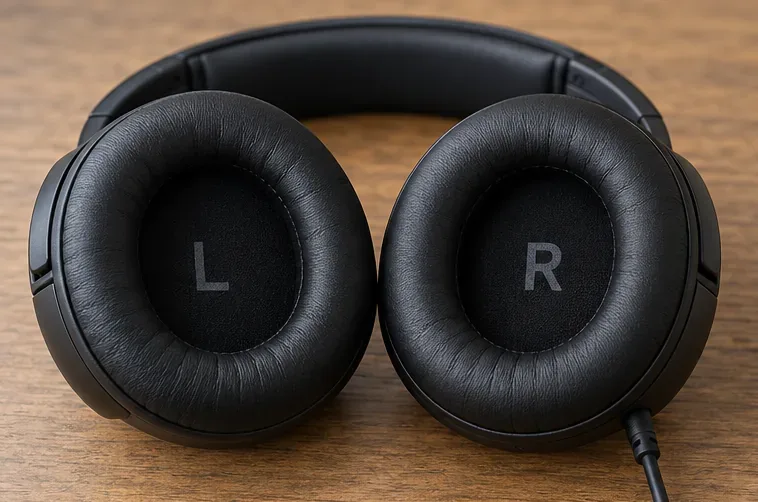
Se disponibile, utilizza il test dei canali fornito dal produttore delle tue cuffie, oppure un test stereo noto che identifichi ciascun canale separatamente. Una canzone comune non è un buon riferimento perché potresti non sapere dove sono stati mixati gli strumenti. Ascolta a un volume confortevole e nota quale orecchio riceve ciascun canale etichettato.
Interpretazione: l'inversione al di fuori di Siege sposta l'indagine verso la catena di output. Canali corretti al di fuori di Siege non dimostrano che il gioco sia difettoso, ma rendono meno probabile un'inversione fisica permanente. Mantieni questo test esterno come riferimento durante la risoluzione dei problemi.
Quando possibile, confronta le cuffie tramite una connessione diretta compatibile anziché utilizzando un hub o un adattatore aggiuntivo. Anche un secondo paio di cuffie può essere utile per un confronto. Modifica un solo componente alla volta, in modo che il risultato rimanga interpretabile.
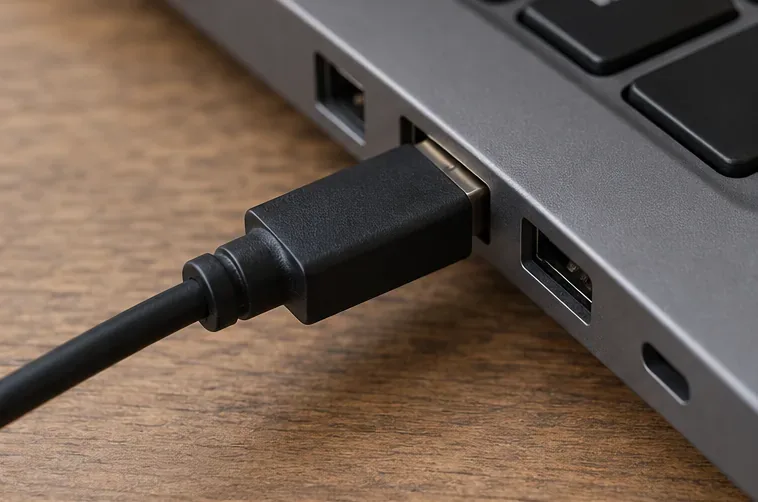
Se il test esterno continua a dare esito positivo, chiudi completamente Siege e riavvialo. Su console, chiudi l'applicazione anziché tornare semplicemente alla schermata iniziale. Esegui questa operazione dopo la partita o in una sessione di prova privata; abbandonare una partita in corso può interrompere il gioco della tua squadra.
Un riavvio che ripristina la direzione suggerisce un problema di stato temporaneo, ma non identifica la causa sottostante. Annota se il sintomo si ripresenta dopo un cambio di modalità, una nuova partita, la modalità spettatore o la riconnessione delle cuffie. Queste sono osservazioni da raccogliere, non cause verificate per ogni giocatore.
Gli esempi seguenti utilizzano Windows 11. Il layout dei menu e le proprietà disponibili dipendono dalla versione di Windows e dal driver audio installati. Le immagini mostrano esempi di visualizzazione delle impostazioni e non dimostrano che una particolare configurazione risolva i problemi di Siege.
Apri Impostazioni > Sistema > Suono e seleziona le tue cuffie in Uscita. Microsoft descrive questa procedura nella sua guida alla risoluzione dei problemi audio di Windows .
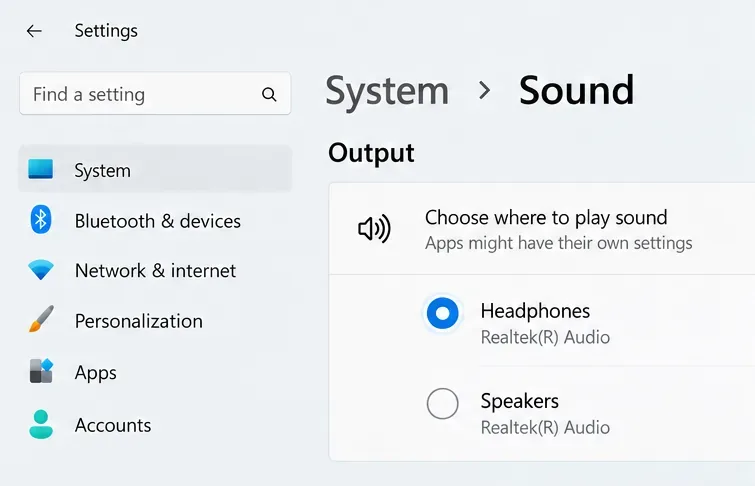
Verifica la presenza di uscite fisiche e virtuali con nomi simili. Un'applicazione per cuffie potrebbe visualizzare più di un dispositivo e potrebbe comparire anche un monitor HDMI. Scegli con attenzione; un nome di dispositivo familiare da solo non determina quale percorso di elaborazione stai utilizzando. Ripeti il test del canale esterno tramite quell'uscita prima di riaprire Siege.
L'audio mono combina i canali stereo. Può eliminare un'utile separazione tra i canali sinistro e destro, ma non li inverte. Microsoft lo spiega in " Rendere Windows più facile da ascoltare" .
Per una diagnosi stereo, apri Impostazioni > Accessibilità > Audio e disattiva l'audio mono . Se utilizzi l'audio mono per motivi di accessibilità, valuta se un confronto stereo temporaneo sia appropriato e ripristina l'impostazione preferita in seguito.
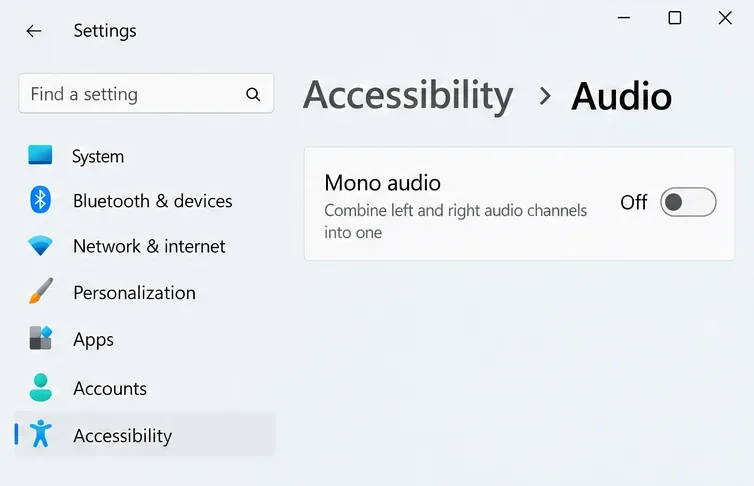
La prossima azione da compiere è ripetere il test dei canali etichettati. Se ora i canali si separano correttamente, avrete risolto un problema di separazione stereo. Non presentate questo risultato come conferma del bug dell'inversione del suono.
Microsoft consiglia di disabilitare i miglioramenti audio durante la risoluzione dei problemi audio. Nelle proprietà del dispositivo di output, disattiva i miglioramenti audio se questa opzione è disponibile. Le finestre di dialogo dei dispositivi meno recenti potrebbero invece offrire una scheda "Miglioramenti" e una casella di controllo per disabilitare tutto.
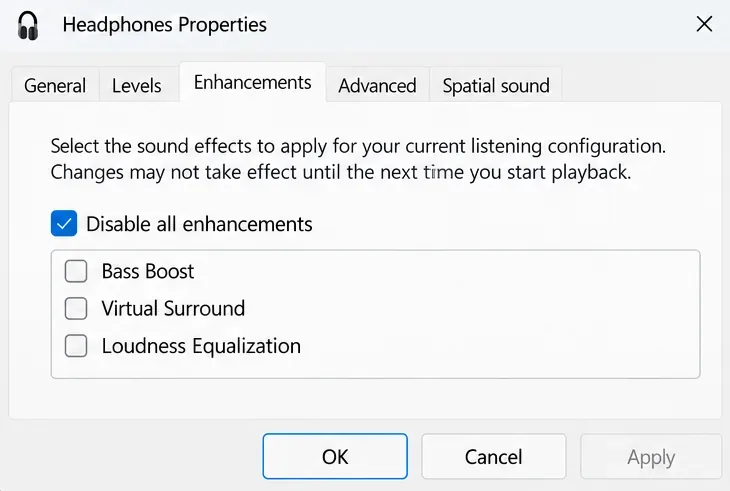
Questo è un confronto, non un'affermazione secondo cui ogni miglioramento inverte i canali. Salva la configurazione originale e prova lo stesso suono con l'elaborazione disabilitata. Se la direzione migliora, riattiva gli effetti opzionali singolarmente. Evita di modificare contemporaneamente volume, equalizzazione, dispositivo di uscita e modalità surround: perderesti la possibilità di identificare quale modifica ha avuto effetto.
L'audio spaziale elabora il suono per trasmettere la posizione intorno all'ascoltatore. Microsoft documenta Windows Sonic e le relative opzioni nella sua guida all'audio spaziale di Windows . Nelle proprietà del dispositivo di output selezionato, disattiva temporaneamente l'opzione Audio spaziale .
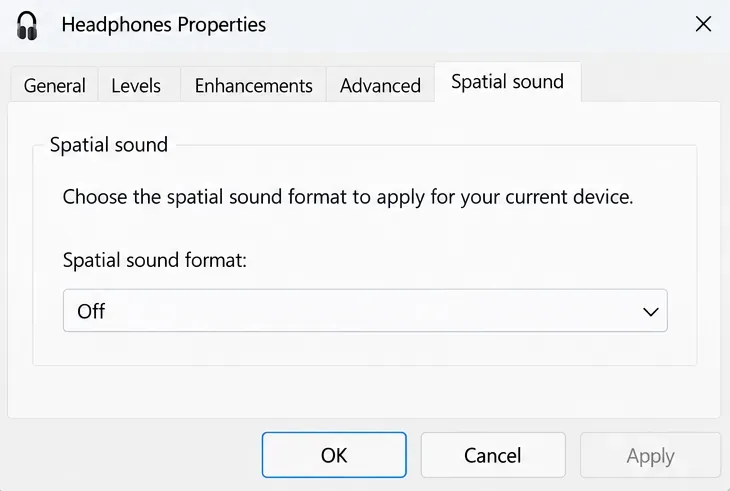
Se il software delle cuffie offre separatamente la funzione surround virtuale, confrontate i risultati anche con questa funzione disattivata. I controlli variano a seconda del produttore, quindi consultate la documentazione del produttore anziché cercare un interruttore universale inventato. Un percorso di uscita più semplice può aiutare a isolare l'elaborazione, ma questo articolo non afferma che Windows Sonic, Dolby Atmos o DTS causino universalmente l'inversione dell'audio in Siege.
La prossima azione da intraprendere è ripetere il test con la configurazione semplificata, quindi ripristinare le funzionalità una alla volta se la direzione intrapresa rimane corretta. Mantenere la configurazione supportata che produce risultati coerenti sulla propria apparecchiatura.
Installa tutti gli aggiornamenti di gioco in sospeso prima di valutare un problema ricorrente che riguarda solo Siege. Se installi il gioco su Steam, chiudi il gioco, fai clic con il pulsante destro del mouse su di esso nella tua Libreria, scegli Proprietà > File installati e seleziona Verifica integrità dei file di gioco . Questi passaggi provengono dalle istruzioni di Valve per la verifica dei file . Se utilizzi un altro launcher, usa la funzione di verifica o riparazione supportata da quel launcher.
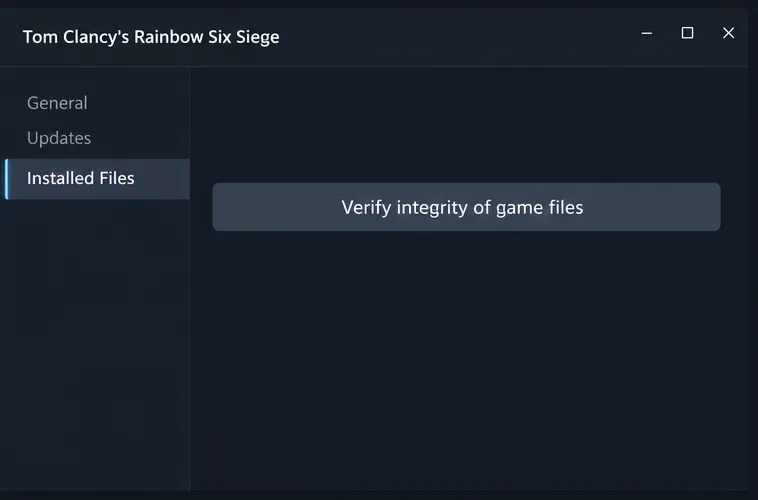
La verifica controlla i file di installazione; non può stabilire se un difetto audio in fase di esecuzione sia stato corretto. Se nessun file necessita di riparazione e il problema rimane riproducibile, ripetere la verifica non fornisce molte informazioni aggiuntive. La reinstallazione completa del gioco dovrebbe essere effettuata in un secondo momento, soprattutto se altri elementi indicano un problema con le cuffie o un problema di stato del gioco riproducibile.
Quando giochi su PlayStation o Xbox, evita di utilizzare i controlli di Windows. Prima di tutto, prova le cuffie con un altro gioco, poi verifica le impostazioni di output supportate dalla console e dalle cuffie. Evita di applicare modifiche al registro di sistema del PC o soluzioni ai file di configurazione per problemi della console.
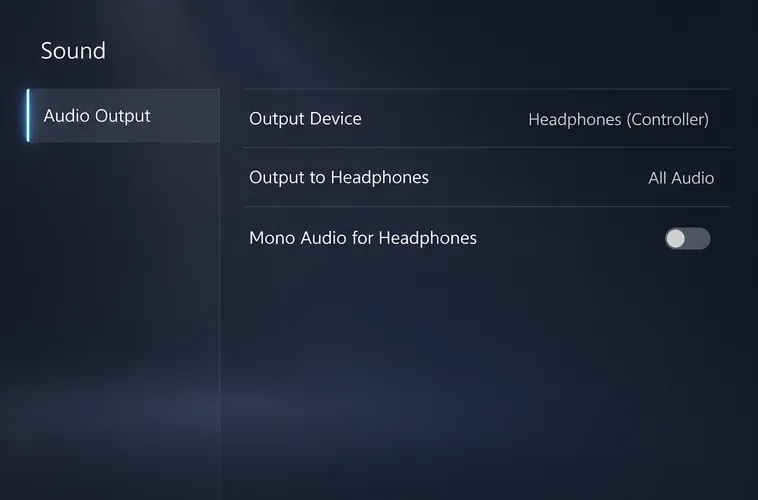
Su PS5, vai su Impostazioni > Suono > Uscita audio . Conferma Dispositivo di uscita e seleziona Audio mono per cuffie . Sony afferma nella documentazione sull'uscita audio di PS5 che l'opzione mono riproduce lo stesso audio attraverso entrambe le cuffie .
Su Xbox, confronta i formati di output delle cuffie disponibili utilizzando il menu corrente della console e le istruzioni del produttore delle cuffie. Considera le modifiche all'elaborazione surround come confronti diagnostici, non come soluzioni definitive. Una seconda connessione di cuffie o controller compatibili può aiutare a circoscrivere il problema senza dover riavviare l'intera console.
La spiegazione storica di Ubisoft descrive i suoni che seguono percorsi attraverso porte, finestre e aperture causate dalla distruzione. Un suono che arriva attraverso una porta può essere percepito in modo diverso rispetto a quando la sua sorgente si trova in linea retta dietro un muro. Il comportamento attuale dovrebbe essere testato piuttosto che dato per scontato.
La tua prossima azione: in una partita personalizzata con un altro giocatore, confronta una fonte visibile alla tua sinistra e alla tua destra prima di effettuare una prova attraverso un muro. Mantieni il punto di vista fisso. Un'inversione coerente con una fonte visibile è una prova più convincente di un singolo passo confuso attraverso una stanza danneggiata.
La gamma dinamica riguarda la differenza tra suoni più deboli e più forti. La sezione dedicata all'accessibilità di Ubisoft conferma la presenza di controlli per la gamma dinamica, ma non li documenta come una correzione per l'inversione dei canali.
La tua prossima azione: lascia invariata l'impostazione della portata preferita durante il test del canale. Regola il comfort di ascolto in seguito. Passi più forti non indicano necessariamente che la loro direzione sia corretta.
Utilizza gli stessi controlli prima e dopo ogni modifica: un test esterno sinistra/destra, una sorgente sonora visibile in gioco su ciascun lato e una sorgente ostruita. Ripeti il test dopo una nuova sessione. Una riproduzione esterna riuscita unita a una direzione di gioco coerente è più significativa di una singola partita che sembra migliore.
Se il problema si ripresenta, segnalatelo tramite il sito di segnalazione bug R6Fix di Ubisoft . Cercate un problema simile e, se possibile, fornite prove pertinenti. Ubisoft ha espressamente richiesto segnalazioni di problemi audio riproducibili.
Una registrazione mono non può dimostrare un'inversione sinistra/destra. Allo stesso modo, una registrazione acquisita prima dell'elaborazione tramite cuffie potrebbe non rilevare un problema introdotto successivamente nella catena di output. Descrivi come l'hai acquisita. Quando un'inversione ripetibile che si verifica solo in Siege supera questi controlli, una segnalazione di bug utile è una soluzione migliore rispetto allo scambio permanente dei canali o a ripetute reinstallazioni complete.
Risolvi l'errore 6068 di Warzone Dev su PC con controlli sicuri per applicazioni in background, driver grafici, file di gioco e conflitti di avvio.
Risolvi l'errore "Connessione persa / Riprova" di TFT Mobile verificando lo stato del servizio Riot, confrontando la connessione Wi-Fi e i dati mobili, riavviando e aggiornando l'app e scegliendo il passaggio successivo corretto.
Risolvi i problemi di stuttering delle scene d'intermezzo di EA Sports FC su PC con controlli del frame rate, grafica più leggera, riparazione dei file e test che distinguono i limiti di FPS dai malfunzionamenti.
Utilizza le impostazioni di base ufficiali di Tekken 8 a 1080p con risoluzione bassa, quindi regola la qualità visiva degli scenari un'impostazione alla volta. Scopri quali impostazioni ridurre per prime, come testare gli scenari più impegnativi e quando il V-Sync è utile.
Risolvi gli errori di comunicazione di Smash Ultimate verificando lo stato dei servizi Nintendo, eseguendo test di connessione su Switch, controllando la stabilità del Wi-Fi, gli aggiornamenti del gioco e le restrizioni NAT.
Disattiva l'acquisto automatico nelle impostazioni di Mobile Legends, conferma la modifica e prova ad acquistare manualmente l'equipaggiamento senza confondere i suggerimenti con l'acquisto automatico.
Personalizza la tua griglia degli eroi di Dota 2 con preset separati, categorie utili e bucket ridimensionabili. Scopri come organizzare gli eroi e verifica se il layout ti è d'aiuto durante la fase di selezione.
Try clear CS2 viewmodel settings, compare FOV and offsets, choose a weapon hand, and verify visibility without confusing weapon FOV with camera FOV.
Risolvi i crash di Apex Legends Engine Error su Windows con una guida per principianti che include la riparazione dei file, i driver grafici, le sovrapposizioni, i registri degli arresti anomali e i passaggi successivi per una soluzione sicura.
Sviluppa un tempismo affidabile nelle contromosse antiaeree in Street Fighter 6 con un esercizio ripetibile di salto contro un manichino, suggerimenti di spaziatura, pratica con la riproduzione di video e un metodo semplice per rivedere gli errori.








