Come risolvere l'errore di sviluppo 6068 di Warzone all'avvio

Risolvi l'errore 6068 di Warzone Dev su PC con controlli sicuri per applicazioni in background, driver grafici, file di gioco e conflitti di avvio.
Tocca Honor of Kings, senti un suono o vedi la schermata di avvio, e poi lo schermo rimane nero. A volte l'app si chiude; altre volte rimane aperta senza alcun progresso visibile. Il problema può essere causato da un blocco temporaneo dell'app, un aggiornamento o un download interrotto, un problema di rete o di servizio, risorse del dispositivo insufficienti o un problema di compatibilità del sistema operativo. Una schermata nera da sola non permette di identificare la causa, quindi esegui questi controlli in ordine e riavvia il gioco dopo ogni modifica significativa.
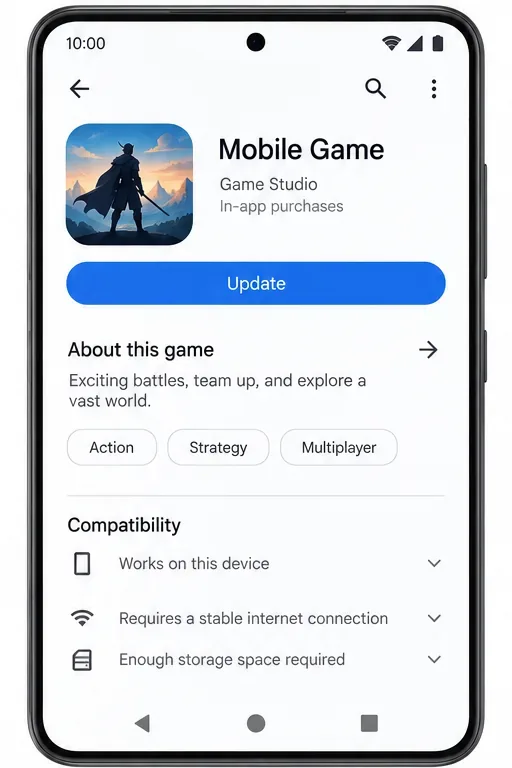
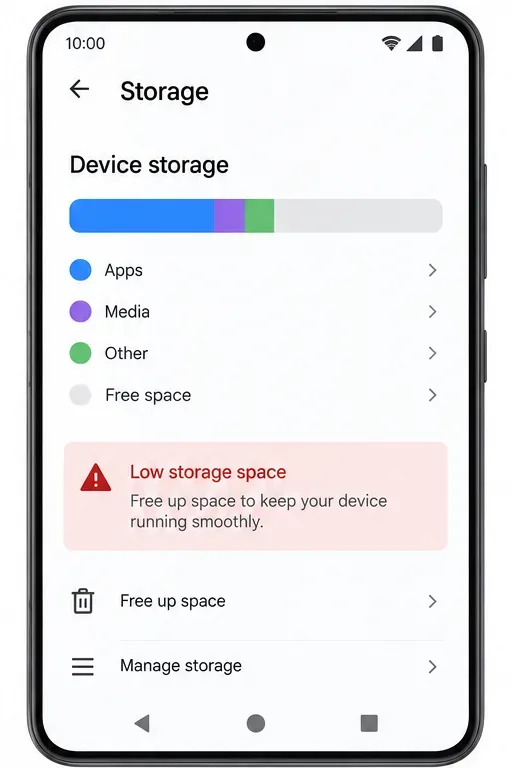
I passaggi seguenti si applicano alla versione mobile internazionale. I nomi dei menu Android variano a seconda del produttore e le impostazioni di iPhone utilizzano percorsi diversi. Le immagini dell'interfaccia sono esempi generici di schermate del dispositivo e dello store, non screenshot di Honor of Kings o istruzioni ufficiali di uno specifico produttore di telefoni.
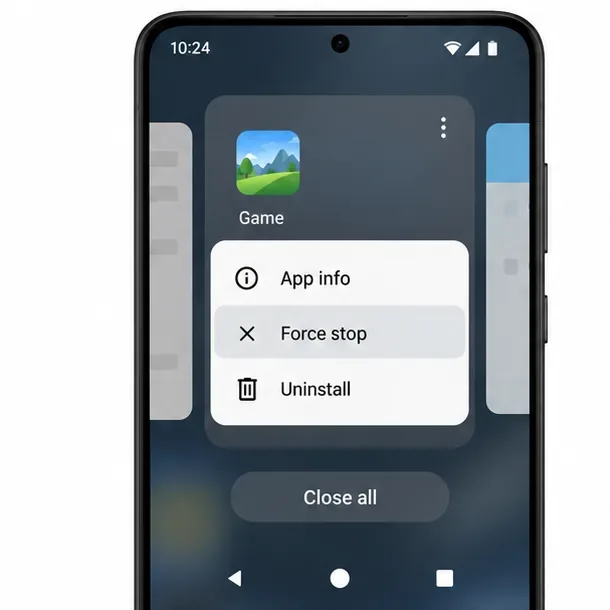
Innanzitutto, chiudi completamente Honor of Kings dalla schermata delle app recenti. Su Android, puoi anche aprire Impostazioni, andare su App, selezionare Honor of Kings e toccare Arresto forzato . Su iPhone, apri lo Switcher delle app e scorri per chiudere il gioco. Avvialo di nuovo una volta. Se lo schermo rimane nero, riavvia il telefono e riprova.
Questo ripristino rapido elimina un processo temporaneamente bloccato senza modificare i file di salvataggio del gioco. Sia Google che Apple consigliano di chiudere o riavviare un'app o un dispositivo come primo passaggio per la risoluzione dei problemi. Se anche altre app si bloccano o presentano problemi di visualizzazione, riavvia il dispositivo prima di modificare i dati di Honor of Kings.
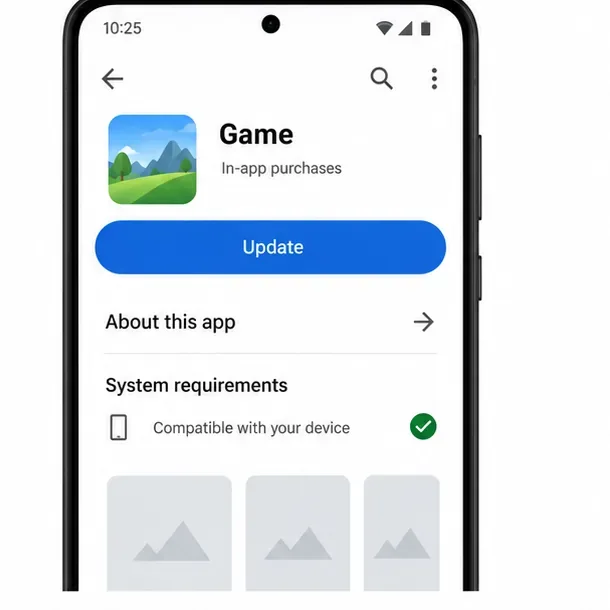
Apri la pagina ufficiale di Honor of Kings sul Google Play Store o sull'Apple App Store e verifica se è disponibile un aggiornamento. Installalo, quindi riavvia il gioco. Se lo store indica che l'app è già aggiornata, controlla se il tuo dispositivo soddisfa i requisiti di compatibilità indicati nella pagina. La disponibilità e i requisiti dello store possono variare in base al paese, al dispositivo e alla versione del sistema operativo, quindi utilizza la pagina relativa al tuo account anziché un vecchio screenshot o un sito di download di terze parti.
C'è un aspetto specifico per iPhone da verificare: Honor of Kings ha pubblicato un avviso il 17 settembre 2026 intitolato "Aggiornamento dei requisiti minimi di versione del sistema iOS". L'annuncio conferma che il requisito minimo di iOS è cambiato, ma il testo completo non era disponibile nella pagina visualizzata per questo articolo. Non dedurre la versione minima esatta dal titolo. Apri l' avviso ufficiale del 17 settembre e confrontala con la versione del tuo iPhone in Impostazioni > Generali > Info. Se il tuo dispositivo non può installare una versione di iOS richiesta, reinstallazioni ripetute non risolveranno il problema di compatibilità.
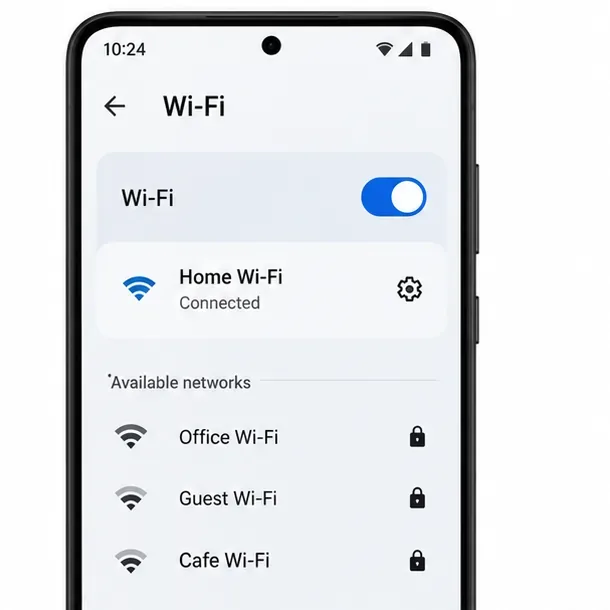
Honor of Kings ha bisogno di connettersi ai suoi servizi di gioco durante l'avvio. Un problema di connessione può quindi apparire come un errore di caricamento, sebbene una schermata nera non sia necessariamente indice di un problema di connessione a Internet. Prova a passare dalla connessione Wi-Fi a quella dati mobili e poi riavvia il gioco. Se utilizzi una VPN, un DNS privato o un filtro di rete, disattivali temporaneamente per questa prova e riattivali in seguito se il risultato non cambia. Evita di modificare più impostazioni di rete contemporaneamente.
Se il gioco si apre con una connessione ma non con un'altra, riavvia il router o contatta il tuo provider di rete per informazioni su filtri o interruzioni. Se la stessa schermata nera appare con entrambe le connessioni, consulta gli avvisi ufficiali e la pagina di supporto del gioco per verificare la presenza di manutenzione o problemi di caricamento noti prima di continuare. L'area di supporto ufficiale include guide per gli aggiornamenti non riusciti e gli errori di caricamento. Se l'app si blocca durante un aggiornamento del server, le modifiche alla cache locale potrebbero non essere d'aiuto; attendi la finestra di manutenzione o le indicazioni degli sviluppatori.
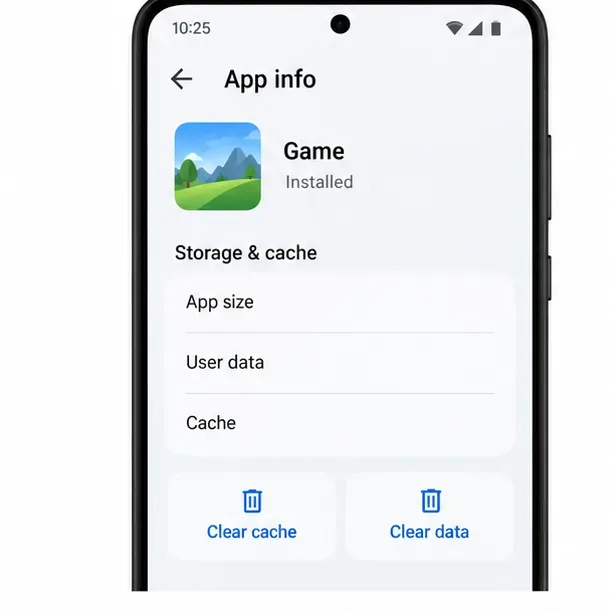
Controlla le impostazioni di archiviazione del telefono. Se lo spazio disponibile è quasi esaurito, rimuovi un download inutilizzato o sposta i file multimediali personali su un backup sicuro prima di riprovare ad avviare l'applicazione. Anche un gioco di grandi dimensioni potrebbe richiedere spazio per aggiornamenti o risorse aggiuntive. La quantità esatta di spazio libero può variare a seconda della versione e del dispositivo, quindi non fare affidamento su un valore universale. Dopo aver liberato spazio, riavvia il telefono e riprova.
Chiudi le app che registrano lo schermo, trasmettono video in streaming o utilizzano overlay, quindi lascia raffreddare il telefono se risulta insolitamente caldo. Questi sono controlli diagnostici, non soluzioni specifiche per Honor of Kings: aiutano a determinare se il carico del dispositivo sta contribuendo al problema. Se altre app che richiedono un elevato utilizzo di risorse funzionano normalmente e il gioco continua a bloccarsi nello stesso punto, passa ad altro invece di cancellare ripetutamente dati di sistema non correlati.
Su Android, apri Impostazioni > App > Honor of Kings > Archiviazione o Archiviazione e cache, quindi scegli Cancella cache . La dicitura e la posizione variano a seconda del dispositivo Android. Riapri il gioco e lascia che scarichi le risorse necessarie tramite una connessione stabile.
Non confondere Cancella cache con Cancella dati o Cancella spazio di archiviazione . La cancellazione dei dati può rimuovere file locali, ripristinare lo stato dell'app e richiedere l'accesso o il download dei contenuti. Prima di utilizzare questa funzione, assicurati di sapere come è collegato l'account di gioco e di poter accedere con quel metodo. Non cancellare i dati dell'app per un account ospite a meno che tu non abbia verificato che l'account possa essere recuperato. iPhone non offre lo stesso pulsante per la cache per ogni singola app; utilizza invece le procedure di chiusura, aggiornamento, riavvio e reinstallazione.
Verifica la disponibilità di aggiornamenti del sistema operativo nell'app Impostazioni del telefono. Su molti telefoni Android, questa opzione si trova in Aggiornamento di sistema o Aggiornamento software; su iPhone, si trova in Impostazioni > Generali > Aggiornamento software. Installa un aggiornamento solo se disponibile per il tuo dispositivo e mantieni il telefono carico e connesso, come indicato dal produttore.
Per i possessori di iPhone, l'avviso del 17 settembre 2026 relativo a Honor of Kings per iOS va considerato come un controllo di compatibilità, non come la prova che ogni segnalazione di schermata nera abbia la stessa causa. L'avviso potrebbe spiegare perché un dispositivo iOS meno recente non soddisfa più i requisiti minimi del gioco, ma non lo stabilisce per tutti i dispositivi. Confrontate i requisiti di sistema attuali del gioco con la versione di iOS installata sul vostro dispositivo prima di decidere se il problema risiede nel sistema operativo.
Se, dopo i controlli precedenti, il gioco continua ad aprirsi con una schermata nera, la reinstallazione può ripristinare i file dell'app danneggiati. Prima di disinstallare, assicurati che l'account sia collegato a un metodo di accesso che puoi utilizzare nuovamente e conserva tutti i dettagli di acquisto o dell'account. Un account ospite potrebbe non essere recuperabile dopo la rimozione dei dati dell'app. Elimina l'app tramite l'interfaccia ufficiale del dispositivo, riavvia il telefono e poi scarica nuovamente Honor of Kings dallo store ufficiale, se disponibile.
Non installare pacchetti o file modificati da siti non ufficiali per aggirare problemi di compatibilità o di accesso al Microsoft Store. Questi potrebbero comportare rischi per la sicurezza e per l'account, oltre a rendere meno affidabile la risoluzione dei problemi. Dopo la reinstallazione, attendi che il download iniziale sia completato su una connessione stabile prima di passare ad altre app o mettere il telefono in standby.

Se la schermata nera persiste, segnala il problema tramite l'area di assistenza clienti all'interno del gioco, non appena possibile, oppure utilizza la pagina di supporto ufficiale di Honor of Kings . Il sito di supporto indica che i giocatori possono utilizzare strumenti di auto-aiuto e inviare un modulo se questi passaggi non risolvono il problema. La pagina di Google Play indica inoltre support@honorofkings.com come indirizzo email di supporto per la versione Android internazionale.
Indica il modello del tuo telefono, la versione di Android o iOS, la versione del gioco (se visibile), il paese o la regione, il punto in cui lo schermo diventa nero, se l'audio o la vibrazione continuano e i passaggi di risoluzione dei problemi che hai già provato. Aggiungi una breve registrazione dello schermo solo se non rivela informazioni private. Specifica se il problema è iniziato dopo un aggiornamento di un'app o del sistema. Questo aiuta l'assistenza a distinguere un errore di avvio specifico del dispositivo da un problema più generale di aggiornamento o di servizio.
Dopo ogni modifica, avvia Honor of Kings e attendi che venga visualizzata la schermata di accesso o la schermata iniziale. Se la schermata nera scompare, il caricamento delle risorse è completato e il gioco rimane stabile abbastanza a lungo da permetterti di accedere alla lobby, è probabile che il problema di avvio sia risolto. Gioca a una modalità a basso rischio solo dopo aver verificato che il gioco sia stabile; non iniziare una partita classificata finché la schermata continua a presentare problemi intermittenti.
Se la schermata nera si ripresenta, annota esattamente quale passaggio ha modificato il comportamento e se il gioco si chiude, riproduce l'audio o risponde ai tocchi. Se il problema è iniziato subito dopo un aggiornamento pubblicato e persiste dopo un riavvio, un controllo degli aggiornamenti e un test di connessione, interrompi la cancellazione dei dati e invia questi dettagli all'assistenza. Questi passaggi possono isolare le cause comuni relative all'app, alla rete, allo spazio di archiviazione e alla compatibilità, ma non possono risolvere un difetto lato server o un dispositivo che non soddisfa più i requisiti del gioco.
Risolvi l'errore 6068 di Warzone Dev su PC con controlli sicuri per applicazioni in background, driver grafici, file di gioco e conflitti di avvio.
Risolvi l'errore "Connessione persa / Riprova" di TFT Mobile verificando lo stato del servizio Riot, confrontando la connessione Wi-Fi e i dati mobili, riavviando e aggiornando l'app e scegliendo il passaggio successivo corretto.
Risolvi i problemi di stuttering delle scene d'intermezzo di EA Sports FC su PC con controlli del frame rate, grafica più leggera, riparazione dei file e test che distinguono i limiti di FPS dai malfunzionamenti.
Utilizza le impostazioni di base ufficiali di Tekken 8 a 1080p con risoluzione bassa, quindi regola la qualità visiva degli scenari un'impostazione alla volta. Scopri quali impostazioni ridurre per prime, come testare gli scenari più impegnativi e quando il V-Sync è utile.
Risolvi gli errori di comunicazione di Smash Ultimate verificando lo stato dei servizi Nintendo, eseguendo test di connessione su Switch, controllando la stabilità del Wi-Fi, gli aggiornamenti del gioco e le restrizioni NAT.
Disattiva l'acquisto automatico nelle impostazioni di Mobile Legends, conferma la modifica e prova ad acquistare manualmente l'equipaggiamento senza confondere i suggerimenti con l'acquisto automatico.
Personalizza la tua griglia degli eroi di Dota 2 con preset separati, categorie utili e bucket ridimensionabili. Scopri come organizzare gli eroi e verifica se il layout ti è d'aiuto durante la fase di selezione.
Try clear CS2 viewmodel settings, compare FOV and offsets, choose a weapon hand, and verify visibility without confusing weapon FOV with camera FOV.
Risolvi i crash di Apex Legends Engine Error su Windows con una guida per principianti che include la riparazione dei file, i driver grafici, le sovrapposizioni, i registri degli arresti anomali e i passaggi successivi per una soluzione sicura.
Sviluppa un tempismo affidabile nelle contromosse antiaeree in Street Fighter 6 con un esercizio ripetibile di salto contro un manichino, suggerimenti di spaziatura, pratica con la riproduzione di video e un metodo semplice per rivedere gli errori.








