Come risolvere l'errore di sviluppo 6068 di Warzone all'avvio

Risolvi l'errore 6068 di Warzone Dev su PC con controlli sicuri per applicazioni in background, driver grafici, file di gioco e conflitti di avvio.
La selezione del campione termina, ma la schermata di caricamento non viene visualizzata. Invece, League of Legends apre una finestra nera, smette di rispondere o ti rimanda al pulsante "Riconnetti". La prima domanda utile da porsi è se il processo di avvio della partita non è riuscito o è iniziato senza essere visualizzato correttamente. Questi sintomi possono sembrare simili, ma richiedono verifiche diverse.
Iniziate con un riavvio e una riparazione dei file di gioco, quindi passate alle impostazioni di compatibilità, ai driver grafici, alle applicazioni in background, alle regole di sicurezza e a un avvio pulito. Reinstallate il gioco solo se i controlli più semplici non dovessero dare risultati. Questa guida è incentrata su Windows; i passaggi relativi all'eseguibile di Windows e a Vanguard non si applicano a macOS.
Documentazione verificata l'8 ottobre 2026: la guida alla risoluzione dei problemi di avvio della selezione del campione di Riot è stata aggiornata il 1° giugno 2026. I suoi suggerimenti coprono diverse possibili cause; non stabiliscono una causa universale per ogni schermata nera. Le immagini dell'interfaccia riportate di seguito sono esempi illustrativi, non screenshot di una soluzione testata. Il layout e i valori di esempio dei dispositivi potrebbero differire sul tuo computer.
Il client di League of Legends è l'applicazione della lobby utilizzata per la selezione dei campioni. La partita vera e propria viene eseguita in un eseguibile separato, ovvero un file di programma, chiamato League of Legends.exe. Pertanto, una lobby funzionante non dimostra che la partita possa iniziare.
| Ciò che osservi | Da dove cominciare |
|---|---|
| Appare una finestra di gioco nera, ma il desktop continua a funzionare. | Riparazione, impostazioni di compatibilità, driver e sovrapposizioni. |
| Non compare alcuna finestra di gioco; il messaggio "Riconnetti" continua a tornare. | Impostazioni di compatibilità, software di sicurezza e servizi in background. |
| L'intero schermo diventa nero, compreso il desktop. | Ripristino dello schermo di Windows e controlli dei driver grafici. |
| Un errore include un codice VAN. | Annota il codice esatto; consulta le linee guida di supporto di Vanguard corrispondenti. |
Vanguard è il software anti-cheat di Riot. Un messaggio VAN fornisce un indizio più specifico per la risoluzione dei problemi rispetto a una semplice schermata nera. Non dare per scontato che ogni errore di avvio richieda la modifica del firmware o delle impostazioni di sicurezza.
Utilizzate una partita personalizzata senza altri giocatori per la convalida. Partecipare ripetutamente a partite classificate per testare un problema di lancio noto espone i compagni di squadra allo stesso esperimento fallimentare.
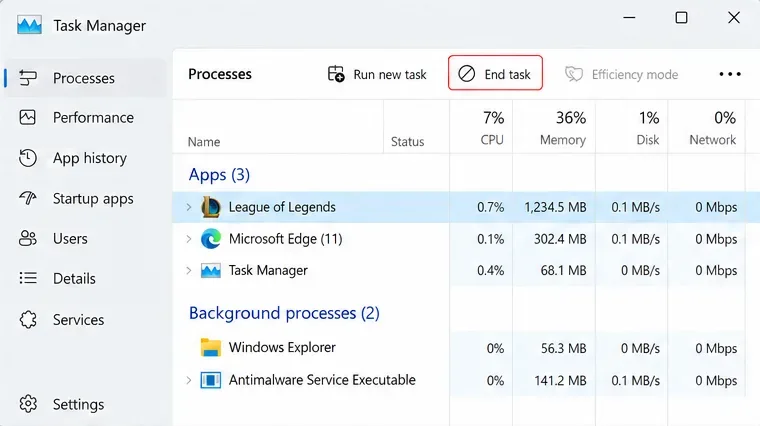
Se la finestra di gioco è nera, prova Alt + Tab. Se Windows risponde, premi Ctrl + Maiusc + Esc per aprire Gestione attività, l'utilità che elenca le applicazioni in esecuzione. Seleziona il processo della partita di Lega bloccata e scegli Termina attività. Torna al client e prova a riconnetterti se la partita è ancora attiva. Questo è un tentativo di ripristino, non una riparazione definitiva.
Se l'intero schermo è vuoto, Microsoft consiglia di premere Windows + Ctrl + Maiusc + B per ripristinare il driver grafico. Potrebbe seguire un segnale acustico o uno sfarfallio. Se premendo Ctrl + Alt + Canc viene visualizzata la schermata di sicurezza, Windows è ancora attivo. Consultare le istruzioni di Microsoft per la risoluzione dei problemi relativi allo schermo vuoto .
Una volta che puoi uscire dalla sessione in sicurezza, riavvia il computer normalmente e riapri Riot Client. Evita di terminare processi di Windows o Vanguard non correlati. Un riavvio garantisce un punto di partenza più pulito rispetto a tentativi di riconnessione ripetuti su un'applicazione bloccata.
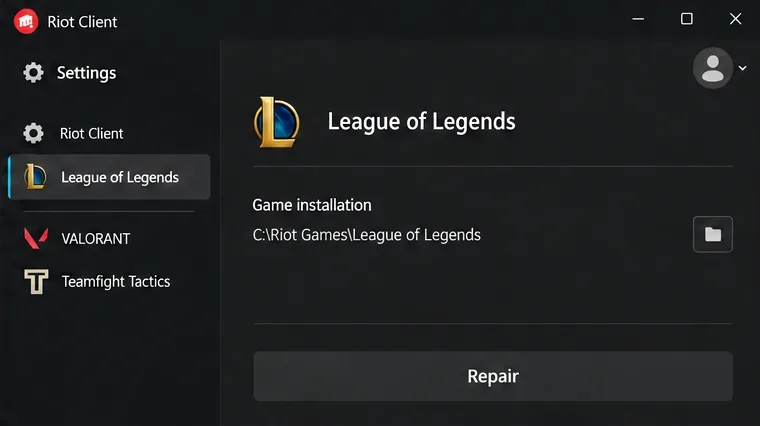
La procedura di riparazione verifica i file di gioco installati e può sostituire i file mancanti o danneggiati senza dover reinstallare completamente il gioco. Riot descrive la procedura attuale nelle istruzioni del suo strumento di riparazione completa del client Riot .
Questa funzione di riparazione è diversa dallo strumento di riparazione Riot scaricabile utilizzato per raccogliere i log di supporto. Se un tutorial indica un'icona a forma di ingranaggio del launcher precedente, segui invece il percorso attuale tramite il menu del profilo. Dopo la riparazione, prova la stessa transizione dalla selezione del campione a una partita personalizzata.
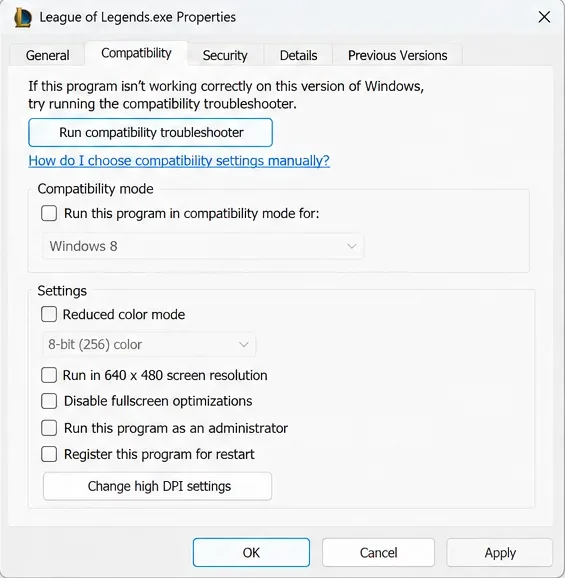
La modalità di compatibilità fa sì che Windows applichi un comportamento pensato per i software meno recenti. Le modifiche apportate durante precedenti sessioni di risoluzione dei problemi possono a loro volta interferire con l'avvio. Per il problema "Riconnetti dopo la selezione del campione", la pagina di risoluzione dei problemi di connessione di Riot consiglia di deselezionare le caselle di controllo nella scheda Compatibilità del file eseguibile della partita.
C:\Riot Games\League of Legends\Game\League of Legends.exe, o il percorso equivalente nella tua installazione.Controlla il file nella cartella del gioco anziché modificare solo il collegamento sul desktop. Non combinare questo test con nuove impostazioni di amministratore o di ottimizzazione a schermo intero: l'obiettivo è rimuovere le impostazioni esistenti e osservare il risultato.
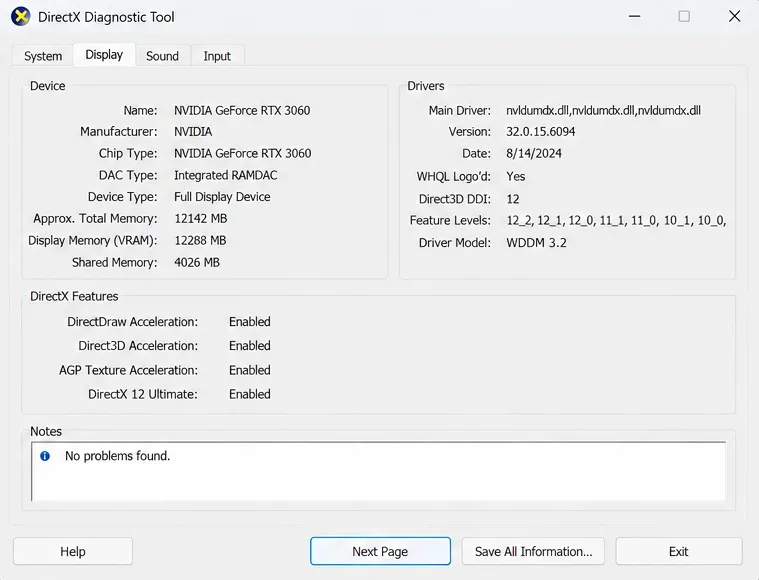
La tua GPU, o unità di elaborazione grafica, si occupa del rendering del gioco. Il suo driver è il software che Windows utilizza per comunicare con questo hardware. La guida alla risoluzione dei problemi di crash del gioco di Riot Games include le schermate nere all'avvio tra i sintomi e raccomanda di utilizzare i driver grafici più recenti.
dxdiag, e premi Invio.Su un laptop con scheda grafica integrata e dedicata, potrebbero comparire più voci relative al display. Annota entrambe anziché cercare di indovinare quale scheda grafica sia coinvolta. Non copiare la versione del driver di esempio presente nell'immagine né scaricare un "programma di aggiornamento driver" a caso. Se il problema dello schermo intero è iniziato subito dopo un aggiornamento del driver, la guida di Microsoft per la risoluzione dei problemi di schermo nero illustra anche la procedura per ripristinare il driver precedente.
Un overlay sovrappone l'interfaccia di un'altra applicazione al gioco, ad esempio un indicatore di chat vocale, un pannello di registrazione o un contatore delle prestazioni. Le linee guida di Riot sugli overlay spiegano che queste applicazioni possono introdurre problemi di compatibilità.
Salva tutti i file importanti, quindi chiudi completamente le sovrapposizioni di chat vocale opzionali, le utilità di acquisizione, gli strumenti di monitoraggio delle prestazioni e le app complementari di League of Legends. La chiusura di una finestra potrebbe lasciare il relativo programma in esecuzione nella barra delle applicazioni, l'area delle icone accanto all'orologio. Utilizza il comando Esci dell'applicazione o verifica che il processo sia stato terminato in Gestione attività.
Provate con queste applicazioni chiuse. Se League of Legends si avvia, reinstallatele una alla volta e riprovate. Questo schema è un utile indicatore di un conflitto tra applicazioni, anche se una singola partita andata a buon fine non ne dimostra la causa. I menu a comparsa cambiano nel tempo, quindi utilizzate le impostazioni correnti dell'applicazione installata anziché copiare una posizione obsoleta.
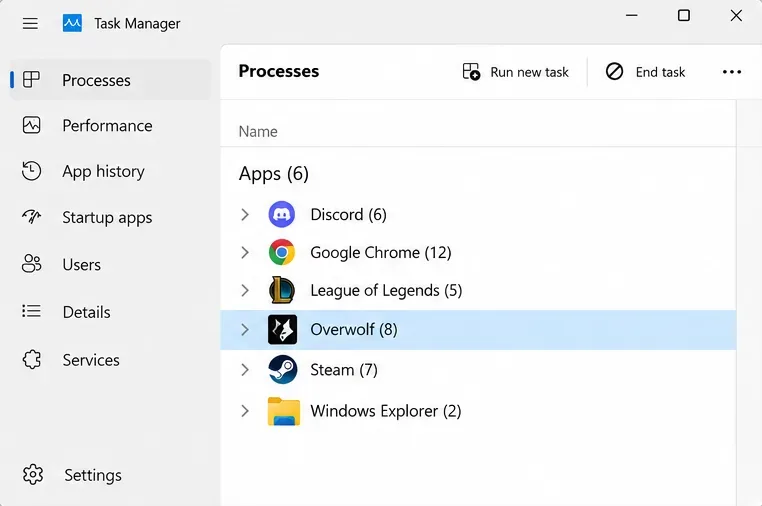
Un firewall controlla l'accesso alla rete; un software antivirus controlla i file e il comportamento. Le loro impostazioni di eccezione sono diverse, quindi consulta la documentazione del tuo prodotto di sicurezza per la regola pertinente. La guida alla selezione dei campioni di Riot elenca questi percorsi predefiniti per i file eseguibili:
C:\Riot Games\League of Legends\LeagueClient.exeC:\Riot Games\League of Legends\LeagueClientUx.exeC:\Riot Games\League of Legends\LeagueClientUxRenderer.exeC:\Riot Games\League of Legends\Game\League of Legends.exeC:\Riot Games\Riot Client\RiotClientServices.exeC:\Program Files\Riot Vanguard\vgc.exeC:\Program Files\Riot Vanguard\vgm.exeModifica i percorsi di installazione. Verifica la presenza di blocchi registrati, quindi configura l'eccezione pertinente per i file legittimamente installati. Mantieni la protezione attiva durante il normale utilizzo. Su un computer aziendale gestito, chiedi all'amministratore di controllare le regole.
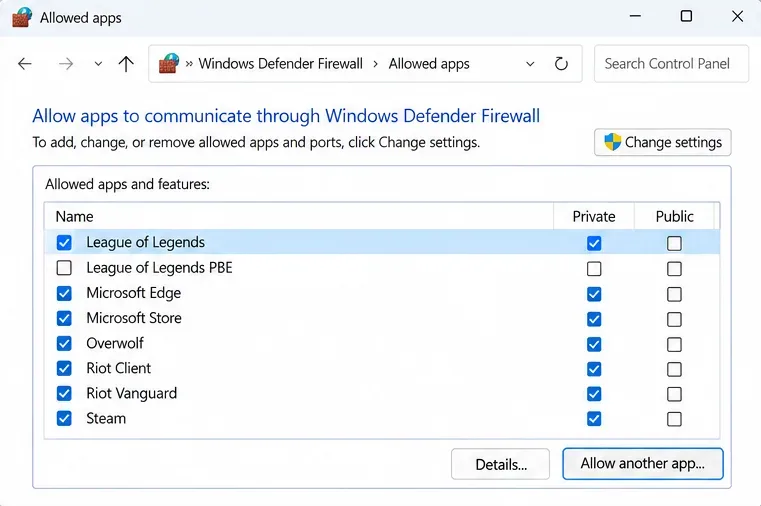
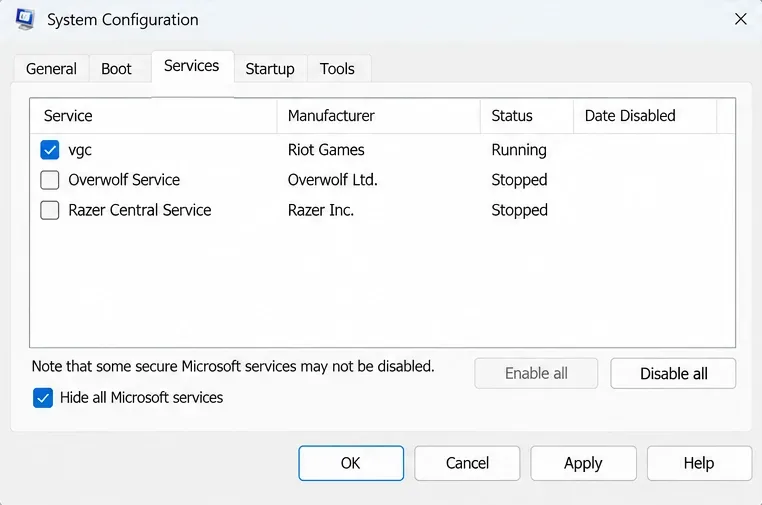
Un avvio pulito riduce temporaneamente i servizi in background per aiutare a isolare i conflitti software. Segui le istruzioni di avvio pulito attualmente fornite da Riot , che mantengono Vanguard attivo:
msconfige apri Servizi.vgce seleziona nuovamente la casella corrispondente.Non utilizzare una procedura generica obsoleta che lasci il controllo di gruppo di gruppo (vgc) disabilitato. Se l'avvio ha esito positivo, ripristina i servizi di terze parti precedentemente abilitati in piccoli gruppi fino a quando il conflitto non si ripresenta. Ripristina la configurazione normale al termine del test, mantenendo il software problematico identificato disabilitato o configurato correttamente. Evita di abilitare indiscriminatamente servizi che erano disabilitati prima dell'avvio.
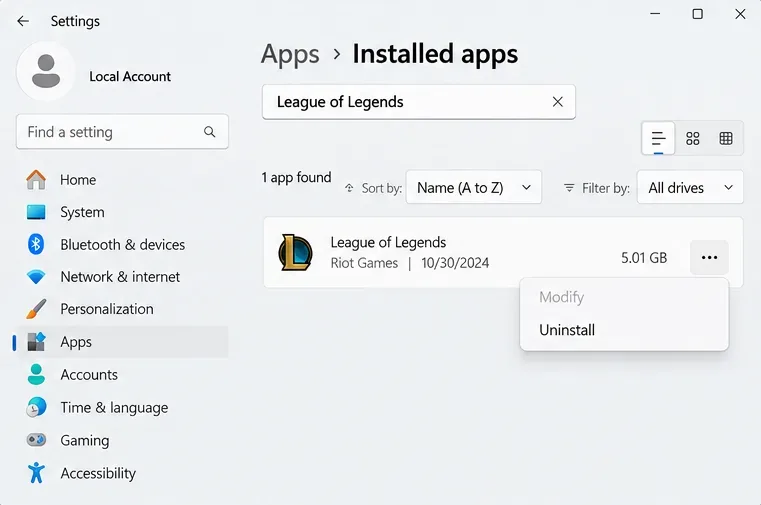
La reinstallazione richiede più tempo e larghezza di banda, quindi eseguila dopo aver effettuato la riparazione e i controlli dei conflitti. Chiudi Riot Client, apri le app installate di Windows, seleziona League of Legends e scegli Disinstalla. Riavvia il computer se richiesto da Windows o dal programma di installazione, quindi scarica il programma di installazione dal sito web ufficiale di Riot .
Prima di procedere, esegui un backup dei replay locali e di tutte le impostazioni che desideri conservare. La guida di Riot per la disinstallazione e la reinstallazione distingue tra una disinstallazione standard e una pulizia aggiuntiva. Non eliminare l'intera directory Riot Games o l'intera cartella AppData a caso, soprattutto se hai installato altri giochi Riot. Se una reinstallazione standard non va a buon fine, contatta l'assistenza per identificare i file rimanenti che necessitano di attenzione.
Una riparazione riuscita dovrebbe consentirti di completare la selezione del campione, visualizzare la schermata di caricamento, accedere alla mappa e controllare il tuo campione. Ripeti il test della partita personalizzata dopo un normale riavvio e dopo aver ripristinato le applicazioni che utilizzi di solito. In caso di problema intermittente, registra diversi avvii separati anziché dichiararlo risolto dopo un solo tentativo.
Se la schermata nera persiste, raccogli i log (registrazioni diagnostiche delle operazioni eseguite dal software) seguendo le istruzioni ufficiali di Riot Repair Tool . Scarica lo strumento corretto per Windows o Mac da quella pagina; Riot consiglia agli utenti Windows di eseguire questo strumento di raccolta log come amministratore. Seleziona League of Legends e allega il file ZIP risultante a un ticket di supporto. Questa autorizzazione si applica allo strumento di raccolta e non invalida le indicazioni di compatibilità con i file eseguibili delle partite riportate sopra.
Includi il sistema operativo, la GPU e la versione del driver, l'ora e la regione in cui si è verificato il problema, eventuali codici di errore e la cronologia delle modifiche e dei risultati. Indica all'assistenza se il problema si ripresenta in una partita personalizzata. Questi dettagli permettono di distinguere con molta più chiarezza un errore di avvio, un problema di rendering o un conflitto software rispetto a un generico "League non funziona".
Risolvi l'errore 6068 di Warzone Dev su PC con controlli sicuri per applicazioni in background, driver grafici, file di gioco e conflitti di avvio.
Risolvi l'errore "Connessione persa / Riprova" di TFT Mobile verificando lo stato del servizio Riot, confrontando la connessione Wi-Fi e i dati mobili, riavviando e aggiornando l'app e scegliendo il passaggio successivo corretto.
Risolvi i problemi di stuttering delle scene d'intermezzo di EA Sports FC su PC con controlli del frame rate, grafica più leggera, riparazione dei file e test che distinguono i limiti di FPS dai malfunzionamenti.
Utilizza le impostazioni di base ufficiali di Tekken 8 a 1080p con risoluzione bassa, quindi regola la qualità visiva degli scenari un'impostazione alla volta. Scopri quali impostazioni ridurre per prime, come testare gli scenari più impegnativi e quando il V-Sync è utile.
Risolvi gli errori di comunicazione di Smash Ultimate verificando lo stato dei servizi Nintendo, eseguendo test di connessione su Switch, controllando la stabilità del Wi-Fi, gli aggiornamenti del gioco e le restrizioni NAT.
Disattiva l'acquisto automatico nelle impostazioni di Mobile Legends, conferma la modifica e prova ad acquistare manualmente l'equipaggiamento senza confondere i suggerimenti con l'acquisto automatico.
Personalizza la tua griglia degli eroi di Dota 2 con preset separati, categorie utili e bucket ridimensionabili. Scopri come organizzare gli eroi e verifica se il layout ti è d'aiuto durante la fase di selezione.
Try clear CS2 viewmodel settings, compare FOV and offsets, choose a weapon hand, and verify visibility without confusing weapon FOV with camera FOV.
Risolvi i crash di Apex Legends Engine Error su Windows con una guida per principianti che include la riparazione dei file, i driver grafici, le sovrapposizioni, i registri degli arresti anomali e i passaggi successivi per una soluzione sicura.
Sviluppa un tempismo affidabile nelle contromosse antiaeree in Street Fighter 6 con un esercizio ripetibile di salto contro un manichino, suggerimenti di spaziatura, pratica con la riproduzione di video e un metodo semplice per rivedere gli errori.








