Come risolvere l'errore di sviluppo 6068 di Warzone all'avvio

Risolvi l'errore 6068 di Warzone Dev su PC con controlli sicuri per applicazioni in background, driver grafici, file di gioco e conflitti di avvio.
Quando Street Fighter 6 sembra andare al rallentatore su PC, la prima domanda da porsi è se il gioco stia renderizzando troppo lentamente o se la partita online stia rispondendo in ritardo. Le animazioni lente durante un combattimento offline di solito indicano problemi di frame rate o di prestazioni del sistema. Input ritardati, teletrasporto dell'avversario o disconnessioni che si verificano solo online suggeriscono invece un problema di connessione. Le soluzioni sono diverse, quindi è importante identificare lo schema prima di modificare le impostazioni.
Esempio illustrativo: supponiamo che Maya, una giocatrice ipotetica, noti che Street Fighter 6 funziona senza problemi nella sala di allenamento ma rallenta durante alcuni incontri del World Tour. Questo esempio serve solo a illustrare i passaggi per la risoluzione dei problemi; non si tratta di una segnalazione reale di un giocatore o di un risultato di un test. Maya dovrebbe concentrarsi innanzitutto sul caricamento della grafica e sulla modalità specifica in cui si verifica il rallentamento, anziché reinstallare immediatamente il gioco o modificare i file di sistema di Windows.
Street Fighter 6 è un picchiaduro in cui la precisione dei tempi è fondamentale. Se l'azione sembra più lenta, anziché apparire semplicemente scattosa, il PC potrebbe avere difficoltà a tenere il passo con la scena. Verifica se il problema si presenta in più di una modalità: prova una breve sessione offline di Allenamento o Campo di Combattimento, quindi confrontala con la modalità in cui hai notato il problema per la prima volta. Se i ritardi di risposta si verificano solo nelle partite online, mentre le animazioni offline rimangono normali, un intervento sulla grafica potrebbe non risolvere il problema principale.
Annota anche dove e quando si verifica il rallentamento. Un rallentamento limitato a un'area affollata o visivamente complessa indica un carico di rendering che può variare da scena a scena. Se l'intero gioco rallenta, inclusi i menu, verifica se altre applicazioni stanno consumando risorse di sistema e se il PC sta utilizzando la scheda grafica prevista.
La guida alla risoluzione dei problemi per PC di Capcom consiglia di confrontare il computer con i requisiti di sistema del gioco e di ridurre le impostazioni grafiche in caso di prestazioni instabili. La descrizione su Steam specifica attualmente, come minimo, Windows 10 a 64 bit, un processore Intel Core i5-7500 o AMD Ryzen 3 1200, 8 GB di memoria e una scheda video GTX 1060 con 6 GB di VRAM o una Radeon RX 580 con 4 GB di VRAM. Avverte inoltre che il frame rate potrebbe calare nelle scene con grafica complessa. Prima di presumere che una singola impostazione possa risolvere il problema, si consiglia di verificare i requisiti di sistema aggiornati di Street Fighter 6 su Steam ; le specifiche del negozio possono variare.
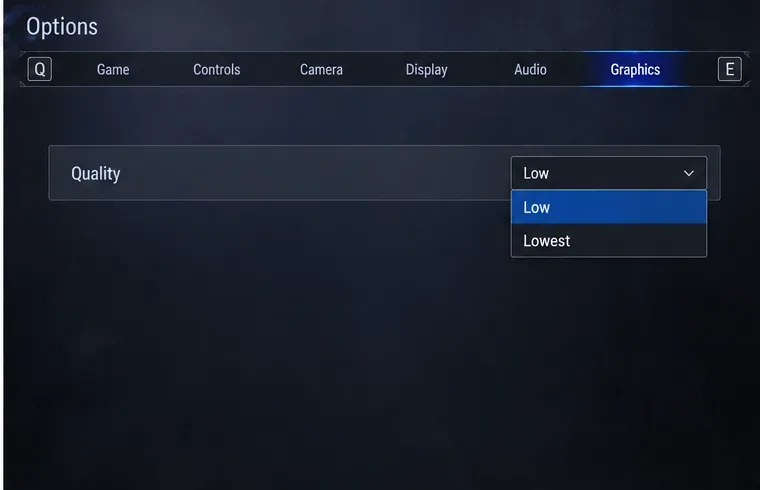
Per risolvere l'ipotetico problema di rallentamento di Maya in World Tour, la prima modifica meno invasiva da apportare riguarda il gioco stesso. Apri il Multi Menu, seleziona Opzioni , apri la scheda Grafica e imposta la Qualità su Bassa o Minima . Il post di Capcom sulla risoluzione dei problemi per PC suggerisce questo come punto di partenza per i problemi di frame rate instabile. Se il menu offre un'opzione per la qualità generale, abbassala prima; se il problema persiste, riduci le singole opzioni di qualità secondo necessità.
Abbassare le impostazioni può rendere gli ambienti e gli effetti meno dettagliati. Questo è il compromesso: un combattimento più chiaro e stabile può essere più utile di un eccesso di dettagli visivi quando i tempi di reazione sono compromessi. Modifica un gruppo di impostazioni alla volta se vuoi vedere quale regolazione apporta benefici. Capcom avverte che la maggior parte delle modifiche grafiche richiede il riavvio del gioco per avere effetto, quindi chiudi e riavvia completamente SF6 prima di valutare una modifica.
Se il gioco offre la possibilità di scegliere la risoluzione e la qualità bassa non è sufficiente, prova a utilizzare una risoluzione inferiore come test separato. L'immagine apparirà più sfocata, ma renderizzare meno pixel può ridurre il carico di lavoro della scheda grafica. Evita di applicare contemporaneamente diverse modifiche non correlate; altrimenti, diventa difficile capire se il rallentamento è dovuto a un'impostazione utile o a una semplice differenza di scena.
Se giochi su un portatile, collega l'alimentatore prima di confrontare le prestazioni. Le linee guida di supporto di Capcom raccomandano specificamente di tenere il portatile collegato alla rete elettrica e di controllare le impostazioni di alimentazione. La modalità di risparmio energetico può limitare le prestazioni su alcuni PC, mentre una modalità di alimentazione ottimizzata per le prestazioni potrebbe consumare più energia e generare più calore. Utilizza le normali impostazioni di alimentazione di Windows fornite dal produttore; evita di modificare le impostazioni del BIOS a meno che non ti venga espressamente richiesto dal produttore del computer o dal personale di supporto.
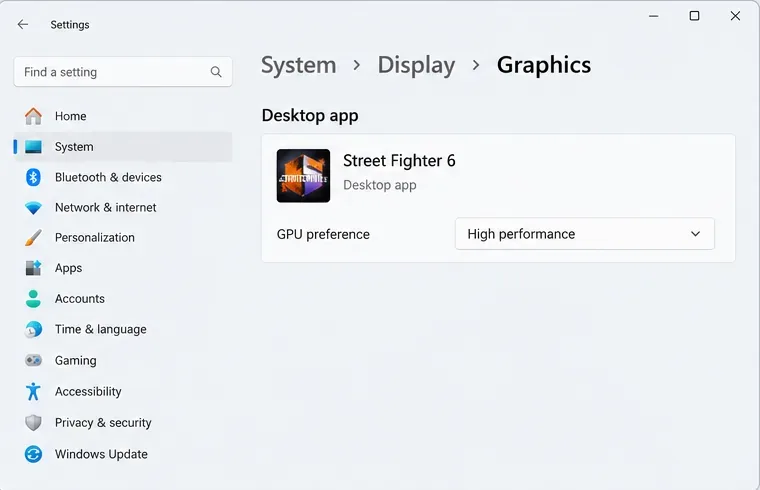
Su un PC con Windows 11 dotato sia di scheda grafica integrata che dedicata, è possibile impostare Windows in modo che dia la priorità alla GPU con le prestazioni migliori per il gioco. Apri Impostazioni > Sistema > Schermo > Grafica , seleziona o aggiungi Street Fighter 6 come applicazione desktop, scegli Opzioni , seleziona Prestazioni elevate se disponibile e salva. Riavvia il gioco. Questa impostazione è utile quando Windows ha più di una GPU tra cui scegliere; su un desktop con una sola GPU, potrebbe non essere disponibile un'alternativa valida. Microsoft spiega la preferenza grafica per singola applicazione nella sua guida alle impostazioni grafiche di Windows 11 .
Durante i test, chiudete le applicazioni in background che consumano molte risorse, in particolare i software di acquisizione video, streaming o altri programmi 3D. Capcom avverte che questi programmi possono consumare CPU, GPU, memoria o larghezza di banda di archiviazione. Non è necessario disabilitare tutte le applicazioni all'avvio o le funzionalità di sicurezza; chiudete temporaneamente solo i programmi non essenziali e confrontate le prestazioni con quelle ottenute durante il gioco.
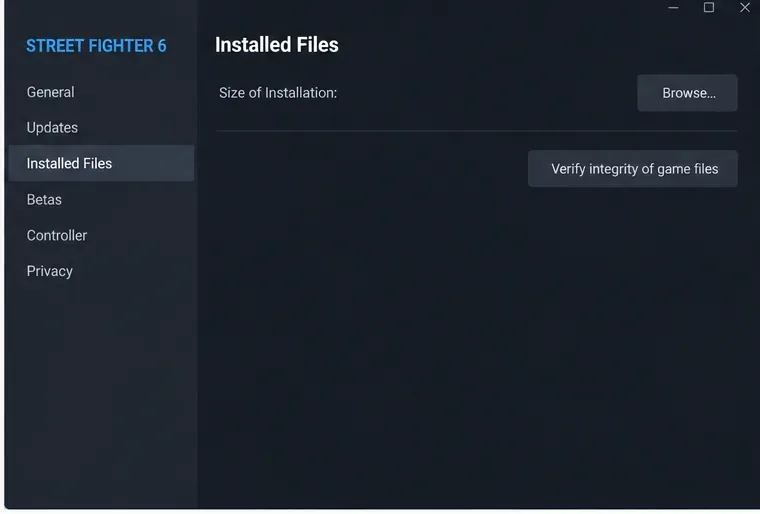
Utilizza la verifica dei file se il rallentamento è iniziato dopo un aggiornamento, è accompagnato da file mancanti o danneggiati, oppure persiste anche dopo aver ridotto il carico grafico. In Steam, apri la Libreria , fai clic con il pulsante destro del mouse su Street Fighter 6, scegli Proprietà , seleziona File installati e fai clic su Verifica integrità dei file di gioco . Steam controlla i file installati e può recuperare i file mancanti o danneggiati. La verifica potrebbe richiedere diversi minuti e Steam avverte che alcuni file potrebbero non superare la convalida normalmente perché sono file di configurazione locali. Segui le istruzioni di verifica di Steam .
Attendi il completamento della verifica, quindi riavvia Steam e il gioco. Non eliminare la cartella di installazione come primo passaggio: la verifica è meno distruttiva ed è progettata per controllare i file di gioco installati. Se utilizzi una versione di SF6 installata al di fuori di Steam, usa la funzione di riparazione o verifica di quel negozio; il percorso nel menu di Steam non è valido per tutte le installazioni su PC.
Dopo una modifica, riproduci nuovamente la stessa modalità e lo stesso tipo di scena che ha evidenziato il rallentamento. Per Maya, questo significa controllare prima lo stesso tipo di combattimento del World Tour, poi confrontarlo con la modalità Allenamento. Se una modalità è fluida e un'altra continua a rallentare, annota questa differenza invece di descrivere l'intero gioco come difettoso. Un modello specifico per modalità aiuta a capire se il problema è legato alla complessità della scena, al sistema o all'installazione.
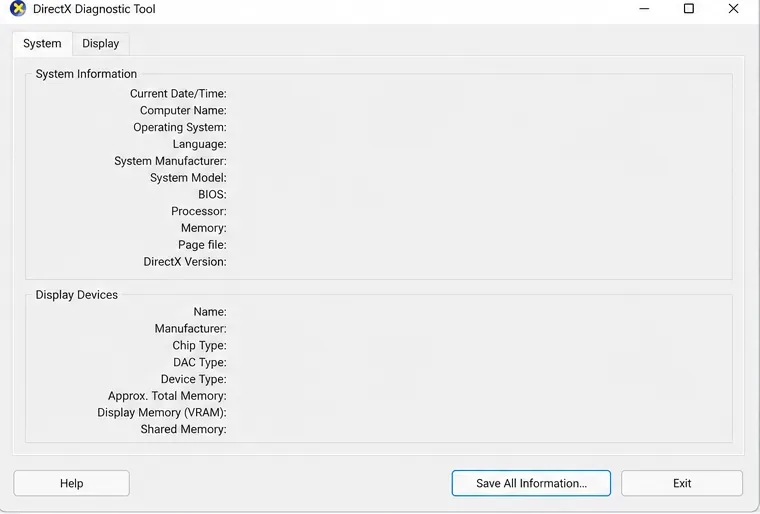
Se le prestazioni rimangono scarse, raccogli informazioni precise sul PC prima di contattare l'assistenza. Premi Windows+ R, invio dxdiage apri lo Strumento di diagnostica DirectX. Controlla le schede Sistema e Schermo per informazioni su processore, memoria, dispositivo grafico e driver. Il post di Capcom sulla risoluzione dei problemi chiede agli utenti che segnalano problemi tecnici di includere le specifiche del PC, le impostazioni grafiche, la posizione in cui si verifica il problema e se il riavvio lo ha risolto. Non pubblicare credenziali di accesso o informazioni personali non pertinenti insieme a una segnalazione di diagnostica.
Per l'esempio illustrativo di Maya, questo ordine mantiene il processo focalizzato: abbassare le impostazioni di qualità del gioco, assicurarsi che il portatile sia acceso e che utilizzi la GPU prevista, verificare i file se il problema persiste e confrontare nuovamente la stessa modalità. In questo modo si risparmia tempo e si preserva la configurazione rispetto a una reinstallazione immediata, fornendo al contempo un punto di partenza chiaro per raccogliere i dettagli del sistema e contattare l'assistenza Capcom se il rallentamento persiste.
Il thread di Capcom dedicato alla risoluzione dei problemi e alla segnalazione di bug per Street Fighter 6 su PC contiene indicazioni su requisiti, qualità grafica, applicazioni in background e segnalazioni di problemi. Le etichette dei menu e le opzioni dei driver possono cambiare con gli aggiornamenti del gioco o di Windows, quindi utilizza i comandi attualmente visualizzati nel gioco e quelli forniti dal produttore del tuo PC.
Risolvi l'errore 6068 di Warzone Dev su PC con controlli sicuri per applicazioni in background, driver grafici, file di gioco e conflitti di avvio.
Risolvi l'errore "Connessione persa / Riprova" di TFT Mobile verificando lo stato del servizio Riot, confrontando la connessione Wi-Fi e i dati mobili, riavviando e aggiornando l'app e scegliendo il passaggio successivo corretto.
Risolvi i problemi di stuttering delle scene d'intermezzo di EA Sports FC su PC con controlli del frame rate, grafica più leggera, riparazione dei file e test che distinguono i limiti di FPS dai malfunzionamenti.
Utilizza le impostazioni di base ufficiali di Tekken 8 a 1080p con risoluzione bassa, quindi regola la qualità visiva degli scenari un'impostazione alla volta. Scopri quali impostazioni ridurre per prime, come testare gli scenari più impegnativi e quando il V-Sync è utile.
Risolvi gli errori di comunicazione di Smash Ultimate verificando lo stato dei servizi Nintendo, eseguendo test di connessione su Switch, controllando la stabilità del Wi-Fi, gli aggiornamenti del gioco e le restrizioni NAT.
Disattiva l'acquisto automatico nelle impostazioni di Mobile Legends, conferma la modifica e prova ad acquistare manualmente l'equipaggiamento senza confondere i suggerimenti con l'acquisto automatico.
Personalizza la tua griglia degli eroi di Dota 2 con preset separati, categorie utili e bucket ridimensionabili. Scopri come organizzare gli eroi e verifica se il layout ti è d'aiuto durante la fase di selezione.
Try clear CS2 viewmodel settings, compare FOV and offsets, choose a weapon hand, and verify visibility without confusing weapon FOV with camera FOV.
Risolvi i crash di Apex Legends Engine Error su Windows con una guida per principianti che include la riparazione dei file, i driver grafici, le sovrapposizioni, i registri degli arresti anomali e i passaggi successivi per una soluzione sicura.
Sviluppa un tempismo affidabile nelle contromosse antiaeree in Street Fighter 6 con un esercizio ripetibile di salto contro un manichino, suggerimenti di spaziatura, pratica con la riproduzione di video e un metodo semplice per rivedere gli errori.








