Come risolvere l'errore di sviluppo 6068 di Warzone all'avvio

Risolvi l'errore 6068 di Warzone Dev su PC con controlli sicuri per applicazioni in background, driver grafici, file di gioco e conflitti di avvio.
Se Overwatch 2 rimane bloccato sulla schermata "Applicazione aggiornamento" e non raggiunge mai il menu, non date per scontato che la patch di ottobre 2026 sia difettosa. Le note di rilascio di Blizzard per Overwatch indicano un aggiornamento per la versione retail datato 6 ottobre 2026, ma non segnalano un nuovo loop diffuso di "Applicazione aggiornamento". Pertanto, l'approccio più sicuro è lo stesso collaudato utilizzato per i problemi di patch di Battle.net: prima escludete un problema temporaneo di servizio/aggiornamento, poi riparate i dati di gioco locali, svuotate la cache del launcher e solo se le soluzioni più semplici non funzionano, ricorrete a interventi di rete o alla reinstallazione.
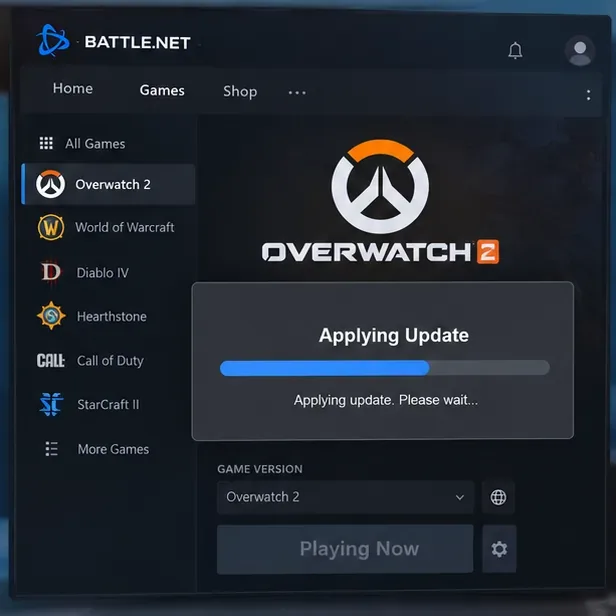
Un aggiornamento può impiegare del tempo per decomprimere, verificare o sostituire i file dopo che il download sembra essere completato. Prima di apportare qualsiasi modifica, attendi qualche minuto e controlla se l'attività del disco o l'indicatore di avanzamento di Battle.net continuano a cambiare. Se il messaggio è chiaramente bloccato, chiudi Overwatch 2 ed esci completamente dall'applicazione desktop di Battle.net anziché forzare ripetutamente la riapertura del gioco.
Controlla anche i canali di supporto di Blizzard o le note sulla patch se il problema è iniziato subito dopo una manutenzione o un aggiornamento importante. Una reinstallazione locale non può risolvere un'interruzione lato server e le reinstallazioni ripetute non fanno altro che aumentare i tempi di download. Se altri giocatori riescono a connettersi e solo il tuo launcher continua a riavviarsi, continua con le soluzioni locali descritte di seguito.
Iniziate con il ripristino meno invasivo. Uscite da Overwatch 2. Quindi chiudete Battle.net dal suo menu o dalla barra delle applicazioni. Se il launcher non si chiude, aprite Gestione attività di Windows e terminate i processi rimanenti di Battle.net, Blizzard, Agent o Overwatch. Riaprite Battle.net e lasciate che completi eventuali aggiornamenti del launcher in sospeso prima di premere Gioca.
Questo è importante perché l'agente di aggiornamento dell'applicazione desktop gestisce il download e l'installazione dei file di gioco di Blizzard. Se un vecchio processo mantiene ancora aperto un file, al successivo avvio potrebbe sembrare che venga eseguito nuovamente lo stesso aggiornamento, anche se il file scaricato è già presente.
Se ora il gioco si avvia normalmente, fermatevi qui. Non cancellate cartelle né reinstallate un client funzionante solo perché il problema si è verificato una sola volta.
Se il problema si ripresenta, utilizza la funzione di riparazione integrata di Battle.net. Blizzard mette a disposizione una pagina di supporto dedicata alla riparazione dei giochi Battle.net per questa procedura.
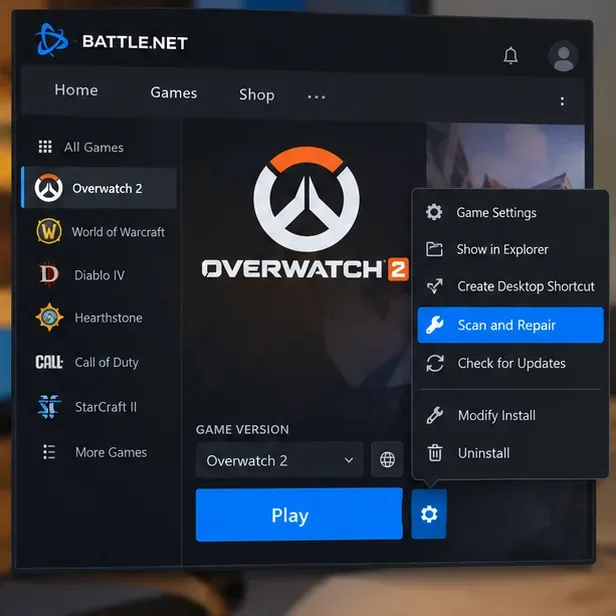
La riparazione è preferibile alla reinstallazione perché si concentra sui file mancanti o danneggiati senza dover scaricare nuovamente l'intero gioco. È la seconda opzione giusta quando il launcher continua a segnalare la necessità di un aggiornamento.
Una cache del launcher danneggiata o obsoleta può conservare uno stato di aggiornamento errato anche quando i file di gioco stessi sono integri. Blizzard ha pubblicato un articolo di supporto specifico sulla pulizia della cache di Battle.net per questo tipo di problema.
Prima di eliminare i dati della cache, chiudi completamente i processi di Blizzard. Su Windows, la cache di Battle.net viene memorizzata nelle cartelle dei dati di sistema anziché all'interno dell'installazione di Overwatch 2. Segui le istruzioni aggiornate di Blizzard invece di eliminare cartelle a caso dalla directory di gioco.
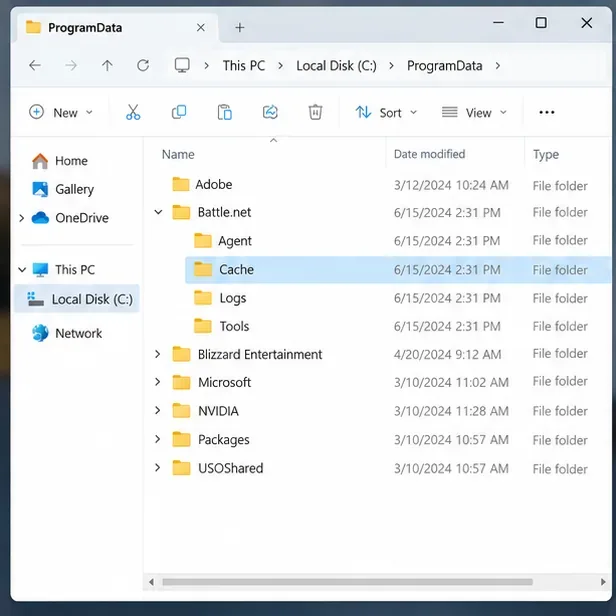
Cancellare la cache è diverso dal disinstallare Overwatch 2. L'obiettivo è rimuovere lo stato del launcher che può essere ricostruito automaticamente, non cancellare il gioco installato. Dopo la pulizia, riavvia Windows, riapri Battle.net, attendi che il launcher si inizializzi e poi prova di nuovo Overwatch 2.
Se il loop è stato eliminato, non c'è alcun vantaggio nel cancellare ulteriori cartelle di Battle.net. Una pulizia più aggressiva può costringere il launcher a rilevare nuovamente i giochi o a ricreare i dati di configurazione, quindi utilizzatela solo quando una procedura di assistenza Blizzard lo richiede espressamente.
Se la funzione "Scansione e ripristino" funziona ma l'aggiornamento successivo continua a fallire, il problema potrebbe risiedere nella connessione tra l'agente di aggiornamento di Battle.net e i server di contenuti di Blizzard. Questa ipotesi è particolarmente plausibile quando i download si interrompono, si riavviano o generano errori di connessione, oltre al ciclo "Applicazione aggiornamento in corso".
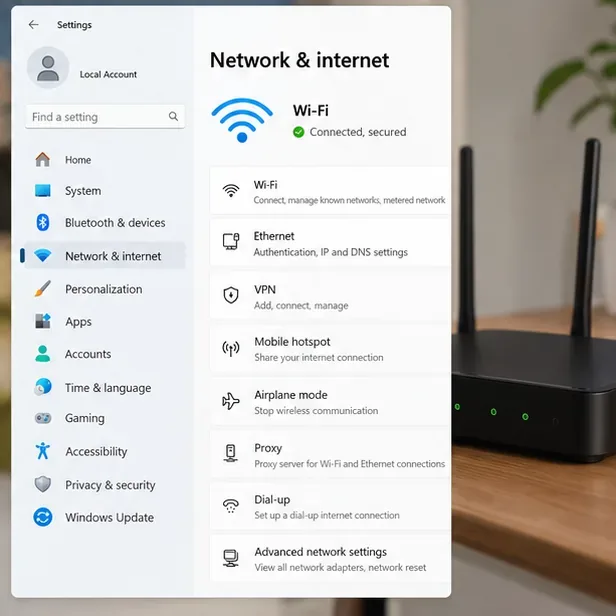
Non disabilitare in modo permanente l'antivirus o il firewall solo per far funzionare il gioco. Se la disabilitazione temporanea di un livello di sicurezza modifica il risultato, riattivalo e crea l'autorizzazione corretta per Battle.net/Overwatch.
Nel 2023, lo staff di Blizzard ha riconosciuto un problema di "Applicazione dell'aggiornamento" nei forum ufficiali di Overwatch e ha suggerito di accedere al Campo di allenamento dopo aver effettuato l'accesso, prima di mettersi in coda per altre modalità. Si trattava di una soluzione temporanea per un problema specifico, non di una correzione universale per il 2026. Non esiste attualmente alcuna comunicazione di Blizzard di ottobre 2026 che stabilisca che il passaggio nel Campo di allenamento sia la soluzione necessaria per il problema di aggiornamento odierno.
Dopo l'avvio corretto del client, puoi comunque utilizzare il Campo di allenamento come test rapido: se il gioco riesce a caricare un'area di gioco locale e poi a tornare al menu, l'aggiornamento è probabilmente completato. Se invece non riesci ad andare oltre la schermata "Applicazione aggiornamento", dai la priorità alla riparazione del launcher e alla gestione della cache, piuttosto che considerare la vecchia soluzione temporanea come una soluzione definitiva.
La reinstallazione va considerata come ultima fase della risoluzione dei problemi, non come prima opzione. Valuta la possibilità di reinstallare Battle.net se il launcher non riesce ad aggiornare ripetutamente più giochi Blizzard, non è in grado di eseguire la riparazione o continua a ricreare lo stesso stato di aggiornamento dopo la pulizia della cache. Valuta la possibilità di reinstallare Overwatch 2 se la riparazione segnala costantemente dati danneggiati o se l'installazione del gioco rimane inutilizzabile anche dopo che il launcher è stato ripristinato.
Blizzard mantiene anche un articolo di supporto intitolato " L'app Battle.net aggiorna costantemente i giochi" , che è il riferimento ufficiale più vicino quando il launcher tenta ripetutamente di aggiornare un titolo installato.
Se hai installato Overwatch 2 tramite Steam anziché Battle.net, utilizza la procedura di verifica e aggiornamento dei file di Steam invece di cercare il pulsante "Scansiona e ripara" di Battle.net. Il principio di base è lo stesso: verifica prima i file locali, poi cancella o aggiorna lo stato del launcher/piattaforma prima di scaricare nuovamente l'intero gioco.
| Ordine | Azione | Perché usarlo | Scambio |
|---|---|---|---|
| 1 | Riavvia completamente Overwatch 2 e Battle.net. | Rimuove un processo bloccato o lo stato dell'agente di aggiornamento | Rischio molto basso |
| 2 | Scansione e riparazione | Trova i file di gioco mancanti o danneggiati | Può richiedere tempo sui tragitti più lenti |
| 3 | Cancella la cache di Battle.net | Ricostruisce lo stato obsoleto del launcher/aggiornamento | Richiede la chiusura completa dei processi Blizzard |
| 4 | Testare il percorso di rete/sicurezza | Rileva il traffico di rete bloccato o instabile | Potrebbe essere necessario modificare le impostazioni del router o del firewall. |
| 5 | Reinstallare il launcher o il gioco | Ripristina la corruzione persistente | Costo maggiore in termini di tempo e larghezza di banda |
Non giudicate il successo solo in base alla scomparsa della schermata "Applicazione aggiornamento". Una soluzione affidabile dovrebbe resistere a un riavvio completo. Chiudete il gioco, uscite da Battle.net, riavviate Windows, riaprite Battle.net e avviate nuovamente Overwatch 2. Dopodiché, caricate una modalità a basso rischio come il Campo di allenamento prima di accedere alle partite competitive.
Se il problema si ripresenta dopo ogni riavvio, raccogli il testo esatto dell'errore, verifica se Battle.net mostra anche download ripetuti o attività di riparazione e contatta l'assistenza Blizzard con queste informazioni. La distinzione fondamentale sta nel fatto che l'errore si verifica nel client di gioco, nel launcher/agente di aggiornamento di Battle.net o nel percorso di rete. La risoluzione dei problemi in quest'ordine evita reinstallazioni non necessarie e fornisce un sintomo più chiaro nel caso in cui sia necessario inoltrare il caso a un livello superiore.
Risolvi l'errore 6068 di Warzone Dev su PC con controlli sicuri per applicazioni in background, driver grafici, file di gioco e conflitti di avvio.
Risolvi l'errore "Connessione persa / Riprova" di TFT Mobile verificando lo stato del servizio Riot, confrontando la connessione Wi-Fi e i dati mobili, riavviando e aggiornando l'app e scegliendo il passaggio successivo corretto.
Risolvi i problemi di stuttering delle scene d'intermezzo di EA Sports FC su PC con controlli del frame rate, grafica più leggera, riparazione dei file e test che distinguono i limiti di FPS dai malfunzionamenti.
Utilizza le impostazioni di base ufficiali di Tekken 8 a 1080p con risoluzione bassa, quindi regola la qualità visiva degli scenari un'impostazione alla volta. Scopri quali impostazioni ridurre per prime, come testare gli scenari più impegnativi e quando il V-Sync è utile.
Risolvi gli errori di comunicazione di Smash Ultimate verificando lo stato dei servizi Nintendo, eseguendo test di connessione su Switch, controllando la stabilità del Wi-Fi, gli aggiornamenti del gioco e le restrizioni NAT.
Disattiva l'acquisto automatico nelle impostazioni di Mobile Legends, conferma la modifica e prova ad acquistare manualmente l'equipaggiamento senza confondere i suggerimenti con l'acquisto automatico.
Personalizza la tua griglia degli eroi di Dota 2 con preset separati, categorie utili e bucket ridimensionabili. Scopri come organizzare gli eroi e verifica se il layout ti è d'aiuto durante la fase di selezione.
Try clear CS2 viewmodel settings, compare FOV and offsets, choose a weapon hand, and verify visibility without confusing weapon FOV with camera FOV.
Risolvi i crash di Apex Legends Engine Error su Windows con una guida per principianti che include la riparazione dei file, i driver grafici, le sovrapposizioni, i registri degli arresti anomali e i passaggi successivi per una soluzione sicura.
Sviluppa un tempismo affidabile nelle contromosse antiaeree in Street Fighter 6 con un esercizio ripetibile di salto contro un manichino, suggerimenti di spaziatura, pratica con la riproduzione di video e un metodo semplice per rivedere gli errori.








