Home
» 🎮 Esports
»
Come risolvere il problema del crash report di SMITE 2 con Unreal Engine all'avvio
Come risolvere il problema del crash report di SMITE 2 con Unreal Engine all'avvio
Se SMITE 2 si chiude all'avvio e apre un rapporto di arresto anomalo di Unreal Engine, significa che il processo di gioco si è interrotto prima del completamento dell'avvio. Il rapporto non identifica la causa del problema. L'errore potrebbe essere dovuto a file di gioco danneggiati, un driver grafico obsoleto o instabile, un overlay o un'utilità in background, hardware non supportato o un bug del gioco. Esegui questi controlli in ordine, testando l'avvio dopo ogni modifica per capire quale sia stata la causa.
All'8 ottobre 2026, Steam classifica ancora SMITE 2 come gioco in accesso anticipato e fornisce la pagina del gioco e i requisiti di sistema aggiornati. Non ho trovato alcuna comunicazione ufficiale di SMITE 2 che confermi una soluzione universale per questo specifico crash all'avvio. La pagina di risoluzione dei problemi per PC di Hi-Rez è esplicitamente archiviata nella sezione dedicata al gioco originale SMITE, quindi le sue istruzioni specifiche per SMITE non devono essere considerate come soluzioni confermate per SMITE 2. Utilizzate la pagina del gioco aggiornata, le fonti ufficiali dei driver e i canali di supporto di SMITE 2 indicati di seguito; il risultato migliore potrebbe dipendere dal vostro PC e dalla versione del gioco installata.
1. Aggiorna il gioco e verifica la compatibilità del tuo PC con i requisiti.
Apri Steam e attendi che tutti gli aggiornamenti di SMITE 2 in sospeso vengano completati prima di modificare le impostazioni di Windows o della scheda grafica. Successivamente, verifica la disponibilità di aggiornamenti di Windows seguendo le istruzioni di Windows Update di Microsoft , riavvia il PC e prova ad avviare nuovamente il gioco. In questo modo, Steam non tenterà di avviare una versione precedente del gioco dopo un aggiornamento interrotto, chiuderà i processi del launcher o del gioco bloccati e darà agli aggiornamenti di sistema in sospeso la possibilità di essere completati. Un aggiornamento di Windows non garantisce la risoluzione del problema del gioco e non correggerà un difetto di programmazione.
Confronta il tuo computer con i requisiti hardware minimi attualmente indicati sulla pagina Steam di SMITE 2. Al momento della verifica, Steam elenca come requisiti minimi Windows 10 a 64 bit, un processore Intel Core i5-9400F o AMD Ryzen 4500U, 8 GB di RAM, una scheda grafica NVIDIA GTX 1630, AMD RX 6400 o Intel Arc A380 e 30 GB di spazio di archiviazione disponibile. Questi requisiti pubblicati sono un punto di partenza, non una garanzia: un PC che li soddisfa potrebbe comunque bloccarsi a causa di un driver, di un sovraccarico della memoria o di un problema del gioco. Se il tuo sistema non soddisfa i requisiti minimi di scheda grafica o memoria, modificare le impostazioni di avvio difficilmente risolverà il problema in modo definitivo.
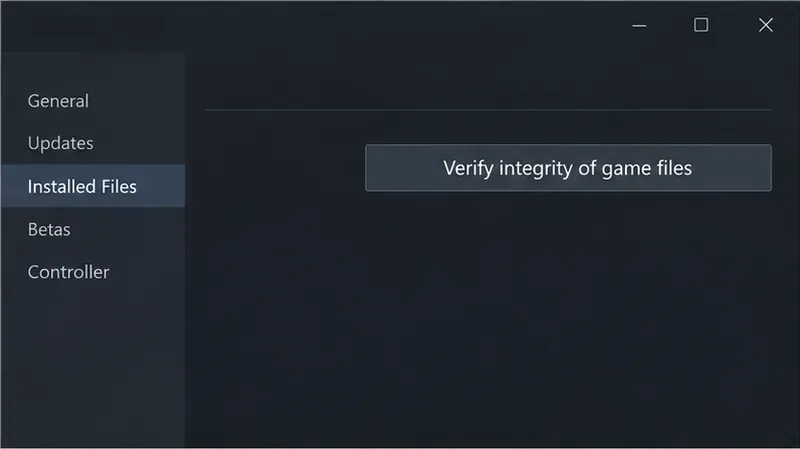
La scheda "File installati" di Steam include il controllo di verifica dei file di gioco; la finestra visualizzata è un esempio generico, quindi utilizza la voce relativa a SMITE 2 nella tua libreria.
2. Verifica l'installazione di SMITE 2 su Steam
File mancanti o danneggiati possono bloccare un gioco Unreal Engine prima che venga visualizzato il menu principale. Steam offre una funzione di verifica integrata per i giochi che si arrestano in modo anomalo. Nella tua Libreria, fai clic con il pulsante destro del mouse su SMITE 2 e seleziona Proprietà. Apri File installati, quindi seleziona Verifica integrità dei file di gioco . Attendi il completamento della verifica. Se Steam sostituisce o scarica dei file, attendi che la coda di download sia vuota, riavvia Steam se necessario e avvia nuovamente il gioco.
Una verifica riuscita significa che Steam non ha rilevato ulteriori incongruenze nei file o ha completato la sostituzione dei file riparabili. Non esclude tuttavia un problema con i driver grafici, un conflitto con un overlay o un bug nella versione corrente. Se il problema persiste dopo la verifica, è consigliabile procedere con un'altra procedura anziché ripetere la stessa scansione.
Non eliminare le cartelle dalla directory di installazione di SMITE 2 seguendo i consigli generici di Unreal Engine. Alcuni file vengono ricreati dal gioco, ma altre cartelle possono contenere importanti componenti di configurazione o anti-cheat. La verifica tramite Steam è una prima soluzione più sicura perché confronta i file di gioco installati con i file previsti da Steam.
3. Aggiorna il driver grafico, quindi prova ad avviare il programma senza aggiornamenti.
Un driver grafico aiuta Windows e il gioco a comunicare con la GPU. Se è obsoleto, installato solo parzialmente o modificato di recente, può essere la causa di un arresto anomalo all'avvio. Identifica la tua scheda grafica in Gestione dispositivi o Gestione attività di Windows, quindi scarica il driver dal sito del produttore: download dei driver NVIDIA o driver e supporto AMD . Gli utenti di schede grafiche Intel dovrebbero utilizzare il supporto ufficiale dei driver Intel per la propria scheda specifica o la pagina dei driver del produttore del PC, soprattutto sui portatili con grafica commutabile.
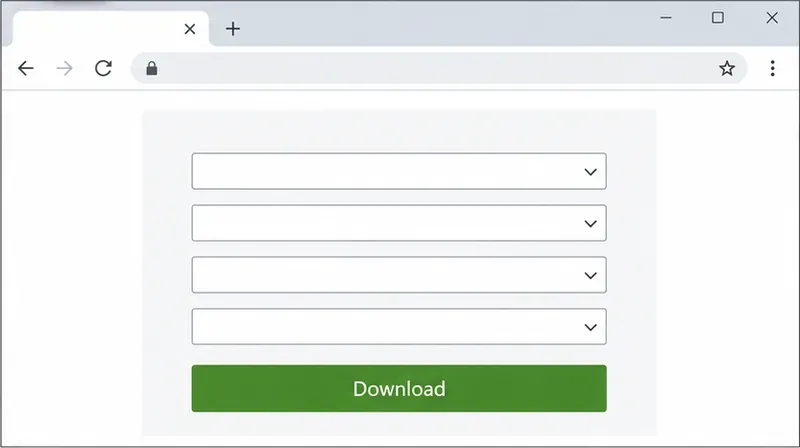
Scegli il driver compatibile con la scheda grafica e la versione di Windows del tuo PC; questa pagina generica non identifica una GPU o una versione del driver specifica.
Installa un driver specifico per il tuo modello di scheda grafica e il tuo sistema operativo, quindi riavvia Windows prima di eseguire un test. Se il problema si è presentato subito dopo un aggiornamento del driver, annota la versione corrente e consulta le linee guida di supporto ufficiali del produttore della GPU o del computer prima di ripristinare la versione precedente. Evita siti di terze parti per il download di driver e utilità automatiche di "aggiornamento driver", che potrebbero installare il pacchetto sbagliato.
Per un test controllato, chiudete le sovrapposizioni e gli strumenti di acquisizione opzionali prima di avviare SMITE 2. Questi possono includere la sovrapposizione di Steam, la sovrapposizione di Discord, le sovrapposizioni di registrazione o di prestazioni della GPU e altri programmi che si integrano con i giochi. Chiudete un gruppo alla volta ed eseguite il test. Se il gioco ora raggiunge il menu, riattivate gli strumenti singolarmente per identificare un eventuale conflitto. Se la chiusura delle sovrapposizioni non risolve il problema, riattivatele e continuate; questo test è diagnostico, non dimostra che le sovrapposizioni abbiano causato l'arresto anomalo.
Avere un desktop pulito prima del riavvio facilita il controllo dell'eventuale coinvolgimento di un overlay opzionale o di un'utilità di acquisizione.
Se hai modificato le impostazioni di overclock e undervolt della CPU o della GPU, ripristinale temporaneamente ai valori predefiniti del produttore del computer o dei componenti. Non modificare la tensione, le impostazioni del BIOS o i limiti di potenza a meno che tu non ne comprenda il funzionamento. Una configurazione predefinita stabile è utile come termine di paragone; se non si notano differenze, ripristina solo le modifiche che puoi gestire con sicurezza.
4. Leggi i dettagli dell'arresto anomalo e invia un rapporto di supporto utile
Se l'arresto anomalo si ripete, annota il testo esatto visualizzato nella finestra di arresto anomalo di Unreal, inclusi eventuali codici di errore o eccezione e l'ora in cui si è verificato. Se la finestra offre un identificativo del report, salvalo. Non dare per scontato che un codice di errore indichi una singola soluzione senza averlo prima verificato con una risposta recente del supporto Hi-Rez.
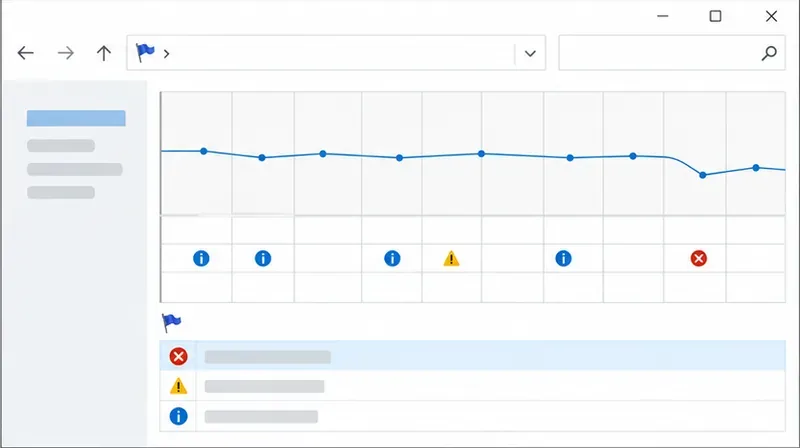
Windows può mostrare se ha registrato un errore di un'applicazione. Apri il menu Start, cerca " Visualizza cronologia affidabilità" e controlla l'ora dell'ultimo tentativo di avvio. Un indicatore di errore rosso o una voce relativa a SMITE 2 possono fornire informazioni sul modulo difettoso o dettagli tecnici. Presta attenzione a ciò che Windows segnala effettivamente; una voce generica "ha smesso di funzionare" non è sufficiente da sola per diagnosticare un problema alla GPU o alla memoria.
Una schermata della cronologia di affidabilità può aiutare a individuare un errore registrato di un'applicazione; controlla i dettagli effettivi dell'evento sul tuo PC invece di considerare questa visualizzazione generica come un vero e proprio registro degli arresti anomali.
Invia i dettagli tramite il Centro assistenza Hi-Rez o utilizza i link di supporto e segnalazione bug presenti sul sito ufficiale di SMITE 2. Includi la versione di Windows, la CPU, la GPU, la RAM, la versione dei driver, specifica se l'arresto anomalo si verifica prima o dopo il launcher, il testo completo dell'errore, la voce di Monitoraggio affidabilità e le procedure di risoluzione dei problemi che hai già tentato. Se ti viene richiesto un file di segnalazione dell'arresto anomalo, allega il file specificato dal supporto anziché pubblicarlo pubblicamente; i report possono contenere dettagli di sistema.
Come valutare il risultato
Dopo ogni passaggio, provate ad avviare normalmente SMITE 2 e verificate se raggiunge il menu principale senza riaprire il report di arresto anomalo. In caso affermativo, avviatelo nuovamente dopo aver chiuso e riaperto Steam per assicurarvi che il risultato persista. Se l'arresto anomalo si verifica solo quando è abilitato un particolare overlay, disattivate tale utility mentre attendete un aggiornamento dal suo sviluppatore. Se il gioco continua a non funzionare dopo un controllo pulito dei file di gioco e l'installazione di un driver compatibile e aggiornato, interrompete le modifiche non correlate a Windows o al registro di sistema e inviate le prove a Hi-Rez.
Questi passaggi possono identificare le cause locali più comuni, ma non sono in grado di risolvere un crash nella versione corrente del gioco o un difetto nel codice di Unreal Engine utilizzato da SMITE 2. Poiché il gioco è ancora contrassegnato come Accesso Anticipato su Steam, un crash che si verifica subito dopo una patch potrebbe richiedere un intervento da parte degli sviluppatori. Prima di ripetere le riparazioni locali, consulta le pagine ufficiali di notizie e supporto di SMITE 2 per eventuali aggiornamenti.