Home
» 🎮 Esports
»
Come risolvere il problema del controller di Rocket League che si sposta a sinistra
Come risolvere il problema del controller di Rocket League che si sposta a sinistra
La tua auto in Rocket League curva a sinistra anche se hai tolto il pollice dalla levetta analogica. Prima di sostituire il controller, verifica se l'auto sta effettivamente sterzando, se la telecamera sta ruotando o se un secondo dispositivo di input sta inviando un comando. Questi sintomi possono sembrare simili, ma richiedono soluzioni diverse.
Nella cronologia degli aggiornamenti ufficiali sono presenti informazioni rilevanti sulla risoluzione dei problemi relativi alla telecamera. La pagina dei problemi noti di Rocket League, aggiornata l'ultima volta il 6 ottobre 2026, elenca le correzioni introdotte nella versione 2.76 per un offset della telecamera in modalità visuale libera che persisteva nei tempi supplementari e per un comportamento incoerente dell'inversione della rotazione tra tastiera/mouse e controller. Non include tra i problemi noti attuali la sterzata persistente verso sinistra. Ciò non esclude la presenza di un bug non segnalato e le correzioni relative alla telecamera non risolvono il problema della deriva fisica dello stick. Prima di presumere che una nuova patch abbia causato il problema, si consiglia di consultare la pagina ufficiale dei problemi noti e delle correzioni recenti di Rocket League .
L'approccio pratico consiste nell'identificare l'ingresso interessato, regolare la zona morta corretta, isolare la connessione del controller e verificare se il problema è di origine hardware.
1. Conferma cosa sta andando alla deriva verso sinistra
Il fenomeno del "stick drift" si verifica quando un controller segnala un movimento mentre la sua levetta analogica è a riposo. Un piccolo offset a riposo può diventare visibile quando la zona morta di un gioco è ridotta. La zona morta è l'area vicino al centro della levetta che il sistema di input ignora.
Apri la modalità Gioco libero e scegli una zona pianeggiante del campo. Posizionati di fronte a una linea di demarcazione del campo, lascia che l'auto si stabilizzi e togli completamente il pollice dalla levetta sinistra. Guida in avanti usando solo l'acceleratore. Evita turbo, salti, derapate e contatti con la palla, controllando contemporaneamente la traiettoria.
L'auto gira a sinistra: verifica l'input dello sterzo proveniente dalla levetta sinistra, da una combinazione di tasti o da un altro controller collegato.
La visuale si sposta a sinistra mentre l'auto mantiene la sua traiettoria: esaminate i comandi a destra dello stick e della telecamera.
L'auto si inclina a sinistra solo in aria: verificare i comandi direzionali per il rollio in aria e qualsiasi pulsante o leva ad essi assegnati.
Il movimento anomalo si manifesta principalmente durante il gioco online: si ripete anche in modalità Gioco libero. Un problema di rete può simulare un movimento indesiderato, quindi è importante non basare la diagnosi su un singolo episodio online.
Questo test è un suggerimento diagnostico, non un risultato misurato. Ripetilo più volte perché un bastone può tornare in una posizione di riposo diversa dopo ogni rilascio. Non utilizzare un muro inclinato o un'auto che rimbalza come riferimento per la linea retta.
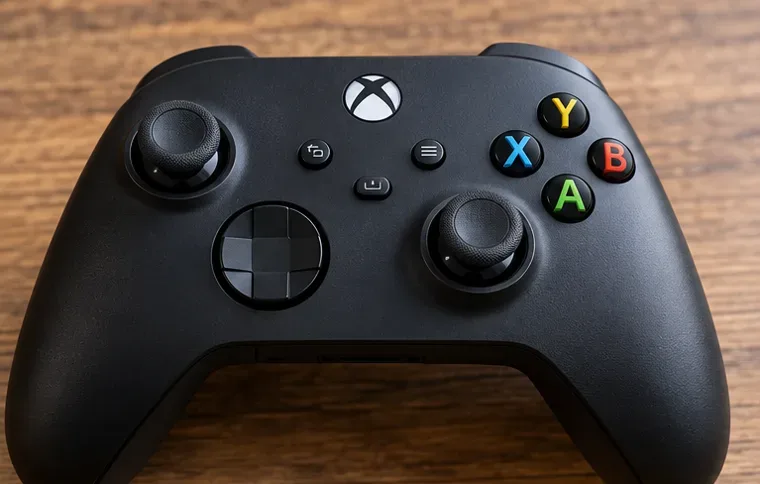
Quando si controlla la presenza di sterzate indesiderate, tenere il pollice lontano dalla leva sinistra.
2. Aumentare la zona morta del controller solo quanto necessario.
Apri le Impostazioni e cerca " Zona morta del controller" nella sezione Controlli . Annota il valore attuale prima di modificarlo. Aumentalo leggermente, torna alla modalità Gioco libero e ripeti lo stesso test in linea retta. Ad esempio, se il valore attuale è 0,05, provare con 0,08 e poi con 0,10 fornisce un confronto controllato. Questi sono valori di prova suggeriti, non impostazioni ufficiali consigliate o soluzioni garantite.
Utilizza il valore più basso che ignora costantemente l'input indesiderato, consentendo comunque piccole correzioni di sterzata confortevoli. Una zona morta più ampia significa che devi muovere la leva più a lungo prima che un piccolo comando venga riconosciuto. Se la deriva si arresta ma il controllo ravvicinato risulta lento, hai trovato un compromesso anziché ripristinare le condizioni fisiche della leva.
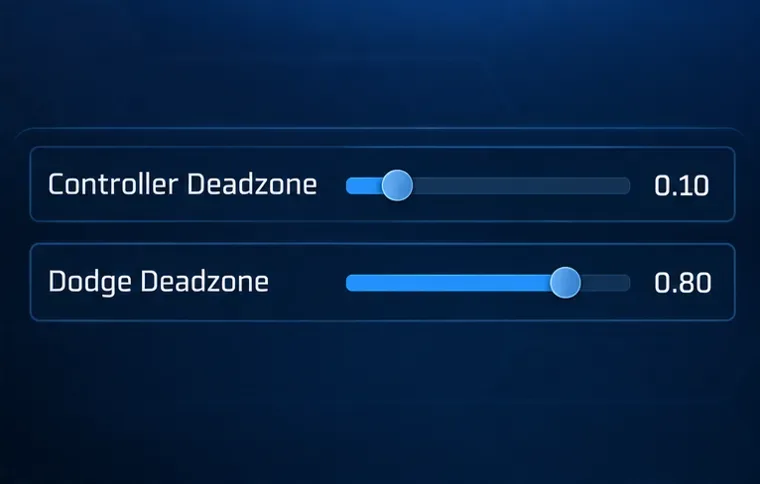
La zona morta del controller e la zona morta della schivata sono diverse
La zona morta della schivata controlla la soglia di sensibilità dello stick associata alla schivata direzionale quando si utilizza il secondo salto. Aumentarla non è la prima soluzione appropriata per lo sterzo dell'auto rimasto a terra. Lasciatela invariata durante la diagnosi dello sterzo in modo da poter capire quale regolazione ha avuto effetto.
Gli annunci di aggiornamento di Psyonix di marzo 2020 su Steam documentano la Zona morta del controller e la Zona morta della schivata come impostazioni separate. Queste impostazioni predefinite storiche non sono un motivo per sovrascrivere le preferenze attuali o presumere che tutte le installazioni recenti abbiano le stesse impostazioni predefinite.
La sensibilità dello sterzo e la sensibilità aerea influenzano la risposta all'input; non sostituiscono la correzione di un input di riposo indesiderato. Se la modifica della zona morta del controller non arresta la rotazione della telecamera, analizzare l'input della telecamera separatamente anziché presumere che le soglie di sterzo e telecamera si comportino in modo identico.
I due controlli della zona morta hanno scopi diversi; i valori visualizzati sono esempi, non raccomandazioni universali.
3. Isolare la connessione e il software del controller
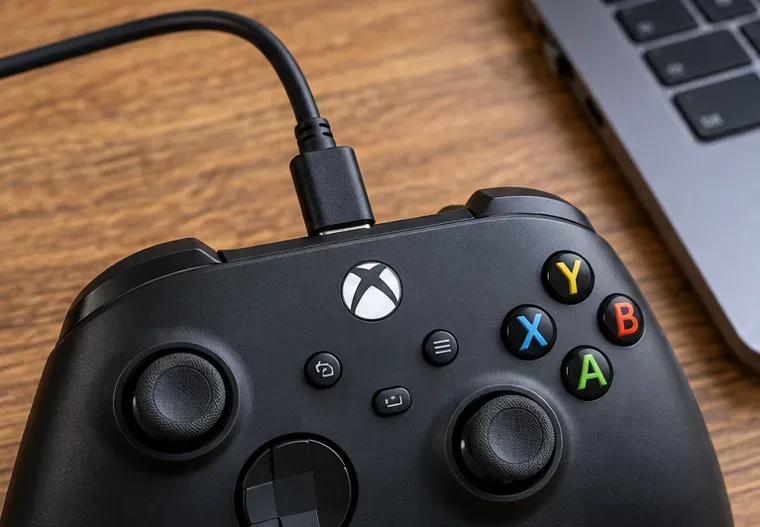
Chiudi Rocket League, collega un controller con un cavo dati USB funzionante e riavvia il gioco. Un cavo che serve solo per la ricarica non può stabilire una connessione cablata. Su PC, scollega temporaneamente i controller di riserva, i volanti, i joystick e altri dispositivi di input per il gioco. Verifica che nessun tasto della tastiera assegnato allo sterzo o al movimento della telecamera sia premuto.
Per questo confronto, utilizza un percorso di input semplice. Se avvii il gioco tramite Epic Games Launcher, chiudi Steam e qualsiasi programma di rimappatura del controller che non ti serve per quel controller. Se normalmente hai bisogno di un programma di rimappatura per la compatibilità, prova un profilo pulito senza macro o offset personalizzati degli stick. Ripristina la tua configurazione normale in seguito se la modifica non risolve il problema.
Se giochi tramite Steam
Controlla la configurazione del controller del gioco e qualsiasi profilo Steam Input. Rimuovi le associazioni personalizzate degli stick o le azioni direzionali che potrebbero spiegare il problema. Se il controller funziona con l'input nativo, confronta una sessione con Steam Input disabilitato con la tua configurazione normale. Se il controller smette completamente di funzionare, ripristina l'impostazione anziché considerarlo una soluzione al problema del drift.
La guida alla risoluzione dei problemi del controller di Epic consiglia di collegarlo prima di avviare il gioco, disconnettere gli altri dispositivi di input e di provare con una connessione USB. Alcune istruzioni pubblicate su Steam utilizzano etichette di interfaccia obsolete, quindi è consigliabile seguire le opzioni del controller disponibili nel client installato anziché cercare all'infinito una casella di controllo non più valida. La sezione di supporto tecnico ufficiale di Rocket League è il punto di partenza per ottenere assistenza specifica per il controller della piattaforma.
Se il problema si risolve con la connessione USB, prova un secondo cavo o una seconda porta e poi esegui nuovamente il test wireless separatamente. Questo permette di identificare il percorso della connessione o del software come possibile causa del problema; non dimostra che l'usura fisica del dispositivo sia dovuta al Bluetooth.
Una connessione dati USB offre un utile termine di paragone rispetto alla configurazione wireless o rimappata abituale.
4. Confronta l'hardware, aggiornalo e verifica il risultato
Provate lo stesso controller in un altro gioco con un test di input neutro. Giochi diversi utilizzano zone morte diverse, quindi superare solo quel test non dimostra che lo stick sia perfettamente centrato. Se la vostra piattaforma o l'utility del controller fornisce un test di input, osservate lo stick a riposo, muovetelo a sinistra e a destra e rilasciatelo ripetutamente. Un input orizzontale indesiderato e costante è più indicativo di una singola misurazione.
Prova quindi un altro controller in Rocket League con le stesse impostazioni e la stessa connessione. Se il controller originale presenta il problema di deriva e quello sostitutivo no, il problema principale è probabilmente dovuto all'hardware originale. Se entrambi si comportano allo stesso modo, rivedi le impostazioni dei tasti, la rimappatura e le impostazioni specifiche del gioco.
Utilizzare le istruzioni di aggiornamento e ripristino del produttore.
Su PS5, le istruzioni per la risoluzione dei problemi del DualSense di Sony descrivono di spegnere la console, scollegare il controller e tenere premuto il pulsante di ripristino posteriore per almeno cinque secondi prima di ricollegarlo tramite USB e premere il pulsante PS. Utilizzare le istruzioni specifiche per il proprio modello di controller; la posizione e la procedura di ripristino non sono universali.
Verificare la presenza di detriti che ostruiscono visibilmente il movimento degli stick. Con il controller spento, pulire la parte esterna utilizzando il metodo di pulizia consigliato dal produttore. Non versare liquidi nell'apertura degli stick e non presumere che sia necessario aprire il controller. Una deriva persistente potrebbe richiedere l'intervento in garanzia, una riparazione professionale o la sostituzione.
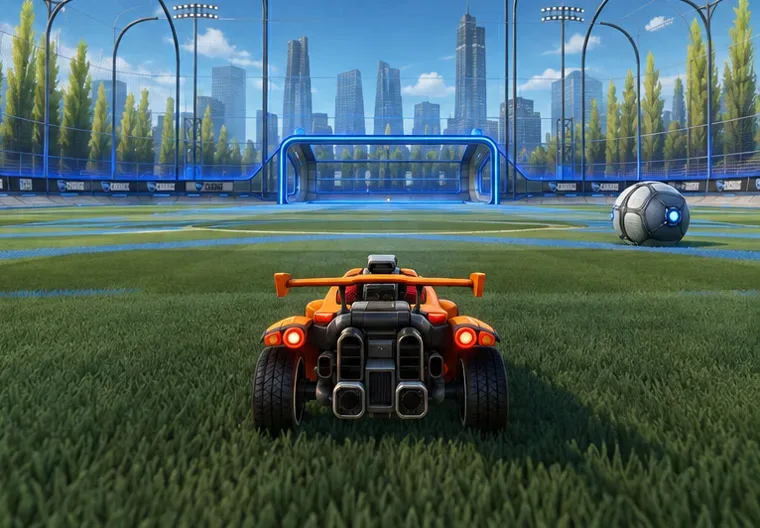
Utilizzate un'area di gioco libera pianeggiante e ripetete lo stesso test in linea retta dopo ogni modifica; questa illustrazione non mostra un risultato misurato.
Come capire se la riparazione è sufficientemente efficace
Ripeti il test originale in modalità Gioco Libero dopo ogni modifica significativa, quindi riavvia il gioco ed esegui nuovamente il test. Verifica anche le piccole correzioni dello sterzo, il controllo aereo e le schivate intenzionali prima di tornare alle partite classificate. Un'impostazione che nasconde la deriva ma rende scomodi i movimenti normali è una soluzione temporanea.
Risultato
Cosa fare dopo?
Un modesto aumento della zona morta impedisce lo sterzo a sinistra
Mantieni il valore minimo affidabile e monitora se il valore richiesto aumenta nel tempo.
Solo la telecamera si sposta a sinistra
Verifica i comandi dello stick destro e della telecamera; confrontali con le configurazioni della telecamera documentate.
La deriva scompare con un percorso di ingresso cablato e pulito.
Reintrodurre la connessione wireless o rimappare le impostazioni una alla volta per identificare il problema.
Il problema segue un controller durante i test
Per assistenza o riparazioni, si prega di contattare il produttore.
Il problema del drift con più controller si verifica solo in Rocket League.
Annota la piattaforma, la versione del gioco, le impostazioni e i passaggi per riprodurre il problema, da comunicare al supporto di Epic.
L'obiettivo è ottenere un input neutro ripetibile e un controllo prevedibile. Quando si riesce a rilasciare la leva, guidare dritto senza sterzate a sinistra inspiegabili e apportare comunque correzioni precise, la risoluzione dei problemi ha prodotto un risultato utile.