Come risolvere l'errore di sviluppo 6068 di Warzone all'avvio

Risolvi l'errore 6068 di Warzone Dev su PC con controlli sicuri per applicazioni in background, driver grafici, file di gioco e conflitti di avvio.
Se Rainbow Six Siege si blocca all'avvio solo quando si tenta di utilizzare Vulkan, la soluzione più importante è smettere di considerare Vulkan come un'opzione di avvio predefinita. Ubisoft ha rimosso l'API Vulkan da Rainbow Six Siege con l'Operazione Twin Shells il 10 settembre 2024. Il gioco è passato a DirectX 12, mentre DirectX 11 è rimasto un'opzione disponibile all'epoca. I requisiti di sistema per PC di Ubisoft, aggiornati nel 2026, indicano DirectX 12 come API grafica richiesta.
Ciò significa che un "crash Vulkan" moderno è solitamente dovuto a una di queste due cose: un vecchio collegamento, un argomento di avvio o una guida stanno ancora cercando di avviare il percorso Vulkan obsoleto; oppure il gioco si blocca durante il normale avvio e l'errore viene erroneamente identificato come un problema di Vulkan. Inizia con il controllo del renderer qui sotto, poi passa all'integrità dei file, al driver grafico e alla cache di Ubisoft Connect. Prova il gioco dopo ogni modifica per capire quale correzione ha effettivamente avuto effetto.
Eseguite prima questa operazione perché Vulkan non è più disponibile nel gioco attuale. Le note di Operation Twin Shells di Ubisoft affermano esplicitamente che Rainbow Six ora utilizza DX12 e che l'API Vulkan non è più disponibile. Anche i requisiti di sistema attuali di Ubisoft indicano DirectX 12.
Avvia Siege dal normale pulsante "Gioca" su Ubisoft Connect, Steam o Epic Games, anziché da un vecchio collegamento sul desktop creato anni fa. Se in precedenza hai aggiunto un comando di avvio personalizzato specifico per Vulkan, rimuovilo. Allo stesso modo, non continuare a utilizzare un vecchio eseguibile o collegamento specifico per Vulkan copiato da un'installazione precedente.
Se il tuo launcher mostra ancora un'opzione legacy DirectX 11, può essere utile come soluzione di ripiego diagnostica su alcune installazioni, ma non dare per scontato che rimarrà disponibile per sempre. A partire dal 2026, DirectX 12 è l'API che Ubisoft elenca tra i requisiti attivi.
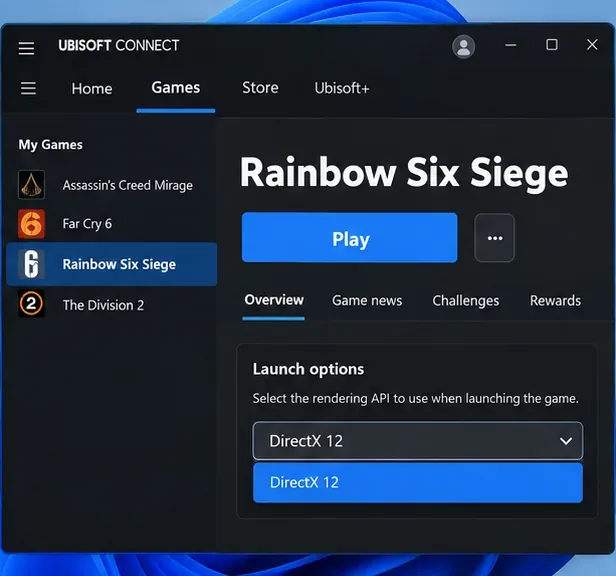
Immagine illustrativa del launcher che mostra il risultato previsto al momento: Rainbow Six Siege si avvia tramite DirectX 12 anziché tramite il vecchio percorso Vulkan. La dicitura nel launcher può variare a seconda della versione.
Se il ripristino del percorso di avvio normale risolve il crash, fermatevi qui. Non c'è alcun vantaggio nel tentare di ripristinare il supporto Vulkan per un renderer rimosso da Ubisoft.
Se il percorso di avvio corretto si chiude comunque immediatamente, verifica l'installazione. Ubisoft afferma che file mancanti o danneggiati possono impedire l'avvio di un gioco per PC e le sue attuali istruzioni di supporto raccomandano la verifica dei file in caso di arresti anomali all'avvio.
In Ubisoft Connect per PC, apri la Libreria , seleziona Rainbow Six Siege, usa l'icona a forma di ingranaggio accanto a Gioca e scegli Verifica file . Ubisoft precisa che le copie possedute tramite Steam o Epic Games possono essere verificate direttamente in questi launcher. La pagina di Steam dedicata alla verifica dell'integrità dei file di gioco conferma il percorso corrente tramite Proprietà e File installati.
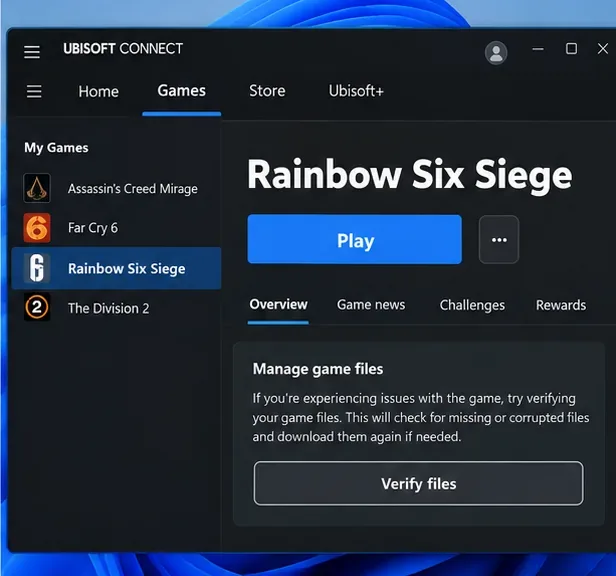
La fase di verifica dei file dovrebbe concludersi con il launcher che controlla i file di Rainbow Six Siege installati e ripristina quelli mancanti o danneggiati.
Questa soluzione è particolarmente utile dopo un aggiornamento interrotto, un errore di archiviazione, una quarantena antivirus o una modifica manuale all'interno della cartella di gioco. Se la verifica sovrascrive i file, riavviare Windows prima di eseguire nuovamente il test.
Un arresto anomalo all'avvio che persiste anche dopo la verifica dei file potrebbe dipendere dallo stack grafico anziché dai file di gioco. Utilizza il pacchetto driver più recente per la tua GPU, soprattutto se l'arresto anomalo si è verificato dopo un aggiornamento importante di Siege, un aggiornamento di Windows o la sostituzione della GPU.
Per l'hardware NVIDIA, consultare la pagina ufficiale dei driver GeForce . Per AMD, consultare la pagina dei driver e del supporto AMD . Gli utenti Intel possono utilizzare Intel Driver & Support Assistant .
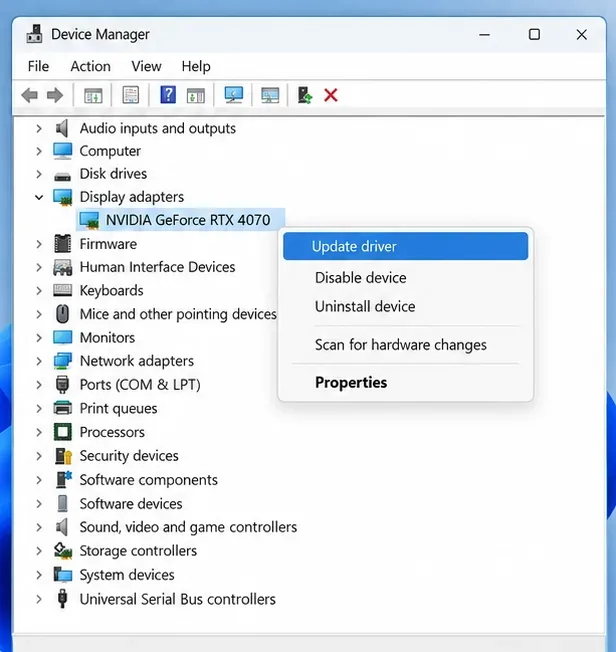
Windows è in grado di identificare la scheda video, ma per i driver di gioco è preferibile scaricare il pacchetto più recente da NVIDIA, AMD, Intel o dal produttore del portatile, qualora quest'ultimo richieda un driver personalizzato.
Non ricorrete subito alle utility di pulizia dei driver a meno che un normale aggiornamento non fallisca o l'installazione del driver non risulti danneggiata. AMD, ad esempio, documenta la propria Cleanup Utility per i casi in cui una disinstallazione standard non è sufficiente. Una reinstallazione pulita dei driver è un passaggio più incisivo, ma non il primo da eseguire.
Supponiamo che Rainbow Six Siege si sia avviato normalmente la settimana scorsa, che Windows si sia aggiornato e che ora il gioco si chiuda prima di raggiungere il menu. Se la verifica dei file non rileva alcun problema, un test successivo sensato consiste nell'installare il driver GPU più recente supportato e riavviare il PC. Al contrario, se lo stesso PC si blocca anche con altri giochi 3D, è meno probabile che il problema sia specifico di Siege e più probabile che riguardi il driver, la stabilità della GPU o Windows.
Se il launcher si comporta in modo anomalo, svuota la cache prima di reinstallare l'intero gioco. Ubisoft afferma che la cache memorizza i dati del launcher utilizzati più frequentemente e che svuotarla può risolvere alcuni problemi tecnici.
Innanzitutto, disconnettiti e chiudi completamente Ubisoft Connect PC, incluso il processo nella barra delle applicazioni. Ubisoft attualmente documenta due posizioni predefinite per la cache:
In ogni posizione, rinomina la cartella della cache in qualcosa come cache_backup , quindi riavvia Ubisoft Connect PC. Il launcher dovrebbe creare automaticamente una nuova cartella della cache. Consulta le istruzioni di Ubisoft per la cancellazione della cache per i percorsi correnti.
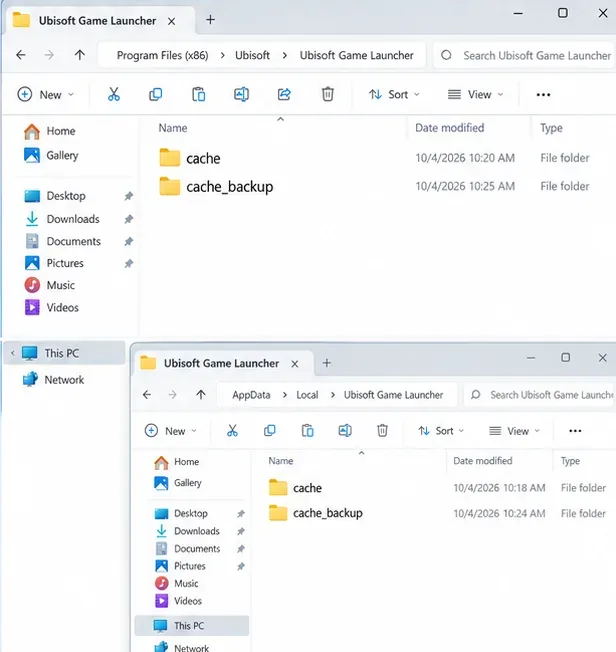
Rinominare le cartelle della cache del launcher consente di conservare i vecchi dati come backup, permettendo al contempo a Ubisoft Connect PC di creare nuove cartelle della cache al successivo avvio.
Questo passaggio è particolarmente utile quando Ubisoft Connect si aggiorna ripetutamente, mostra uno stato di gioco incoerente, si blocca subito dopo aver avviato il gioco o ha iniziato a funzionare male dopo un aggiornamento del launcher. È meno probabile che risolva un arresto anomalo che si verifica quando l'eseguibile raggiunge correttamente il motore di gioco e poi si blocca sotto carico.
Le versioni attuali di Rainbow Six Siege si basano anche su Ubisoft Anti-Cheat. Le linee guida di supporto di Ubisoft di settembre 2026 affermano che, in caso di problemi di avvio di un gioco protetto, è necessario innanzitutto verificare i file di gioco, quindi riparare o reinstallare Ubisoft Anti-Cheat se l'installazione è danneggiata. Il programma di installazione si trova nella cartella Sentinel del gioco nelle installazioni supportate. Si consiglia di seguire la guida alla risoluzione dei problemi di Ubisoft Anti-Cheat anziché eliminare manualmente i file anti-cheat.
Prova anche con overlay non essenziali, strumenti di monitoraggio, utility RGB, iniettori e software di ottimizzazione chiusi. Ubisoft specifica che le applicazioni in background possono interferire con il comportamento degli overlay di Ubisoft Connect per PC. Anche le attuali linee guida di Steam per la risoluzione dei problemi di avvio raccomandano di disabilitare i software non essenziali quando un gioco non si avvia.
Modificate una sola categoria alla volta. Ad esempio, chiudete le sovrapposizioni e gli strumenti di monitoraggio, eseguite un test e poi riattivateli se il problema persiste. In questo modo eviterete di "risolvere" il problema senza sapere quale programma ha causato il conflitto.
Un risultato positivo non si misura solo dalla visualizzazione della schermata iniziale. Utilizza questo rapido controllo:
Se, dopo aver seguito questi passaggi, il gioco continua a bloccarsi prima del menu principale, annota il messaggio di errore esatto e verifica se il problema si verifica prima o dopo l'avvio di Ubisoft Anti-Cheat. Confronta inoltre il tuo PC con i requisiti minimi di Ubisoft per il 2026: Windows 10 o 11 a 64 bit, almeno 8 GB di RAM, una GPU supportata con specifiche pari o superiori ai minimi indicati, un'unità SSD e DirectX 12. Un sistema che non soddisfa questi requisiti attuali non è adatto per le soluzioni alternative basate su Vulkan.
Per un'installazione attuale di Rainbow Six Siege, la risposta più rapida a un "crash di Vulkan all'avvio" è che Vulkan stesso è obsoleto per Siege. Ubisoft lo ha rimosso a settembre 2024. Utilizza il percorso di avvio standard, verifica i file, aggiorna il driver della GPU e aggiorna la cache di Ubisoft Connect. Se l'avvio continua a fallire, ripara Ubisoft Anti-Cheat ed escludi eventuali conflitti con software in background. Questa procedura risolve i problemi relativi alle parti della moderna catena di avvio ancora presenti, invece di perdere tempo con un motore di rendering che il gioco non supporta più.
Risolvi l'errore 6068 di Warzone Dev su PC con controlli sicuri per applicazioni in background, driver grafici, file di gioco e conflitti di avvio.
Risolvi l'errore "Connessione persa / Riprova" di TFT Mobile verificando lo stato del servizio Riot, confrontando la connessione Wi-Fi e i dati mobili, riavviando e aggiornando l'app e scegliendo il passaggio successivo corretto.
Risolvi i problemi di stuttering delle scene d'intermezzo di EA Sports FC su PC con controlli del frame rate, grafica più leggera, riparazione dei file e test che distinguono i limiti di FPS dai malfunzionamenti.
Utilizza le impostazioni di base ufficiali di Tekken 8 a 1080p con risoluzione bassa, quindi regola la qualità visiva degli scenari un'impostazione alla volta. Scopri quali impostazioni ridurre per prime, come testare gli scenari più impegnativi e quando il V-Sync è utile.
Risolvi gli errori di comunicazione di Smash Ultimate verificando lo stato dei servizi Nintendo, eseguendo test di connessione su Switch, controllando la stabilità del Wi-Fi, gli aggiornamenti del gioco e le restrizioni NAT.
Disattiva l'acquisto automatico nelle impostazioni di Mobile Legends, conferma la modifica e prova ad acquistare manualmente l'equipaggiamento senza confondere i suggerimenti con l'acquisto automatico.
Personalizza la tua griglia degli eroi di Dota 2 con preset separati, categorie utili e bucket ridimensionabili. Scopri come organizzare gli eroi e verifica se il layout ti è d'aiuto durante la fase di selezione.
Try clear CS2 viewmodel settings, compare FOV and offsets, choose a weapon hand, and verify visibility without confusing weapon FOV with camera FOV.
Risolvi i crash di Apex Legends Engine Error su Windows con una guida per principianti che include la riparazione dei file, i driver grafici, le sovrapposizioni, i registri degli arresti anomali e i passaggi successivi per una soluzione sicura.
Sviluppa un tempismo affidabile nelle contromosse antiaeree in Street Fighter 6 con un esercizio ripetibile di salto contro un manichino, suggerimenti di spaziatura, pratica con la riproduzione di video e un metodo semplice per rivedere gli errori.








