Come risolvere l'errore di sviluppo 6068 di Warzone all'avvio

Risolvi l'errore 6068 di Warzone Dev su PC con controlli sicuri per applicazioni in background, driver grafici, file di gioco e conflitti di avvio.
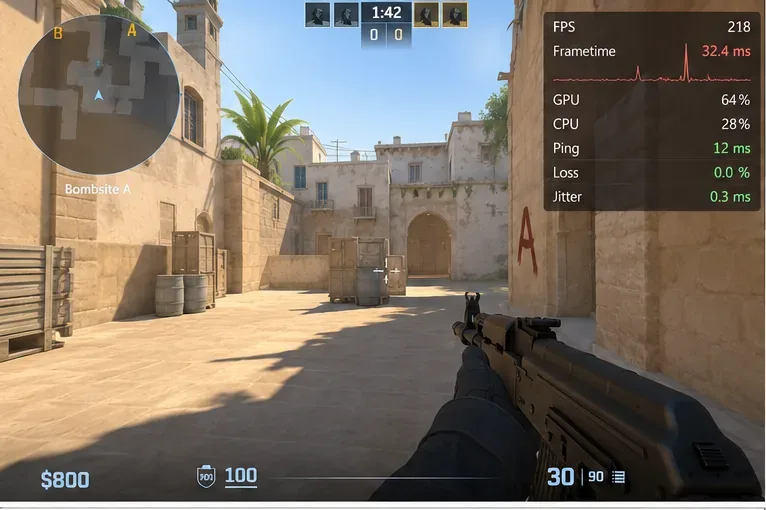
Un PC di fascia alta può eseguire Counter-Strike 2 a un frame rate medio molto elevato e risultare comunque instabile. La domanda importante non è "Quanti FPS ottengo?" ma "Cosa causa esattamente il picco quando si verifica il rallentamento?". Un breve salto nel tempo di rendering dei fotogrammi, la compilazione degli shader, un processo in background, un overclock instabile e le fluttuazioni di rete possono tutti dare la sensazione di scatti, ma richiedono soluzioni diverse.
Questa guida adotta un approccio basato sulle prove: identificare se il problema risiede nel rendering locale o nella trasmissione di rete, eliminare le variabili software facilmente interpretabili e infine modificare solo l'impostazione corrispondente al sintomo. In questo modo si evita un errore comune sui sistemi potenti: modificare dieci opzioni grafiche contemporaneamente senza mai capire quale sia stata la causa del problema.
Inizia da qui. Valve ha aggiunto opzioni di telemetria che possono mostrare jitter di rete, perdita o errata consegna dei pacchetti e informazioni correlate sulla qualità della rete. Valve ha anche modificato la visualizzazione della qualità della rete nel novembre 2024 in modo che rifletta meglio i pacchetti che effettivamente interferiscono con il gameplay. Consulta le note di aggiornamento di Valve relative alla rete e alla telemetria di Counter-Strike 2 .
Se l'immagine si blocca o il movimento diventa irregolare mentre la perdita di pacchetti e il jitter di rete rimangono invariati, considera il problema come un problema di prestazioni locale. Se il movimento del giocatore appare ritardato, a scatti o incoerente contemporaneamente al peggioramento delle prestazioni di rete, non aspettarti che un'impostazione della GPU risolva il problema.
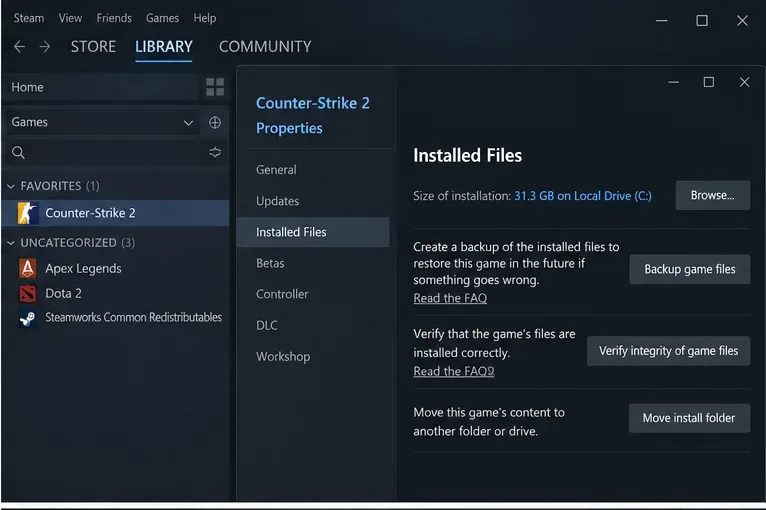
Prima di procedere con una risoluzione più approfondita dei problemi, riavvia Windows in modo da poter eseguire i test da uno stato pulito. Successivamente, verifica l'integrità dei file di gioco su Steam: Libreria > Counter-Strike 2 > Proprietà > File installati > Verifica l'integrità dei file di gioco. La pagina di supporto ufficiale di Steam conferma che questa è la procedura di verifica corrente e precisa che il processo potrebbe richiedere diversi minuti. Consulta la pagina di supporto di Steam: Verifica l'integrità dei file di gioco .
Vale la pena eseguire questo passaggio anche su un SSD NVMe veloce. La velocità di archiviazione non impedisce che un file si danneggi o diventi incompleto in seguito a un aggiornamento non riuscito, un arresto anomalo o altre interruzioni.
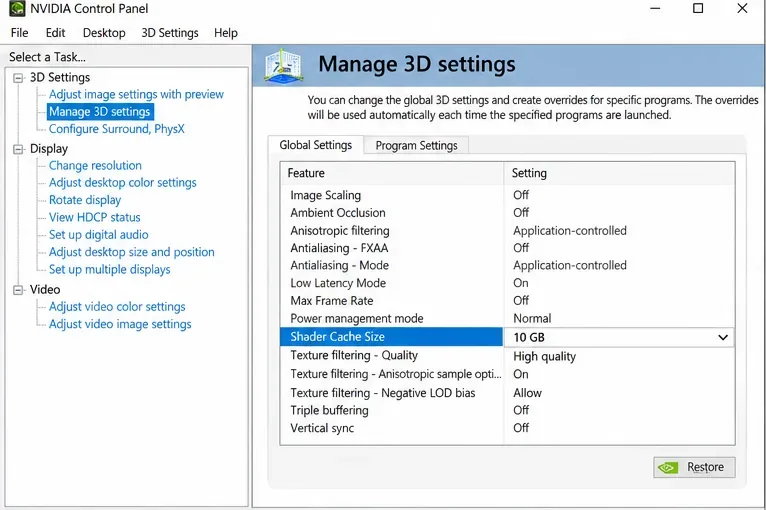
Se si utilizza una GPU NVIDIA, l'installazione di un nuovo driver rappresenta un caso particolare. La documentazione del Pannello di controllo NVIDIA afferma che la compilazione degli shader è una causa comune di rallentamenti durante il gioco e che l'installazione di un nuovo driver elimina la cache degli shader; pertanto, la prima esecuzione dopo un aggiornamento potrebbe presentare rallentamenti durante la ricompilazione degli shader. NVIDIA avverte inoltre che una dimensione della cache degli shader troppo piccola può causare la rimozione di shader memorizzati nella cache che risultano utili. Consultare la documentazione di riferimento del Pannello di controllo NVIDIA: Gestione delle impostazioni 3D .
Ciò significa che eliminare ripetutamente le cache degli shader non è una soluzione predefinita sensata. Se il problema è iniziato subito dopo l'installazione di un driver, prova più di una partita normale o una sessione di allenamento prima di concludere che il driver sia permanentemente difettoso. Se la dimensione della cache degli shader è disabilitata o impostata su un valore insolitamente basso, ripristina un'impostazione ragionevole invece di svuotarla continuamente.
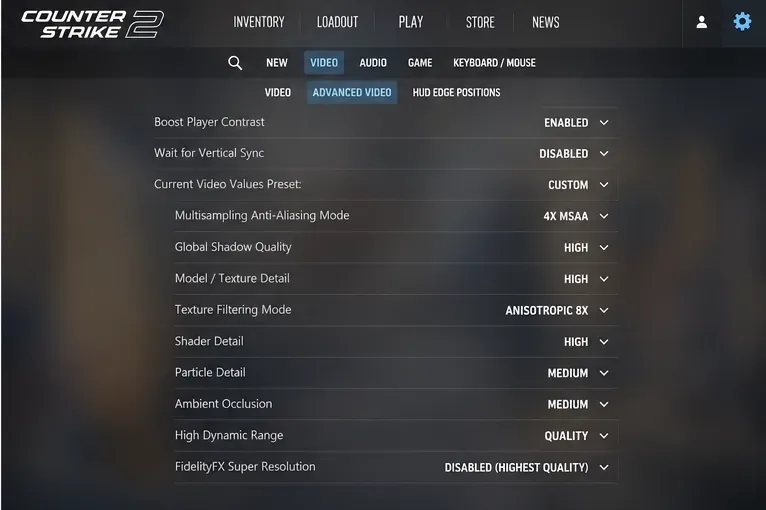
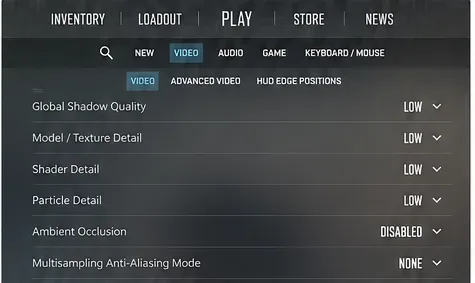
Non impostare immediatamente tutte le opzioni su Basso. Su un sistema di fascia alta, questo potrebbe rendere il gioco più limitato dalla CPU senza dimostrare che il problema sia causato dalla GPU. Piuttosto, annota le impostazioni attuali, quindi esegui un test con una configurazione di base pulita: risoluzione nativa, modalità a schermo intero normale, nessun supersampling insolito e valori conservativi per le opzioni più impegnative come anti-aliasing, ombre, occlusione ambientale e particelle.
Modifica un gruppo alla volta e confronta la stessa mappa o il percorso di allenamento. Il risultato utile non è semplicemente un FPS medio più elevato. Ciò che conta è ridurre i picchi di frame-time evidenti e ottenere un movimento più fluido. Se abbassare le impostazioni che gravano maggiormente sulla GPU non risolve il problema dei rallentamenti, passa ad altro invece di continuare a sacrificare la qualità dell'immagine.
Assicurati che Steam sia abilitato per mantenere Counter-Strike 2 aggiornato. Valve continua a rilasciare correzioni per rendering, animazioni, rete e prestazioni tramite i normali aggiornamenti di CS2. Ad esempio, le note di Valve del 14 agosto 2025 includevano miglioramenti alle prestazioni di rendering nella maggior parte delle mappe e modificavano anche il modo in cui fps_maxè possibile modificare le impostazioni mentre si è connessi a un server. Questo è uno dei motivi per cui le vecchie liste di modifiche e i comandi di avvio copiati possono invecchiare male.
Rimuovi le opzioni di avvio che non comprendi, soprattutto quelle di grandi dimensioni copiate da vecchie guide di CS:GO. Prima di procedere, esegui una prova con una configurazione semplice. Mantieni solo le opzioni che sai spiegare e di cui puoi dimostrare che migliorano effettivamente le prestazioni in termini di frame-time.
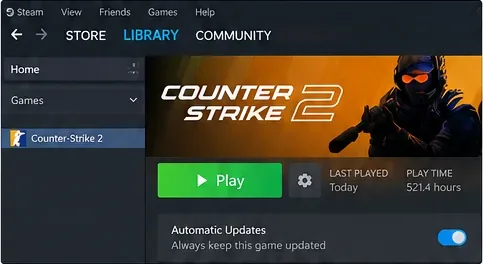
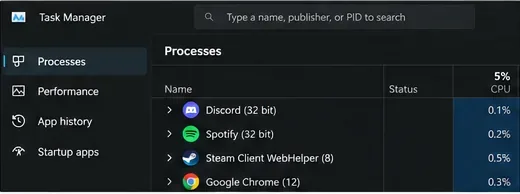
Una CPU di fascia alta non esclude completamente le interferenze in background. I picchi di frame time possono provenire da strumenti di acquisizione, monitoraggio hardware con polling intensivo, utility RGB, schede del browser, client di sincronizzazione, overlay, scansioni antivirus o altri software che intercettano attività grafiche, del disco o di rete.
Steam consiglia esplicitamente di esaminare le applicazioni in background durante la risoluzione dei problemi di prestazioni e elenca categorie come software di registrazione, strumenti di sicurezza, VPN, gestori di download e altri programmi di monitoraggio o di modifica della rete. Consulta l'assistenza di Steam: Programmi che potrebbero interferire con Steam .
Per la diagnosi, chiudete i programmi non essenziali, riavviate Steam e riprovate. Non disattivate permanentemente i software di sicurezza solo per guadagnare qualche frame. L'obiettivo è isolare il conflitto; una volta individuato, modificate le impostazioni di quel programma specifico, della sua sovrapposizione, del comportamento di scansione o dell'avvio.
Se abbassando l'anti-aliasing, le ombre, le particelle o l'occlusione ambientale i picchi di frame rate diminuiscono significativamente, significa che parte del problema risiede nella GPU. Riporta le impostazioni al valore iniziale una alla volta finché non trovi la soglia oltre la quale la fluidità peggiora. Su un display a 240 Hz o 360 Hz, l'impostazione migliore è quella che garantisce un frame rate stabile durante le fasi di fumo, utilizzo di utility e combattimenti concitati, non quella che produce il frame rate più elevato negli screenshot in aree vuote.
Se la GPU non è nemmeno lontanamente utilizzata al massimo durante il blocco e la riduzione della qualità grafica non cambia nulla, è più probabile che il problema sia dovuto alla pianificazione della CPU, all'elaborazione degli shader, a software in background, all'attività di archiviazione, a un problema di driver o all'instabilità del sistema.
Overclock di fabbrica, overclock manuali, undervolt, profili di memoria aggressivi e limiti termici possono tutti causare rallentamenti intermittenti senza un blocco completo. Se il problema persiste su tutte le mappe e durante le sessioni di allenamento offline, esegui dei test con impostazioni di CPU, GPU e memoria stabili e note. Monitora le temperature, l'andamento della frequenza di clock e verifica se un'utility di monitoraggio hardware in background influisce sul risultato.
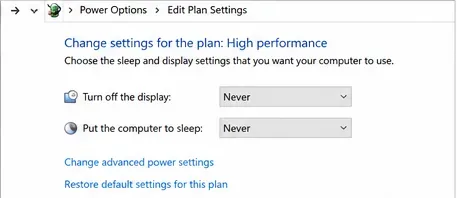
Verifica inoltre che il monitor sia collegato alla GPU dedicata e che Windows non stia applicando modalità di risparmio energetico inaspettate. Sui sistemi desktop, il profilo di risparmio energetico "Prestazioni elevate" può essere un utile test comparativo, ma non deve essere considerato una soluzione universale. Se il profilo "Bilanciato" offre le stesse prestazioni, mantieni quello che preferisci.
Smetti di ottimizzare la grafica e concentrati sulla risoluzione dei problemi di connessione. La telemetria di Valve è specificamente progettata per individuare le condizioni di rete che possono interrompere il gioco. Se il problema si verifica solo online e coincide con jitter o perdita di segnale, confronta le prestazioni della connessione Ethernet cablata con quelle del Wi-Fi, interrompi i caricamenti e i download di grandi dimensioni, disattiva il software VPN per effettuare dei test e verifica se il problema interessa più server.
Le linee guida ufficiali di Steam sulla risoluzione dei problemi di lag indicano inoltre che le applicazioni in background che consumano molta banda possono contribuire a un gameplay a scatti e a sintomi di lag. Consulta la pagina di supporto di Steam: Risoluzione dei problemi di lag .
Limitare gli FPS può migliorare la fluidità quando il sistema è costantemente sotto pressione a causa dei limiti della CPU o della GPU, ma non è una soluzione universale per i problemi di stuttering. Prova a impostare un limite solo dopo aver verificato l'andamento del frame-time senza limitazioni. Scegli un valore che il tuo PC sia in grado di sostenere durante sessioni di gioco impegnative, non un numero che raggiunge solo quando non succede nulla.
Ricorda che Valve ha modificato fps_maxil comportamento nel 2025, quindi non è possibile modificarlo mentre si è connessi a un server. Se lo utilizzi, impostalo prima di unirti alla sessione di test. Non utilizzare contemporaneamente diversi limitatori esterni, limiti del driver e limiti di gioco durante la diagnosi; un limitatore alla volta rende il risultato più facile da interpretare.
Ripeti lo stesso scenario per diversi minuti e cerca tre segnali: meno rallentamenti visibili, un andamento più lineare del frame-time e l'assenza di avvisi simultanei sulla qualità della rete. Una modifica che aumenta la media degli FPS ma lascia gli stessi picchi non risolve il problema di fondo. Anche una modifica che sembra più fluida per un round tranquillo ma fallisce durante le partite con il fumo o gli scontri a fuoco necessita di ulteriori test.
Se il problema di stuttering persiste anche con file verificati, un test software pulito, impostazioni hardware stabili, una cache shader ottimizzata e una telemetria di rete pulita, il passo successivo è la risoluzione mirata dei problemi relativi ai driver o al sistema. A quel punto, documenta la versione del driver della GPU, la build di Windows, le temperature di CPU e GPU, la frequenza di aggiornamento del display, se il problema si verifica offline e se è iniziato dopo uno specifico aggiornamento di CS2 o dei driver. Queste informazioni sono molto più utili dell'applicazione di un altro "pacchetto di ottimizzazione" casuale.
Risolvi l'errore 6068 di Warzone Dev su PC con controlli sicuri per applicazioni in background, driver grafici, file di gioco e conflitti di avvio.
Risolvi l'errore "Connessione persa / Riprova" di TFT Mobile verificando lo stato del servizio Riot, confrontando la connessione Wi-Fi e i dati mobili, riavviando e aggiornando l'app e scegliendo il passaggio successivo corretto.
Risolvi i problemi di stuttering delle scene d'intermezzo di EA Sports FC su PC con controlli del frame rate, grafica più leggera, riparazione dei file e test che distinguono i limiti di FPS dai malfunzionamenti.
Utilizza le impostazioni di base ufficiali di Tekken 8 a 1080p con risoluzione bassa, quindi regola la qualità visiva degli scenari un'impostazione alla volta. Scopri quali impostazioni ridurre per prime, come testare gli scenari più impegnativi e quando il V-Sync è utile.
Risolvi gli errori di comunicazione di Smash Ultimate verificando lo stato dei servizi Nintendo, eseguendo test di connessione su Switch, controllando la stabilità del Wi-Fi, gli aggiornamenti del gioco e le restrizioni NAT.
Disattiva l'acquisto automatico nelle impostazioni di Mobile Legends, conferma la modifica e prova ad acquistare manualmente l'equipaggiamento senza confondere i suggerimenti con l'acquisto automatico.
Personalizza la tua griglia degli eroi di Dota 2 con preset separati, categorie utili e bucket ridimensionabili. Scopri come organizzare gli eroi e verifica se il layout ti è d'aiuto durante la fase di selezione.
Try clear CS2 viewmodel settings, compare FOV and offsets, choose a weapon hand, and verify visibility without confusing weapon FOV with camera FOV.
Risolvi i crash di Apex Legends Engine Error su Windows con una guida per principianti che include la riparazione dei file, i driver grafici, le sovrapposizioni, i registri degli arresti anomali e i passaggi successivi per una soluzione sicura.
Sviluppa un tempismo affidabile nelle contromosse antiaeree in Street Fighter 6 con un esercizio ripetibile di salto contro un manichino, suggerimenti di spaziatura, pratica con la riproduzione di video e un metodo semplice per rivedere gli errori.








