Home
» 🎮 Esports
»
Come risolvere i problemi di stuttering di Packet Burst in Warzone su PC
Come risolvere i problemi di stuttering di Packet Burst in Warzone su PC
In Warzone, i problemi di stuttering dovuti a raffiche di pacchetti possono sembrare un problema grafico: il personaggio si blocca brevemente, scatta in avanti o sembra rispondere in ritardo. La prima domanda utile da porsi è se il gioco stia perdendo qualità di connessione o se il PC stia diminuendo il frame rate. Un avviso di raffica di pacchetti è un indizio, non una diagnosi. Lo stato del server, il ping, la congestione della rete locale, le interferenze Wi-Fi e le prestazioni del PC possono influire sulla fluidità di una partita.
Eseguite i controlli seguenti in ordine e testate il sistema dopo ogni modifica significativa. Un buon risultato si ottiene con un numero ridotto o nullo di avvisi di packet burst durante partite comparabili, una minore tendenza al "rubber-banding" e una reattività normale. Non esiste un'unica impostazione in grado di garantire questo risultato: un server o un percorso internet esterno alla vostra rete domestica potrebbero comunque esserne la causa.
Come si fa a capire se il problema di balbuzie è legato alla rete?
Osserva cosa succede contemporaneamente al blocco. Il "rubber-banding", la registrazione ritardata dei colpi o la comparsa di un avviso di rete insieme al blocco indicano un problema di connessione. Se l'immagine di gioco si blocca ma i tuoi movimenti e quelli degli altri giocatori non presentano scatti o rallentamenti e gli indicatori di rete rimangono stabili, indaga invece sul frame rate, sul caricamento degli shader o sulle prestazioni grafiche.
Se l'interfaccia di Warzone offre la telemetria relativa alla latenza o alla perdita di pacchetti, attivala temporaneamente e osserva alcune partite. I nomi dei menu e gli indicatori disponibili possono cambiare tra un aggiornamento e l'altro, quindi utilizza le opzioni effettivamente presenti nella tua versione. Confronta i dati durante un momento di fluidità e durante un problema; un singolo picco non è sufficiente per identificarne la causa. Un test di velocità può mostrare se la tua connessione ha una larghezza di banda utilizzabile, ma un risultato di download elevato da solo non dimostra che la connessione al server di gioco sia stabile.
1. Controlla se Warzone o la tua piattaforma stanno subendo un'interruzione di servizio.
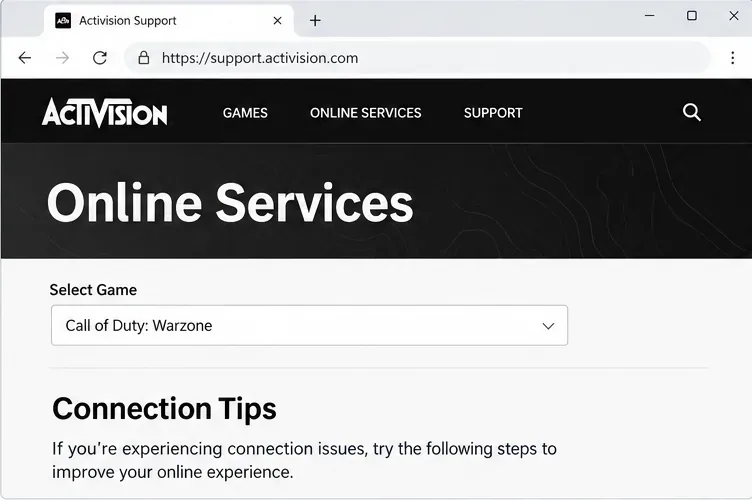
Prima di modificare le impostazioni del router, controlla i Servizi online di Activision e seleziona Call of Duty: Warzone. Verifica anche lo stato della rete per la piattaforma o il launcher che utilizzi, come Steam, Battle.net o Xbox su PC. Le linee guida di Activision sulla connessione raccomandano di controllare prima lo stato dei servizi di gioco; se viene segnalato un'interruzione o un avviso, è improbabile che le modifiche locali al PC risolvano il problema.
Se lo stato non presenta problemi, esci completamente da Warzone e dal suo launcher, riaprili e verifica la presenza di aggiornamenti. Le note sulla patch di Call of Duty e la pagina dei problemi noti di Warzone di Activision possono aiutarti a capire se un aggiornamento recente o un problema attivo sono rilevanti. Le pagine di stato non sempre segnalano ogni breve interruzione o problema specifico di una regione, quindi ripeti il controllo se i sintomi cambiano.
Seleziona Call of Duty: Warzone sulla pagina dei servizi online di Activision, quindi verifica lo stato attuale e le istruzioni per la connessione. Lo stato stesso può cambiare nel tempo.
2. Riduci la congestione e prova una connessione cablata
Activision consiglia la connessione Ethernet cablata per il gioco online, poiché l'affidabilità e la larghezza di banda del Wi-Fi possono variare. Se il PC è connesso tramite Wi-Fi, collegalo al router con un cavo Ethernet, se possibile, e poi prova nuovamente la stessa modalità. Non modificare più impostazioni del router contemporaneamente; un confronto diretto tra Wi-Fi e connessione cablata è più utile.
Se la connessione Ethernet non è disponibile, avvicinatevi al router e riducete gli ostacoli tra il PC e il punto di accesso. Mettete in pausa download di grandi dimensioni, backup su cloud, streaming video e altre attività che consumano molta banda sul PC e sulla rete domestica per una sessione di prova. Activision fa notare che la condivisione di una connessione, lo streaming e i download possono consumare la capacità necessaria per il gioco. Queste modifiche possono ridurre la congestione, ma non possono risolvere la perdita di pacchetti che si verifica più avanti lungo il percorso del provider di servizi Internet o sul servizio di gioco.
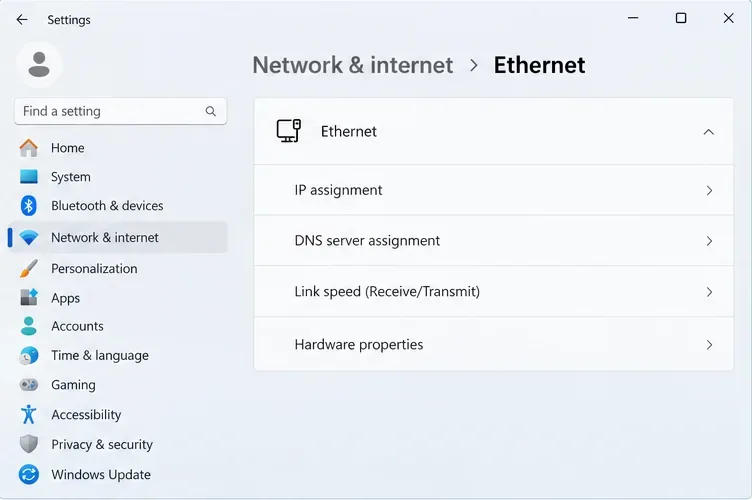
Verifica che il cavo Ethernet sia saldamente collegato a entrambe le estremità e, se possibile, prova un altro cavo o un'altra porta del router. La guida alla risoluzione dei problemi Ethernet di Microsoft consiglia di controllare entrambi i connettori e di sostituire il cavo se disponibile. In Windows 11, puoi visualizzare la connessione in Impostazioni > Rete e Internet > Ethernet. Il layout esatto della pagina può variare a seconda della versione di Windows.
Utilizza la pagina Ethernet per verificare che il tuo PC stia utilizzando una connessione cablata; l'immagine mostra l'area delle impostazioni, non il risultato di una misurazione della connessione.
3. Riavviare l'apparecchiatura di connessione e ripetere il test.
Salva qualsiasi lavoro in corso, chiudi il gioco e riavvia il router seguendo la normale procedura di accensione/spegnimento. Se disponi di un modem separato, riavvialo secondo le istruzioni del tuo provider di servizi Internet, quindi attendi che la connessione Internet venga ripristinata prima di avviare Warzone. Activision indica il riavvio del router come verifica di base della connessione. Evita di premere il pulsante di ripristino delle impostazioni di fabbrica: potrebbe cancellare la configurazione del router e non equivale a un riavvio.
Una volta ripristinata la connessione di rete, avvia il gioco e prova una modalità o una sessione simile. Se il riavvio risolve il problema solo temporaneamente, o se tutti i dispositivi della rete domestica rallentano contemporaneamente, la causa potrebbe essere il router, la linea o il provider di servizi Internet. Se il problema riguarda solo Warzone, annota l'ora, la modalità, la piattaforma e gli eventuali indicatori di connessione in gioco prima di contattare l'assistenza.
4. Eseguire la diagnostica di rete di Windows
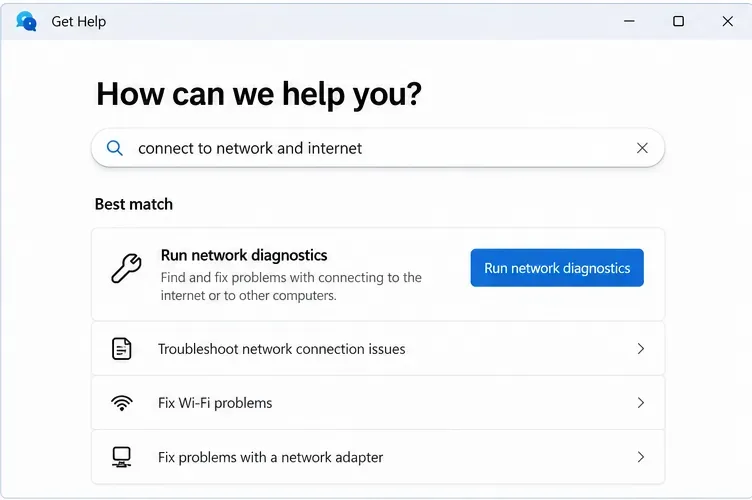
Se il problema persiste, utilizza lo strumento di risoluzione dei problemi di rete integrato di Windows anziché installare un programma "per la correzione del lag" non verificato. Su Windows 11, apri l'app Ottieni aiuto e cerca " Connessione alla rete e a Internet " , quindi esegui la diagnostica di rete proposta. Segui le istruzioni, riavvia il PC se richiesto da Windows e prova di nuovo Warzone. Microsoft spiega questa procedura nella sua guida alla risoluzione dei problemi di Windows .
Se Windows segnala un problema con la scheda di rete, installa gli aggiornamenti dei driver tramite Windows Update o la pagina di supporto ufficiale del produttore del PC o della scheda. Evita di utilizzare utility di terze parti per l'aggiornamento dei driver. Se il problema si verifica senza avvisi di rete e altri giochi funzionano correttamente, consulta la pagina di risoluzione dei problemi di Warzone per PC di Activision per trovare informazioni aggiornate su Windows, i driver grafici e il precaricamento degli shader. Tale pagina è stata aggiornata l'11 marzo 2026 al momento della stesura di questo articolo; utilizza la versione più recente anziché basarti su vecchi numeri di driver.
Se dopo i controlli di base la connessione risulta ancora instabile, esegui la diagnostica di rete di Windows.
5. Utilizzare il ripristino della rete solo come ultima risorsa.
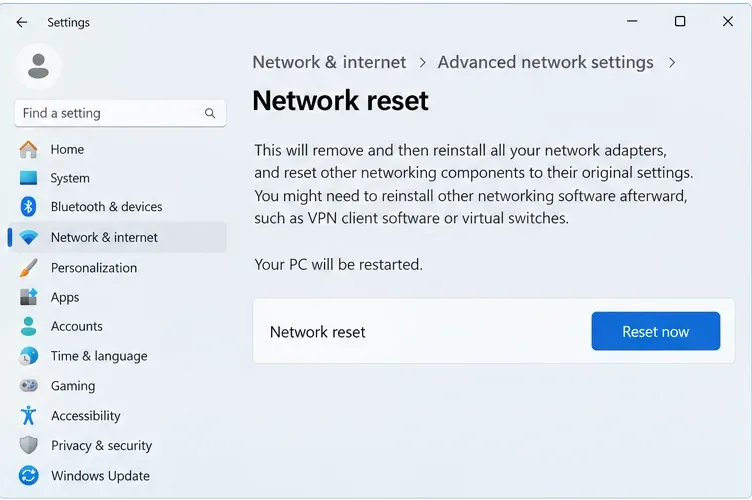
In Windows 11 è disponibile l'opzione "Ripristino rete" in Impostazioni > Rete e Internet > Impostazioni di rete avanzate. Microsoft afferma che questa operazione rimuove le schede di rete installate e le reinstalla con le impostazioni predefinite dopo il riavvio del PC. Potrebbe anche comportare la reinstallazione o la riconfigurazione del software VPN e degli switch virtuali. Provate prima le soluzioni meno invasive, salvate tutti i dettagli di connessione necessari e utilizzate il ripristino della rete solo se il problema sembra ancora risiedere nella scheda di rete o nella configurazione di rete di Windows.
Dopo il ripristino, riconnettiti alla rete, ripristina le impostazioni VPN o di switch virtuale necessarie e prova Warzone prima di apportare ulteriori modifiche. Se il problema di stuttering persiste e il gioco continua a mostrare avvisi di connessione, annulla tutte le modifiche di rete facoltative apportate e chiedi al tuo provider di servizi Internet di verificare la presenza di problemi di linea o di routing. Se altri giocatori o la pagina sullo stato del servizio indicano un problema lato Warzone, segnalalo ad Activision e attendi gli aggiornamenti del servizio anziché ripristinare ripetutamente Windows.
Il ripristino della rete reinstalla le schede di rete e riporta le impostazioni correlate ai valori predefiniti, quindi è consigliabile utilizzarlo solo in caso di problemi di connessione persistenti lato Windows.
Come si può valutare se la riparazione ha funzionato?
Confronta più di una partita; una singola lobby, per quanto liscia o ruvida, può essere fuorviante.
Aspettatevi un minor numero di avvisi di esplosione di pacchetti e un minor effetto di "rubber-banding" durante lo stesso tipo di gioco.
Si noti se gli indicatori di latenza o di perdita di pacchetti, se disponibili, cambiano quando si verifica il problema.
Verifica se altri giochi online o dispositivi sulla stessa rete presentano interruzioni simili.
Se la connessione via cavo e la riduzione del traffico dati domestico migliorano le prestazioni di Warzone, mantieni queste impostazioni ed effettua dei test prima di modificare qualsiasi altra cosa. Se tutti i dispositivi sono interessati, contatta il tuo provider di servizi Internet (ISP). Se solo Warzone è interessato nonostante una connessione locale stabile, consulta le pagine di assistenza e dei problemi noti di Activision e invia una segnalazione di supporto indicando l'ora e i sintomi. Se gli indicatori di rete rimangono stabili mentre il frame rate cala, passa alla risoluzione dei problemi relativi alle prestazioni del PC: le correzioni per il packet-burst non possono risolvere un problema relativo alla GPU, agli shader o al frame time.