Come risolvere l'errore di sviluppo 6068 di Warzone all'avvio

Risolvi l'errore 6068 di Warzone Dev su PC con controlli sicuri per applicazioni in background, driver grafici, file di gioco e conflitti di avvio.
Esempio illustrativo: Jordan gioca a SMITE nella regione nordamericana da casa. Il valore del ping è solitamente stabile nella lobby, poi aumenta improvvisamente durante una partita e il personaggio torna indietro bruscamente dopo essersi mosso. Questo esempio è ipotetico, non si tratta di una segnalazione o di un test reale di un giocatore. Dimostra perché "ping elevato" e "rubberbanding" dovrebbero essere considerati sintomi di problemi di connessione, piuttosto che la prova che una particolare impostazione sia errata.
Il ping è il tempo impiegato dai dati per viaggiare tra il tuo dispositivo e il server di gioco e tornare indietro. Il "rubberbanding" è la correzione visibile che può verificarsi quando gli aggiornamenti di movimento arrivano in ritardo o in modo incoerente. La perdita di pacchetti, improvvise variazioni di latenza, una connessione Wi-Fi congestionata, un problema di routing internet o un problema del server di gioco possono contribuire a questo fenomeno. Una bassa velocità di download non è necessariamente la causa di nessuno di questi sintomi e un test di velocità rapido non garantisce un percorso stabile verso il server di gioco.
Ambito: L'articolo di Hi-Rez sulla risoluzione dei problemi per PC è specifico per SMITE originale, elencato nella raccolta di aiuto per SMITE 1. I controlli di rete di base riportati di seguito aiutano anche a individuare i problemi di SMITE 2, ma le istruzioni per la piattaforma e i menu potrebbero differire. Questa guida si concentra su PC Windows. Consultare la pagina del servizio live per informazioni su eventuali interruzioni in corso; qui non viene segnalata alcuna interruzione attiva in Nord America.
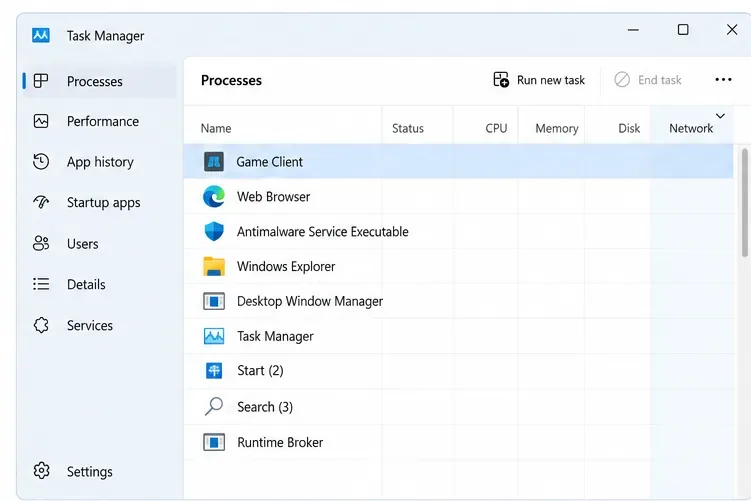
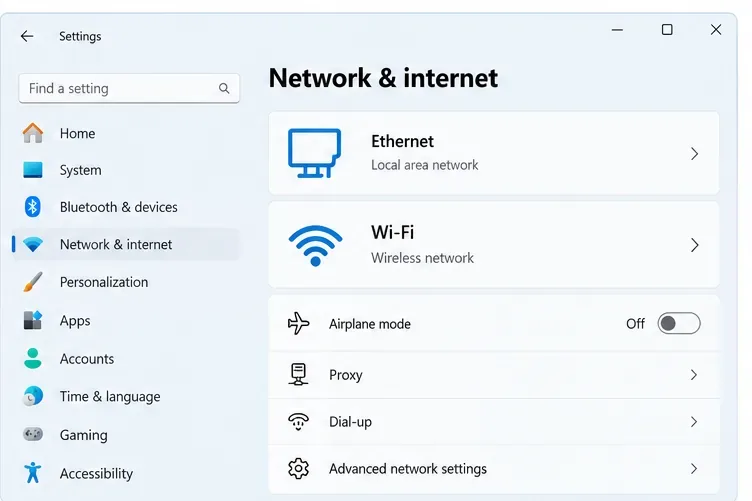
Nota sull'immagine: i pannelli dell'interfaccia sono illustrazioni generiche degli strumenti di Windows e dei concetti di risoluzione dei problemi. Non mostrano lo stato del server in tempo reale, i risultati del ping effettivo o le impostazioni reali di un giocatore.
Un problema in una partita può derivare dal servizio di gioco, dal percorso tra il tuo provider di servizi Internet e il server, oppure dalla tua connessione domestica. Un modello riscontrato in diverse partite e su diversi dispositivi fornisce prove più solide rispetto a una singola misurazione del ping.
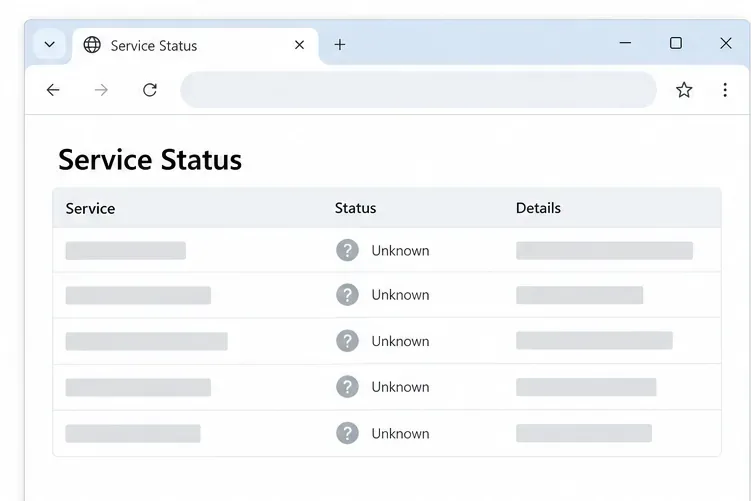
Apri la pagina di stato dei server di Hi-Rez prima di modificare le impostazioni del router o di Windows. Se viene segnalato un problema che interessa SMITE o il matchmaking, è improbabile che le modifiche locali risolvano il problema; attendi l'aggiornamento del servizio e riprova in seguito. La pagina di stato è la fonte in tempo reale da consultare. Al momento della stesura di questo articolo, i dati relativi agli incidenti non erano disponibili in formato leggibile, pertanto questo articolo non garantisce che i server nordamericani siano attivi o non attivi l'8 ottobre 2026.
Assicurati inoltre di eseguire la risoluzione dei problemi sul gioco che stai effettivamente avviando: SMITE originale o SMITE 2. Hi-Rez ha aree di supporto separate. Se la tua versione offre la possibilità di scegliere il server o la regione, verifica che le partite vengano assegnate alla regione nordamericana desiderata. I nomi dei menu e la loro disponibilità variano, quindi non dare per scontato che ogni versione abbia lo stesso selettore. Se ti trovi fisicamente lontano dal Nord America, un percorso più lungo può generare un ping di base più elevato; nessuna modifica al DNS può eliminare la distanza.
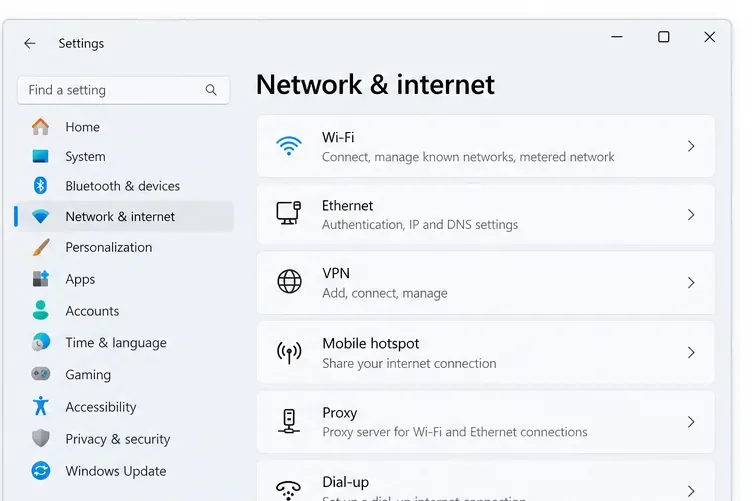
Prima di apportare qualsiasi modifica, annota il gioco/la versione, la regione selezionata (se visualizzata), la durata di ogni partita, l'intervallo di ping (se mostrato dal gioco) e se il problema del "rubberbanding" si verifica in ogni partita o solo occasionalmente. Registra se la chat vocale, lo streaming o i download erano attivi. Se il gioco offre indicatori di rete, prendine nota, ma non dare per scontato che un determinato simbolo o menu sia presente in ogni versione.
Questo è importante perché una singola partita andata male non è sufficiente a stabilire un guasto persistente del server. Se diversi giocatori nella stessa regione segnalano lo stesso problema contemporaneamente, è più plausibile che il problema riguardi un servizio o un percorso di rete condiviso. Se solo un PC presenta problemi mentre altri dispositivi e giochi rimangono stabili, concentratevi prima sul PC, sulla sua scheda Wi-Fi o sulla rete domestica. Questi sono indizi, non diagnosi definitive.
Hi-Rez consiglia di provare una connessione Ethernet cablata anziché il Wi-Fi, quando disponibile. Collega il PC direttamente al router con un cavo sicuramente funzionante, quindi confronta diverse connessioni in condizioni simili. Evita di cambiare regione del server o impostazioni di rete durante questo confronto.
Se la connessione Ethernet è stabile mentre il Wi-Fi non lo è, verifica la potenza del segnale, la distanza, la presenza di muri, interferenze o un canale wireless congestionato. La guida per PC di Hi-Rez suggerisce specificamente di cambiare il canale di trasmissione Wi-Fi quando le reti vicine sovraccaricano quello attuale. I menu dei router variano, quindi consulta le istruzioni del produttore del tuo router prima di cambiare canale. Se anche la connessione Ethernet presenta gli stessi picchi, è meno probabile che l'interferenza Wi-Fi sia l'unica causa.
Metti in pausa i download dei giochi, i backup sul cloud, i trasferimenti di file di grandi dimensioni e lo streaming ad alto bitrate sul tuo PC e sugli altri dispositivi che condividono la connessione. Apri Gestione attività con Ctrl + Maiusc + Esc , seleziona Processi e controlla la colonna Rete . Hi-Rez consiglia di chiudere i programmi non necessari che consumano larghezza di banda o risorse di sistema.
Non terminare i processi di sistema di Windows che non conosci solo per far sembrare vuota la colonna. Metti in pausa il download noto o chiudi normalmente l'applicazione nota, quindi riprova. Se i picchi di ping scompaiono solo quando i download sono in pausa, la tua connessione potrebbe essere congestionata o in coda a causa del carico. Questo indica un problema di gestione del traffico a casa o con il provider di servizi Internet; non significa che la tua connessione Internet sia troppo lenta.
Salvate il lavoro svolto, chiudete il gioco e riavviate il modem/router seguendo la procedura standard indicata dal produttore. Attendete che le spie di connessione si stabilizzino, ricollegate il PC ed eseguite nuovamente lo stesso confronto. Hi-Rez include il riavvio del modem/router tra i passaggi per la risoluzione dei problemi di connessione al PC.
Un riavvio può risolvere un problema temporaneo del router o del modem, ma non può riparare un'interruzione di servizio, un percorso non ottimale al di fuori del provider di servizi Internet o una connessione di quartiere congestionata. Se il problema si ripresenta negli stessi momenti o interessa più dispositivi, è consigliabile annotare lo schema anziché riavviare ripetutamente le apparecchiature.
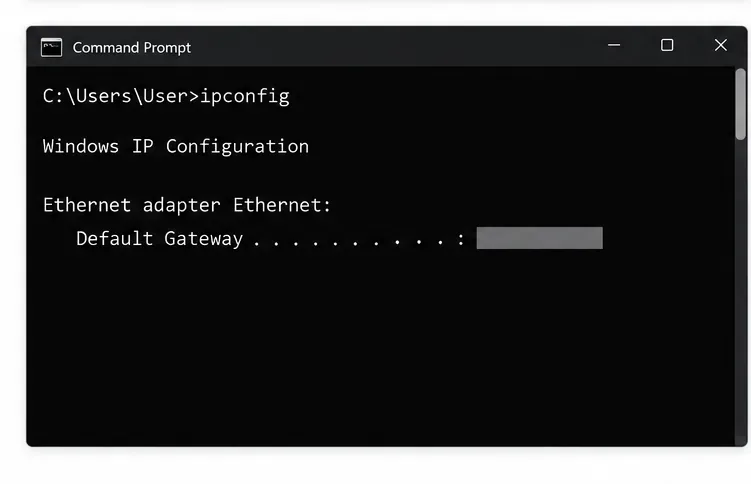
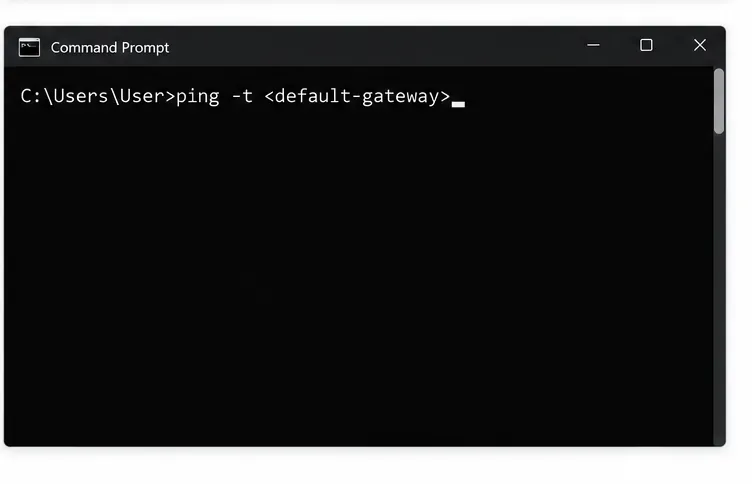
Su Windows, apri il prompt dei comandi ed esegui ipconfig. Trova Gateway predefinito sotto la scheda di rete che stai utilizzando. Quindi esegui ping -t YOUR-GATEWAY-ADDRESS, sostituendo le parole con quell'indirizzo; non digitare il segnaposto letteralmente. Mantieni la finestra aperta mentre riproduci il problema, quindi premi Ctrl + C per interrompere e visualizzare il riepilogo.
Se le risposte al router mostrano timeout o picchi elevati durante la partita, il problema potrebbe risiedere nel collegamento tra il PC e il router o nel router stesso. Se possibile, ripeti la prova tramite Ethernet. Se le risposte del router rimangono stabili mentre il gioco continua a presentare problemi di lag, il problema si restringe e può essere localizzato nel percorso di rete, nel server di gioco o nel client di gioco; non è possibile stabilire quale dei due sia il responsabile. Un ping al router non è una misurazione del ping al server di gioco nordamericano.
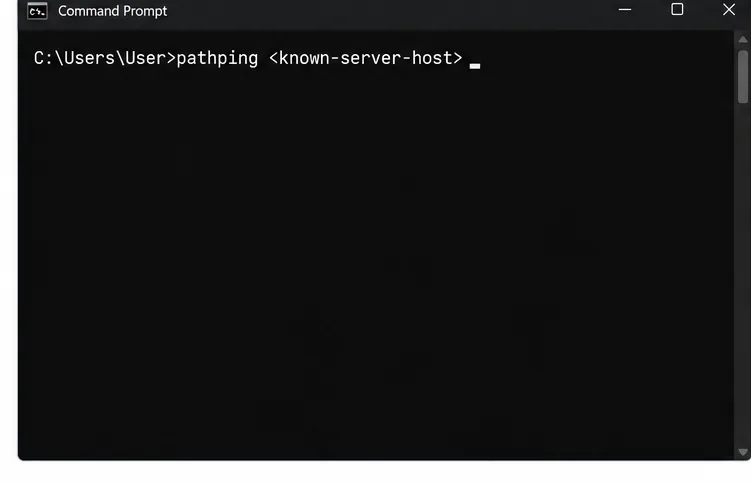
Se l'assistenza Hi-Rez o gli strumenti di diagnostica ufficiali del gioco forniscono un nome host o un indirizzo IP del server, Windows pathpingpuò raccogliere informazioni sulla latenza e sulla perdita di pacchetti lungo il percorso. Eseguire il comando pathping KNOWN-SERVER-HOSTsolo dopo aver sostituito il segnaposto con un indirizzo di destinazione confermato. Non utilizzare indirizzi trovati su siti web non correlati o vecchi post di forum.
Le tracce di percorso forniscono indizi, non misurazioni precise del gioco. Il traffico di gioco potrebbe utilizzare un protocollo o un percorso diverso e alcuni router declassano o ignorano le richieste di ping diagnostiche. La perdita di pacchetti rilevata in un singolo hop intermedio non dimostra di per sé che quell'hop stia scartando i pacchetti del gioco; cercate eventuali perdite che si protraggono negli hop successivi e condividete l'output completo con l'assistenza.
Se il problema è iniziato dopo un aggiornamento di Windows, del router o della scheda di rete, consulta la pagina di supporto del produttore del PC, della scheda madre o della scheda di rete per trovare un aggiornamento del driver di rete adatto. Hi-Rez consiglia di mantenere aggiornati i driver di rete. Evita di utilizzare utilità di aggiornamento dei driver di terze parti e non ripristinare l'intero stack di rete di Windows prima di aver annotato i sintomi riscontrati.
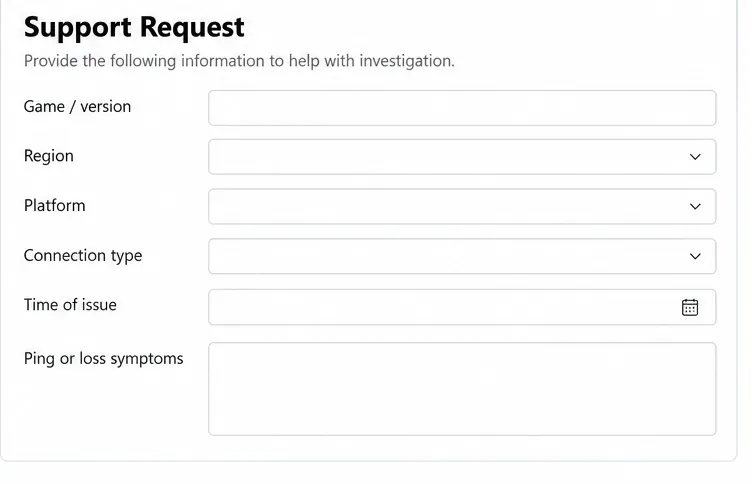
Se il problema si verifica in SMITE su più di una rete domestica, soprattutto se la pagina di stato ufficiale non segnala alcun incidente rilevante, contatta Hi-Rez tramite il suo sito di supporto. Fornisci all'assistenza la versione del gioco, la piattaforma, la regione, gli orari approssimativi con il fuso orario, specifica se la connessione Ethernet influisce sul risultato e se il problema si presenta anche in altri giochi. Hi-Rez chiede ai giocatori di includere una descrizione dettagliata e qualsiasi messaggio di errore pertinente.
Contatta il tuo provider di servizi Internet (ISP) quando i ping del router sono stabili ma si verificano latenza o perdita di pacchetti più avanti lungo il percorso, oppure quando diversi dispositivi riscontrano lo stesso problema. Allega una breve cattura di ping o pathping solo se richiesta dall'assistenza e oscura gli indirizzi IP pubblici o altri dettagli identificativi prima di pubblicare i log.
Ricerca verificata l'8 ottobre 2026. La guida alla risoluzione dei problemi per PC di Hi-Rez è datata 31 ottobre 2024. Problemi del server, menu di gioco e supporto della piattaforma possono cambiare; controlla la pagina di stato di Hi-Rez in tempo reale e l'articolo di supporto per la versione a cui giochi.
Risolvi l'errore 6068 di Warzone Dev su PC con controlli sicuri per applicazioni in background, driver grafici, file di gioco e conflitti di avvio.
Risolvi l'errore "Connessione persa / Riprova" di TFT Mobile verificando lo stato del servizio Riot, confrontando la connessione Wi-Fi e i dati mobili, riavviando e aggiornando l'app e scegliendo il passaggio successivo corretto.
Risolvi i problemi di stuttering delle scene d'intermezzo di EA Sports FC su PC con controlli del frame rate, grafica più leggera, riparazione dei file e test che distinguono i limiti di FPS dai malfunzionamenti.
Utilizza le impostazioni di base ufficiali di Tekken 8 a 1080p con risoluzione bassa, quindi regola la qualità visiva degli scenari un'impostazione alla volta. Scopri quali impostazioni ridurre per prime, come testare gli scenari più impegnativi e quando il V-Sync è utile.
Risolvi gli errori di comunicazione di Smash Ultimate verificando lo stato dei servizi Nintendo, eseguendo test di connessione su Switch, controllando la stabilità del Wi-Fi, gli aggiornamenti del gioco e le restrizioni NAT.
Disattiva l'acquisto automatico nelle impostazioni di Mobile Legends, conferma la modifica e prova ad acquistare manualmente l'equipaggiamento senza confondere i suggerimenti con l'acquisto automatico.
Personalizza la tua griglia degli eroi di Dota 2 con preset separati, categorie utili e bucket ridimensionabili. Scopri come organizzare gli eroi e verifica se il layout ti è d'aiuto durante la fase di selezione.
Try clear CS2 viewmodel settings, compare FOV and offsets, choose a weapon hand, and verify visibility without confusing weapon FOV with camera FOV.
Risolvi i crash di Apex Legends Engine Error su Windows con una guida per principianti che include la riparazione dei file, i driver grafici, le sovrapposizioni, i registri degli arresti anomali e i passaggi successivi per una soluzione sicura.
Sviluppa un tempismo affidabile nelle contromosse antiaeree in Street Fighter 6 con un esercizio ripetibile di salto contro un manichino, suggerimenti di spaziatura, pratica con la riproduzione di video e un metodo semplice per rivedere gli errori.








