Come risolvere l'errore di sviluppo 6068 di Warzone all'avvio

Risolvi l'errore 6068 di Warzone Dev su PC con controlli sicuri per applicazioni in background, driver grafici, file di gioco e conflitti di avvio.
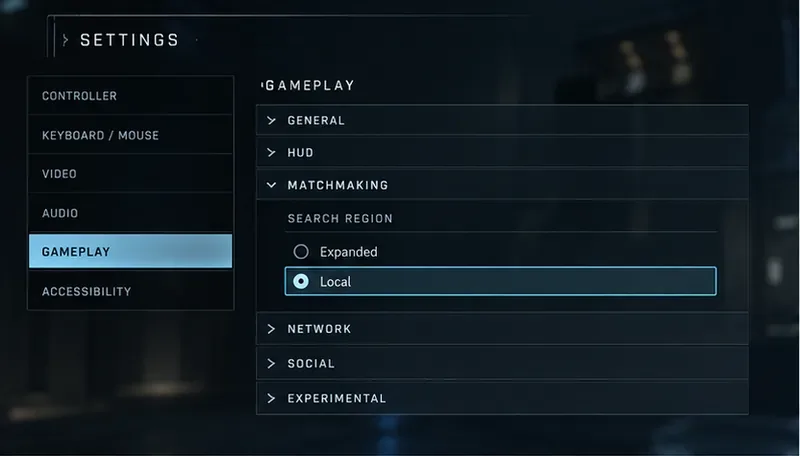
Se Halo Infinite trova partite ma il ping è alto, cambia l'area di ricerca da "Espansa" a "Locale". L'opzione "Locale" mantiene il matchmaking nella tua area attuale, il che può ridurre la latenza, ma potrebbe allungare la coda o rendere più difficile trovare una partita. Se non riesci a trovare partite, torna all'opzione "Espansa". Se il gioco visualizza il messaggio "Ping insufficiente verso i nostri data center", consideralo un problema di blocco della rete, non un normale caso di ping elevato.
Il ping è il tempo impiegato dal tuo dispositivo e da un server di gioco per comunicare e restituire una risposta. Un ping elevato può far percepire i movimenti come ritardati. Il "matchmaking" è il sistema di Halo per trovare e assemblare i giocatori. Entrambi possono essere influenzati dalla scelta della regione, ma una ricerca lenta e un ping elevato durante una partita sono sintomi diversi. I passaggi seguenti si basano sulle linee guida del supporto Halo, verificate l'8 ottobre 2026; le etichette dei menu possono cambiare con gli aggiornamenti. Le figure seguenti sono esempi semplificati dell'interfaccia, non screenshot in tempo reale della partita di un giocatore o del suo router.
| Ciò che vedi | Prima azione | Cosa aspettarsi |
|---|---|---|
| Le partite iniziano, ma il ping è costantemente alto. | Imposta l'area di ricerca su Locale | Il ping potrebbe migliorare; le code potrebbero allungarsi. |
| Le ricerche locali richiedono troppo tempo o non vanno a buon fine. | Imposta l'area di ricerca su "Espansa" | Una ricerca più ampia potrebbe trovare una corrispondenza più rapidamente, a volte con una latenza maggiore. |
| "Nessun ping verso i nostri data center" | Verifica il percorso di rete, il firewall, il router o l'amministratore di rete. | Il supporto Halo identifica il blocco dell'accesso a un server essenziale come possibile causa |
| Solo una partita ha un ping elevato | Controlla le statistiche di rete in qualche altra partita | Diversi data center all'interno di una regione possono produrre risultati diversi |
Dal menu principale, apri Impostazioni , scegli Gioco e, sotto Matchmaking , cerca Regione di ricerca . Seleziona Locale . L'assistenza di Halo descrive Locale come un'opzione che limita il matchmaking ai giocatori della tua regione e afferma che potrebbe migliorare il ping e la latenza. Non consente di scegliere una città specifica o un singolo server.
Utilizza la modalità "Locale" se la maggior parte delle partite sono giocabili ma si verificano regolarmente dei ritardi, soprattutto quando giochi da solo o con compagni di squadra nella stessa regione. Dopo averla modificata, effettua alcune ricerche e confronta il contatore delle statistiche di rete durante la partita, anziché basarti solo sulla schermata di coda.
Torna alla modalità "Espansa" se il numero di giocatori locali è ridotto, la playlist è meno attiva o la coda diventa ingestibile. La modalità "Espansa" effettua ricerche più ampie e potrebbe migliorare i tempi di attesa e l'abbinamento in base al livello, ma una partita potrebbe essere assegnata a un server più distante. La scelta giusta dipende dal fatto che tu preferisca tempi di attesa più brevi o una latenza più costante durante la sessione.
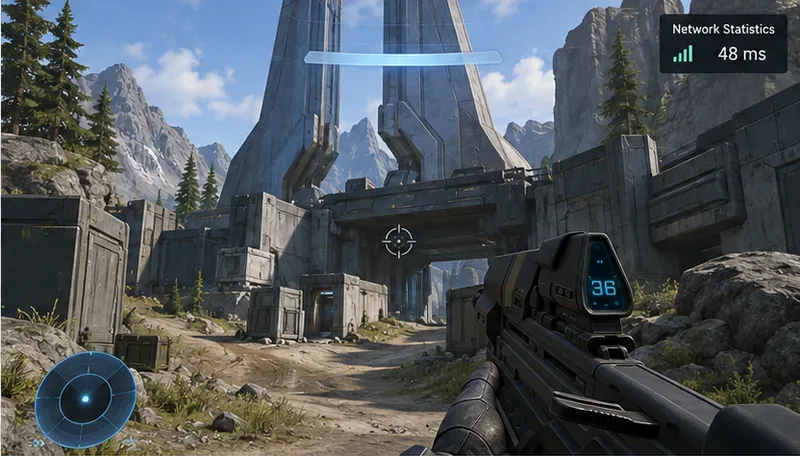
Per visualizzare il contatore della latenza di rete durante il gioco, apri le Impostazioni e abilita Statistiche di rete nelle impostazioni dell'HUD. La guida alle impostazioni di Halo afferma che in questo modo viene visualizzato un contatore della latenza di rete nell'angolo in alto a destra dello schermo. Il ping viene solitamente mostrato in millisecondi (ms); un valore inferiore generalmente indica un ritardo di andata e ritorno minore, ma non esiste una singola soglia che garantisca un'esperienza fluida per ogni giocatore o connessione.
Confronta il valore del contatore su più corrispondenze. Se la modalità Locale produce valori più bassi e più stabili, mantienila se il tempo di attesa è accettabile. Se il valore rimane elevato in ogni corrispondenza, la modifica della regione di ricerca potrebbe non risolvere il problema di routing o di rete domestica sottostante. Se una corrispondenza presenta un valore elevato ma la successiva è normale, ricorda che la modalità Locale può comunque utilizzare data center diversi nella tua regione e che i relativi percorsi non sono identici.
Quando giochi in una squadra, Halo utilizza l'impostazione "Regione di ricerca" del caposquadra. Il sistema tiene conto anche della posizione dei membri per determinare la regione locale. Se il gruppo è distribuito su diversi continenti, un'impostazione adatta al caposquadra potrebbe non garantire un ping basso a tutti i compagni. Ad esempio, un giocatore in Nord America che si unisce a un caposquadra in Asia potrebbe riscontrare un ritardo maggiore anche se il caposquadra ha impostato "Locale". Testate insieme la connessione del gruppo e chiedete al caposquadra di passare da "Locale" a "Espansa" solo se il compromesso è accettabile per tutti.
Se i menu multigiocatore non si caricano, il gioco risulta Offline o in Transizione, oppure più giocatori non riescono a connettersi contemporaneamente, verifica innanzitutto le informazioni sui problemi di rete di Halo e lo stato del servizio Xbox o Steam per la tua piattaforma. Il supporto di Halo elenca tra i possibili sintomi di un'interruzione del servizio i problemi relativi al server dedicato, al servizio lobby e all'indisponibilità del multigiocatore. Cambiare il router locale non risolverà un'interruzione del servizio di gioco.
Inoltre, attendi che il menu principale termini di caricamento prima di avviare una ricerca. La pagina dei problemi noti del multiplayer di Halo Infinite, aggiornata il 18 novembre 2025 e verificata l'8 ottobre 2026, descrive un caso in cui l'avvio rapido del gioco su Xbox One può impedire il caricamento del matchmaking o delle partite personalizzate; afferma inoltre che il problema è meno frequente quando il contenuto del menu termina prima di essere caricato. Su Xbox, chiudi completamente e riavvia Halo Infinite se lo hai ripreso tramite Quick Resume e il multiplayer non è disponibile. La stessa pagina, datata, segnala che Quick Resume o Instant-on possono causare l'errore sulle console Xbox.
Innanzitutto, se possibile, confronta lo stesso dispositivo utilizzando una connessione Ethernet cablata. In caso contrario, avvicinati al router Wi-Fi e metti in pausa download di grandi dimensioni, backup su cloud o streaming sulla stessa rete mentre esegui il test. Riavviare il router e la console o il PC può risolvere un problema di rete temporaneo. Questi controlli sono utili quando anche altri giochi online o dispositivi presentano lag; se il problema riguarda solo Halo, consulta gli avvisi di servizio e le linee guida di rete dell'assistenza Halo prima di apportare modifiche sostanziali.
Il valore di velocità di download di un test di velocità non è lo stesso del ping di un gioco. Un piano veloce può comunque essere influenzato da una connessione Wi-Fi instabile, da un traffico domestico elevato o da un percorso lungo verso il data center selezionato. È importante cercare una connessione con meno picchi improvvisi e meno disconnessioni, non solo un valore di larghezza di banda più elevato.
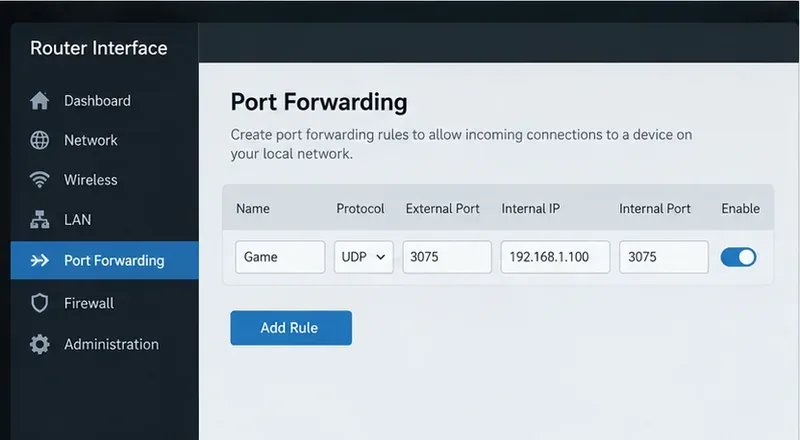
Non inoltrare le porte solo perché una partita ha un ping elevato. L'articolo del supporto di Halo "Nessun ping verso i nostri data center" afferma che questo errore può verificarsi quando un router, un firewall, un provider Internet o una rete gestita blocca un server essenziale. La soluzione proposta per PC e Xbox consiste nell'abilitare la porta UDP 3075, insieme alle porte di rete Xbox necessarie, oppure nel chiedere al provider Internet o all'amministratore di rete di sbloccarla.
Modificate il port forwarding solo se riscontrate quell'errore o se un test di rete indica chiaramente una connessione bloccata. Seguite le istruzioni del produttore del vostro router, inoltrate le porte al dispositivo corretto sulla vostra rete domestica ed evitate di copiare l'indirizzo IP di esempio mostrato nell'immagine. Se non siete amministratori del router, se vi trovate su una rete Wi-Fi universitaria o aziendale, o se non siete sicuri di cosa modifichi una regola, contattate il proprietario della rete o il vostro provider Internet. Evitate di inserire una console o un PC nella DMZ del router come soluzione generica; in questo modo il dispositivo è esposto a una maggiore quantità di traffico in entrata e non è la procedura standard documentata.
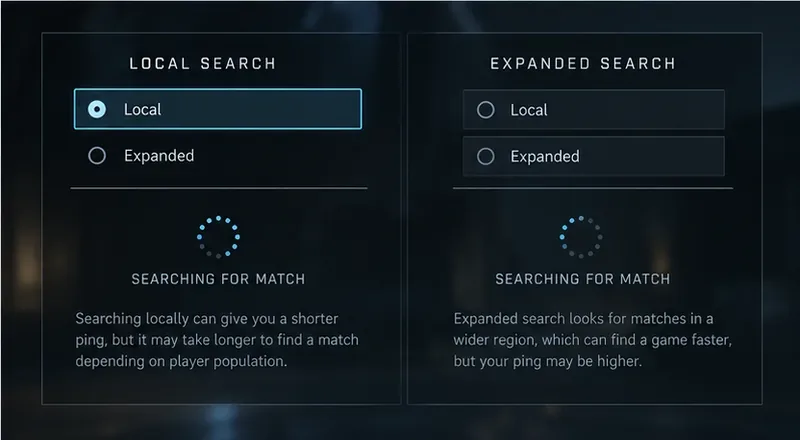
Annota semplicemente l'impostazione della regione di ricerca, il tempo di attesa approssimativo e le statistiche di rete leggendole in alcune partite. Stai cercando uno schema ripetibile: la modalità "Locale" ti offre una latenza più stabile o inferiore senza tempi di attesa inaccettabili, mentre la modalità "Espansa" ti permette di entrare in partita più velocemente quando il numero di giocatori è limitato. Non aspettarti che ogni partita mostri esattamente lo stesso ping.
Se nessuna delle due impostazioni ti fornisce una partita utilizzabile, anche altri giochi si disconnettono o il messaggio "Nessun ping verso i nostri data center" persiste dopo i controlli di rete, raccogli informazioni su piattaforma, regione, testo dell'errore, ora in cui si è verificato e se è stata utilizzata una connessione Ethernet o Wi-Fi. Quindi consulta la guida di Halo Support su interruzioni di rete e segnalazione . Per l'errore esplicito di ping del server, segui le istruzioni di Halo Support "Nessun ping verso i nostri data center" .
Risolvi l'errore 6068 di Warzone Dev su PC con controlli sicuri per applicazioni in background, driver grafici, file di gioco e conflitti di avvio.
Risolvi l'errore "Connessione persa / Riprova" di TFT Mobile verificando lo stato del servizio Riot, confrontando la connessione Wi-Fi e i dati mobili, riavviando e aggiornando l'app e scegliendo il passaggio successivo corretto.
Risolvi i problemi di stuttering delle scene d'intermezzo di EA Sports FC su PC con controlli del frame rate, grafica più leggera, riparazione dei file e test che distinguono i limiti di FPS dai malfunzionamenti.
Utilizza le impostazioni di base ufficiali di Tekken 8 a 1080p con risoluzione bassa, quindi regola la qualità visiva degli scenari un'impostazione alla volta. Scopri quali impostazioni ridurre per prime, come testare gli scenari più impegnativi e quando il V-Sync è utile.
Risolvi gli errori di comunicazione di Smash Ultimate verificando lo stato dei servizi Nintendo, eseguendo test di connessione su Switch, controllando la stabilità del Wi-Fi, gli aggiornamenti del gioco e le restrizioni NAT.
Disattiva l'acquisto automatico nelle impostazioni di Mobile Legends, conferma la modifica e prova ad acquistare manualmente l'equipaggiamento senza confondere i suggerimenti con l'acquisto automatico.
Personalizza la tua griglia degli eroi di Dota 2 con preset separati, categorie utili e bucket ridimensionabili. Scopri come organizzare gli eroi e verifica se il layout ti è d'aiuto durante la fase di selezione.
Try clear CS2 viewmodel settings, compare FOV and offsets, choose a weapon hand, and verify visibility without confusing weapon FOV with camera FOV.
Risolvi i crash di Apex Legends Engine Error su Windows con una guida per principianti che include la riparazione dei file, i driver grafici, le sovrapposizioni, i registri degli arresti anomali e i passaggi successivi per una soluzione sicura.
Sviluppa un tempismo affidabile nelle contromosse antiaeree in Street Fighter 6 con un esercizio ripetibile di salto contro un manichino, suggerimenti di spaziatura, pratica con la riproduzione di video e un metodo semplice per rivedere gli errori.








