Come risolvere l'errore di sviluppo 6068 di Warzone all'avvio

Risolvi l'errore 6068 di Warzone Dev su PC con controlli sicuri per applicazioni in background, driver grafici, file di gioco e conflitti di avvio.
Per risolvere i problemi di latenza elevata nel multiplayer di StarCraft: Remastered, prima di tutto stabilizza la tua connessione, poi prova a impostare una velocità di rotazione e una latenza compatibili con la partita. Impostare la velocità di rotazione più alta può peggiorare le pause. Aumentare la latenza può rendere la partita più fluida, ma i comandi risulteranno meno reattivi.
Questa guida separa i comportamenti di rete confermati dai suggerimenti per la risoluzione dei problemi. Le fonti sono state verificate l'8 ottobre 2026. La spiegazione dettagliata di Blizzard sulla velocità di turno risale all'agosto 2019; si tratta di documentazione tecnica storica, non di una conferma di ogni menu o dettaglio del matchmaking nel client attuale. Gli esempi di interfaccia riportati di seguito illustrano controlli di Windows e note di risoluzione dei problemi vuote, non risultati misurati.
Blizzard descrive StarCraft come un gioco che utilizza una rete a turni: il progresso dipende dal completamento del turno di rete corrente da parte di tutti i giocatori. La velocità di turno, o TR, misura i turni al secondo, fino a un massimo di 24. Le impostazioni di latenza Bassa, Alta ed Extra Alta controllano il buffering anziché visualizzare il ping misurato. Un buffering maggiore sacrifica la reattività a favore della fluidità; una TR insostenibile causa attese e scatti. La velocità di turno dinamica regola la TR in base alle condizioni di connessione.
Leggi la spiegazione originale dello sviluppatore sulle impostazioni di velocità di rotazione e latenza . Azione: prima di modificare le impostazioni, decidi se il problema riguarda comandi ritardati, blocchi intermittenti o entrambi.
La "durata del turno" può descrivere l'intervallo tra i turni della rete; non è la stessa cosa del tempo di rendering. Un cursore fluido non dimostra che i comandi raggiungano la simulazione tempestivamente. Al contrario, uno scorrimento a scatti offline suggerisce di indagare prima sulle prestazioni locali.
Azione: utilizza il confronto offline qui sotto. Non etichettare ogni pausa come un problema di rete né acquistare nuovo hardware solo perché il multiplayer sembra presentare dei ritardi.
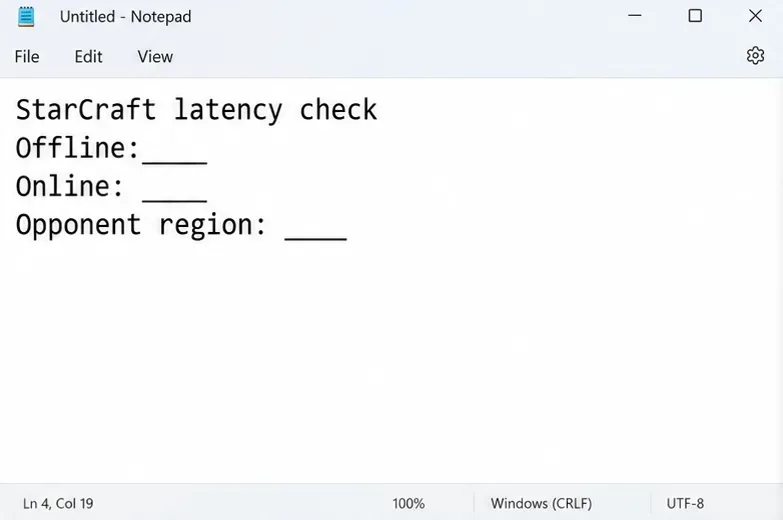
Avvia una partita offline e impartisci semplici comandi di movimento, scorri la mappa e osserva una breve battaglia. Poi prova una breve partita multigiocatore personalizzata con un altro giocatore disponibile. Cerca di utilizzare condizioni simili, ove possibile. Annota se il problema si presenta immediatamente o solo in seguito.
Effettuate tre osservazioni separate: fluidità della telecamera, ritardo dopo l'emissione dei comandi e momenti in cui la simulazione si arresta. Si tratta di un confronto diagnostico, non di un benchmark controllato; mappe e conteggi delle unità diversi possono influenzare il risultato.
Se anche il gioco offline risulta instabile, dai la priorità ai processi in background, agli aggiornamenti del sistema operativo e ai driver grafici appropriati. Se il gioco offline funziona normalmente ma i comandi online presentano ritardi, continua con i controlli della connessione.
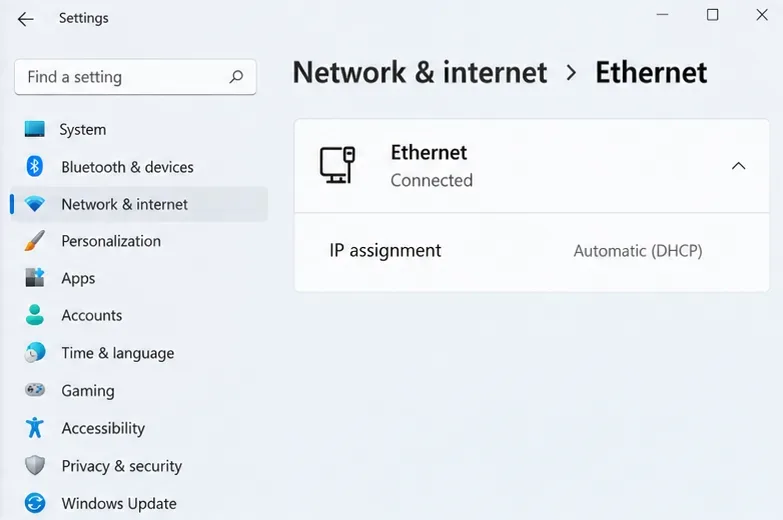
Se possibile, collega il computer al router tramite Ethernet. Su Windows 11, apri Impostazioni, seleziona Rete e Internet, quindi Ethernet per confermare la connessione. La documentazione di Microsoft sulle impostazioni di rete descrive questa procedura. Non è necessario modificare l'assegnazione IP o il DNS per eseguire questo confronto.
Dipende dalle circostanze: la connessione Ethernet può essere d'aiuto quando il problema è la connessione wireless, ma non può garantire un percorso migliore verso un avversario distante. Se proprio devi usare il Wi-Fi, confronta le prestazioni con quelle di una partita giocata più vicino al router, a parità di condizioni.
L'articolo di Blizzard sulla risoluzione dei problemi di connessione di StarCraft: Remastered consiglia di controllare gli avvisi di servizio, riavviare le apparecchiature di rete, risolvere i problemi wireless e chiudere le applicazioni in conflitto. Riavviare il router tra una partita e l'altra, se necessario; è possibile che altri dispositivi connessi perdano temporaneamente la connessione.
Metti in pausa i download dei giochi, i caricamenti sul cloud e i trasferimenti di file di grandi dimensioni. Verifica se un altro dispositivo connesso alla stessa rete sta effettuando download o upload intensivi. Ripeti il test multigiocatore dopo un breve periodo di inattività della connessione.
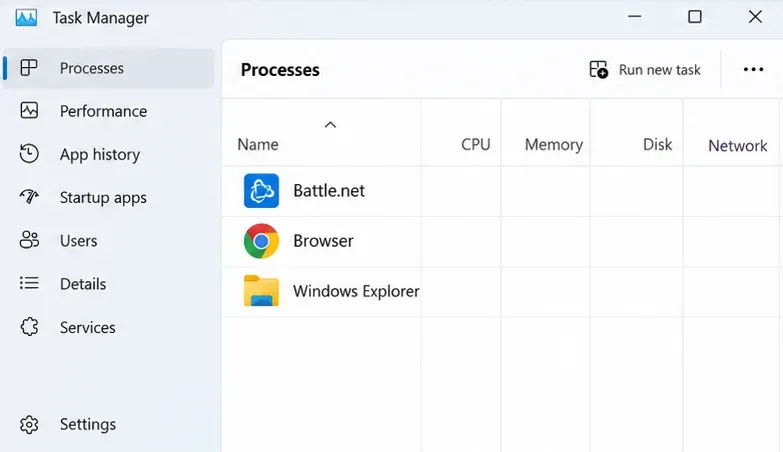
Premi Ctrl + Maiusc + Esc per aprire Gestione attività. Esamina le applicazioni in esecuzione e il loro utilizzo delle risorse. Microsoft descrive Gestione attività come uno strumento per analizzare processi e prestazioni . Chiudi normalmente le applicazioni non essenziali che conosci; non terminare indiscriminatamente i processi di sistema sconosciuti.
La larghezza di banda descrive la capacità, mentre la latenza descrive il ritardo. Il jitter è la variazione del ritardo. Si tratta di proprietà distinte, come spiegato nella documentazione di riferimento di IBM sulle reti . Un numero elevato di download non indica necessariamente il percorso utilizzato per una determinata connessione.
Azione: confrontare le partite effettive con i trasferimenti in background in pausa. Considerare il test di velocità come informazione di supporto piuttosto che come un giudizio definitivo sulla connettività di StarCraft.
Su Windows, apri il prompt dei comandi e digita ipconfig. Trova la scheda Ethernet o Wi-Fi attiva e annota il suo gateway predefinito. In genere si tratta del router locale. Ignora le schede disconnesse ed evita di copiare il gateway da una scheda VPN non correlata.
La documentazione di Microsoft relativa al comando ipconfig conferma che questo visualizza le informazioni sull'indirizzo della scheda di rete e sul gateway. L'indirizzo mostrato nell'illustrazione è solo un esempio; utilizzare l'indirizzo visualizzato sul proprio computer.

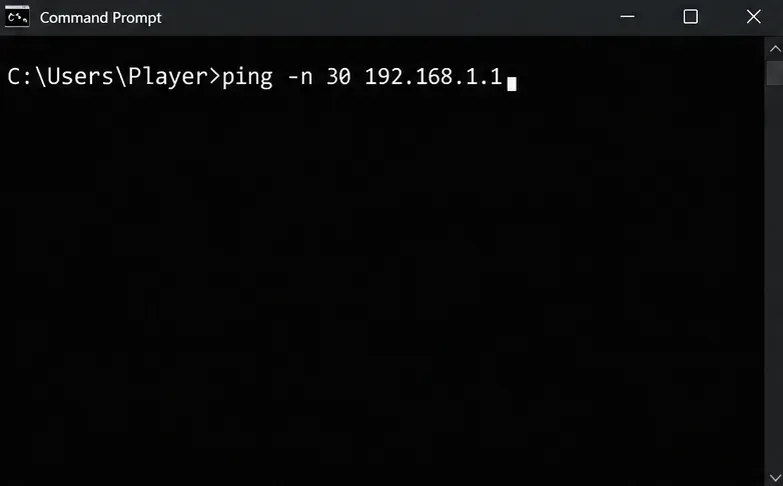
Esegui il comando ping -n 30 YOUR_GATEWAY_ADDRESS, sostituendo il testo finale con il gateway trovato. Ad esempio, se il tuo gateway è 192.168.1.1, inserisci . Questa operazione richiede 30 risposte; consulta la documentazione del comando pingping -n 30 192.168.1.1 di Microsoft .
Verifica la presenza di timeout e tempi di risposta insolitamente irregolari. Se questi problemi si ripetono tramite Wi-Fi, esegui lo stesso controllo tramite Ethernet. Le istruzioni di Microsoft per la risoluzione dei problemi Wi-Fi prevedono anche un ping al gateway per verificare la connettività locale.
Ciò che rimane sconosciuto: un test del gateway pulito dice poco sul percorso oltre il tuo router. Una risposta errata da sola non stabilisce la perdita di pacchetti di gioco, poiché le apparecchiature potrebbero filtrare il traffico diagnostico. Nessuno dei due risultati misura direttamente la latenza verso il tuo avversario. Usali per restringere l'indagine, non per dichiarare che la partita è truccata.
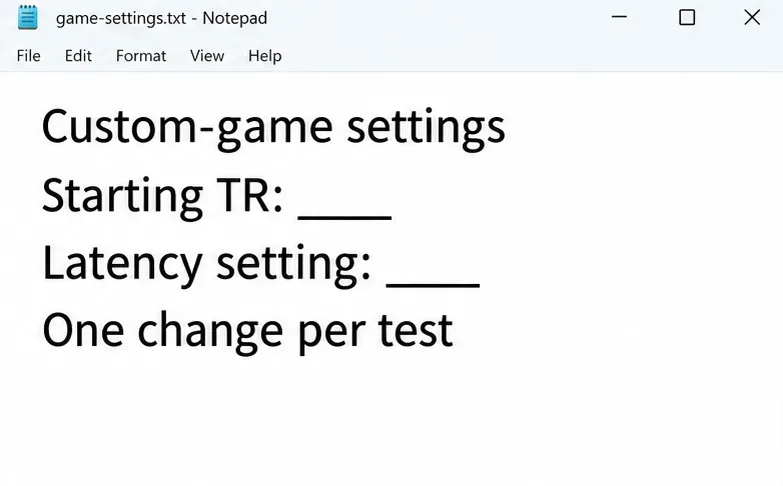
In una partita personalizzata, usa il controllo della velocità di turno dell'host se il tuo client lo rende disponibile. Annota l'impostazione iniziale, quindi prova una velocità di turno fissa inferiore se la simulazione si blocca ripetutamente. Se la partita offre controlli di latenza, confronta il valore Basso con quello Alto. Modifica una variabile alla volta, con il consenso dell'altro giocatore.
Malinteso: TR24 è sempre la soluzione migliore. L'esempio storico di Blizzard mostra che una connessione avversaria da 200 ms potrebbe supportare TR14 su Basso, TR20 su Alto o TR24 su Molto Alto. Queste sono soglie esplicative, non garanzie per connessioni instabili. Azione: scegli la combinazione che effettivamente funziona in modo costante.
Questa guida non verifica il percorso esatto del menu corrente, una scorciatoia diagnostica in gioco o un metodo supportato per ignorare il DTR nelle partite classificate. Se le partite classificate non offrono controlli manuali, utilizza partite personalizzate per i confronti anziché presumere che una preferenza della lobby abbia la precedenza sul matchmaking.
Le note della patch 1.22.0 di Blizzard documentavano una correzione per la stabilizzazione del DTR. Tale modifica, sebbene storica, non dimostra che uno specifico bug del client attuale sia responsabile della tua partita.
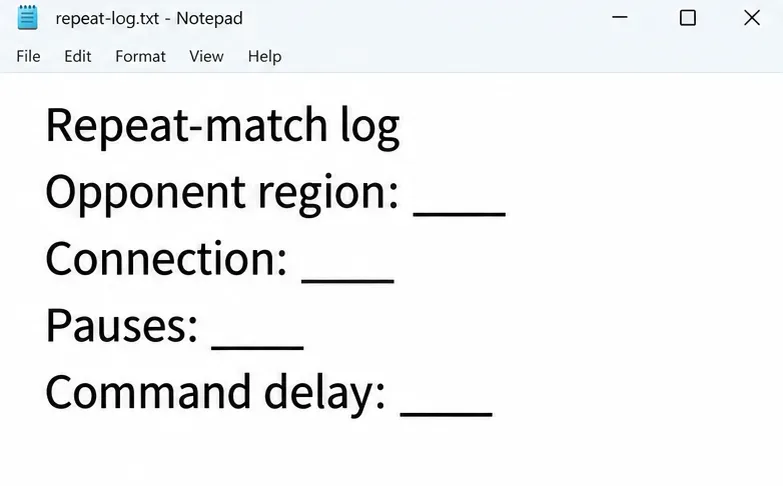
Provate con un altro avversario disponibile, preferibilmente uno geograficamente più vicino, e mantenete invariata la vostra configurazione locale. Annotate la regione come approssimazione, anziché presumere che fornisca una distanza di rete esatta.
Se il problema si verifica con un giocatore ma non con un altro, prima di riavviare il computer, esaminate quella coppia di giocatori. Se più avversari presentano problemi simili, ripetete i controlli locali in un altro momento della giornata. Questi schemi suggeriscono test utili da eseguire successivamente, ma non identificano in modo definitivo il partecipante difettoso.
Se normalmente utilizzi una VPN e puoi disattivarla per il test, confronta anche una connessione senza VPN. Considera il risultato solo se le corrispondenze ripetute mostrano un miglioramento. Non dare per scontato che cambiare il paese visualizzato risolva il problema di routing effettivo.
Un miglioramento utile si ottiene con un minor numero di blocchi della simulazione e una risposta ai comandi accettabile in partite ripetute. Un valore TR più elevato da solo non è sufficiente a garantire il successo. Salva le impostazioni che funzionano per i tuoi avversari abituali e ricontrollale quando le condizioni cambiano.
| Osservazione | Prossima azione |
|---|---|
| Sia offline che online sono instabili | Analizzare il carico locale, i fattori determinanti e le prestazioni. |
| Ethernet migliora ripetutamente il gioco | Concentrati sul collegamento wireless. |
| Solo una coppia di avversari è scadente | Confronta un altro abbinamento e le condizioni di connessione. |
| Un TR più basso riduce le pause | Mantieni l'impostazione stabile per quell'abbinamento di gioco personalizzato. |
| I problemi persistono a prescindere dagli avversari e dal tempo | Raccogli prove da presentare a Blizzard e, se del caso, al tuo provider di servizi Internet. |
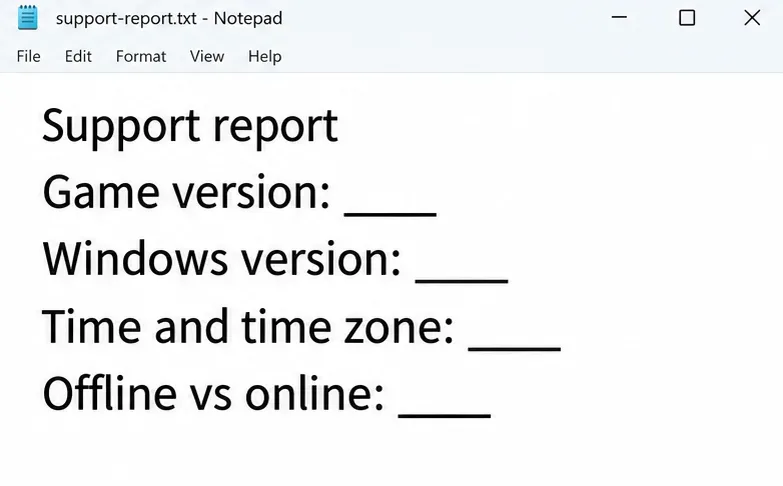
Per ricevere assistenza, si prega di indicare la versione del gioco installata, il sistema operativo, il tipo di connessione, l'ora e il fuso orario, il tipo di partita interessata, le impostazioni effettivamente disponibili e il comportamento offline rispetto a quello online. Allegare screenshot e risultati della diagnostica, rimuovendo, ove opportuno, i dettagli personali della rete.
Consulta l'articolo di Blizzard sulla connessione (linkato) per ulteriori verifiche supportate, tra cui la risoluzione dei problemi IP/DNS e le eccezioni del software di sicurezza, ove pertinenti. Mantieni la protezione attiva. Evita patch di latenza non verificate, modifiche al registro di sistema o al router presentate come soluzioni universali. Quando segnali il problema, specifica cosa hai osservato e cosa ha modificato ogni confronto, anziché affermare una causa non confermata.
Risolvi l'errore 6068 di Warzone Dev su PC con controlli sicuri per applicazioni in background, driver grafici, file di gioco e conflitti di avvio.
Risolvi l'errore "Connessione persa / Riprova" di TFT Mobile verificando lo stato del servizio Riot, confrontando la connessione Wi-Fi e i dati mobili, riavviando e aggiornando l'app e scegliendo il passaggio successivo corretto.
Risolvi i problemi di stuttering delle scene d'intermezzo di EA Sports FC su PC con controlli del frame rate, grafica più leggera, riparazione dei file e test che distinguono i limiti di FPS dai malfunzionamenti.
Utilizza le impostazioni di base ufficiali di Tekken 8 a 1080p con risoluzione bassa, quindi regola la qualità visiva degli scenari un'impostazione alla volta. Scopri quali impostazioni ridurre per prime, come testare gli scenari più impegnativi e quando il V-Sync è utile.
Risolvi gli errori di comunicazione di Smash Ultimate verificando lo stato dei servizi Nintendo, eseguendo test di connessione su Switch, controllando la stabilità del Wi-Fi, gli aggiornamenti del gioco e le restrizioni NAT.
Disattiva l'acquisto automatico nelle impostazioni di Mobile Legends, conferma la modifica e prova ad acquistare manualmente l'equipaggiamento senza confondere i suggerimenti con l'acquisto automatico.
Personalizza la tua griglia degli eroi di Dota 2 con preset separati, categorie utili e bucket ridimensionabili. Scopri come organizzare gli eroi e verifica se il layout ti è d'aiuto durante la fase di selezione.
Try clear CS2 viewmodel settings, compare FOV and offsets, choose a weapon hand, and verify visibility without confusing weapon FOV with camera FOV.
Risolvi i crash di Apex Legends Engine Error su Windows con una guida per principianti che include la riparazione dei file, i driver grafici, le sovrapposizioni, i registri degli arresti anomali e i passaggi successivi per una soluzione sicura.
Sviluppa un tempismo affidabile nelle contromosse antiaeree in Street Fighter 6 con un esercizio ripetibile di salto contro un manichino, suggerimenti di spaziatura, pratica con la riproduzione di video e un metodo semplice per rivedere gli errori.








