Risolvere i crash di Valorant su PC è quasi sempre possibile con pochi passaggi mirati. Che il gioco si chiuda improvvisamente a metà partita, si blocchi nella schermata di caricamento o generi un errore di Vanguard all'avvio, la causa principale è quasi sempre una delle stesse: un driver GPU obsoleto, un'installazione corrotta dell'anti-cheat Vanguard, un utilizzo eccessivo della VRAM o un overlay di terze parti che entra in conflitto con il driver del kernel. Seguite i sei passaggi di risoluzione descritti di seguito nell'ordine indicato e la maggior parte dei giocatori potrà tornare a giocare entro quindici minuti.

Prima di iniziare
Assicurati che il tuo PC soddisfi i requisiti minimi di sistema di Valorant e che Windows sia completamente aggiornato. I crash causati da un sistema operativo non supportato o da pacchetti ridistribuibili di Visual C++ mancanti spesso sono identici ai crash dovuti a driver o Vanguard, quindi installare prima gli aggiornamenti di Windows in sospeso consente di risparmiare tempo.
Come risolvere i crash di Valorant su PC
-
Passaggio 1: Aggiorna i driver della tua GPU
I driver grafici obsoleti o danneggiati sono la causa più comune di crash in Valorant. Apri Gestione dispositivi (premi Win + X e selezionalo dal menu), espandi Schede video , fai clic con il pulsante destro del mouse sulla tua GPU e scegli Aggiorna driver . Meglio ancora, scarica il driver più recente direttamente da NVIDIA GeForce Experience o AMD Adrenalin, che installano un pacchetto completo e pulito. Dopo l'aggiornamento, riavvia il PC prima di avviare Valorant.
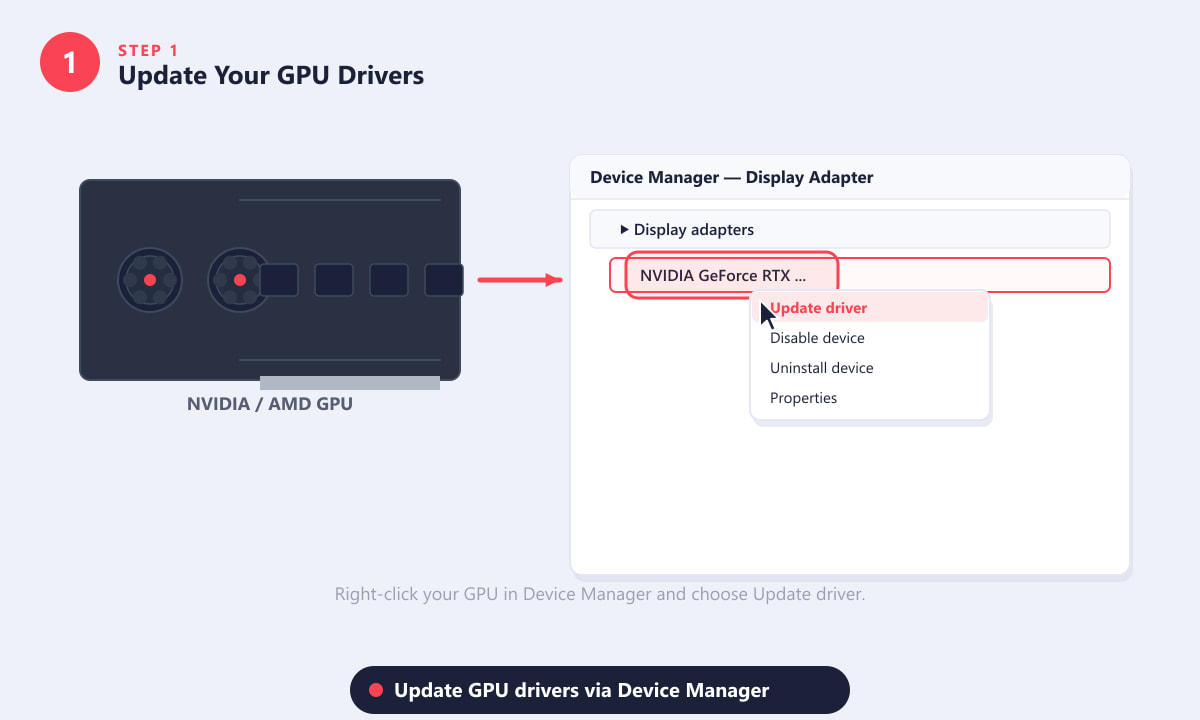
Fai clic con il pulsante destro del mouse sulla GPU in Gestione dispositivi e seleziona Aggiorna driver oppure scarica il driver più recente dal sito del produttore. -
Passaggio 2: Riparare o reinstallare Riot Vanguard
Valorant non può avviarsi senza che il suo sistema anti-cheat a livello di kernel, Riot Vanguard, funzioni correttamente. Un'installazione di Vanguard danneggiata causa arresti anomali all'avvio o nella schermata di caricamento. Apri il Riot Client , fai clic sull'icona a forma di ingranaggio nell'angolo in alto a destra, vai su Supporto e scegli Ripara . Questa operazione reinstalla il driver di Vanguard senza eliminare i file di gioco. Una volta completata la riparazione, verifica la presenza dell'icona di Vanguard nella barra delle applicazioni prima di avviare il gioco; se non è presente, prova a riavviare il PC.
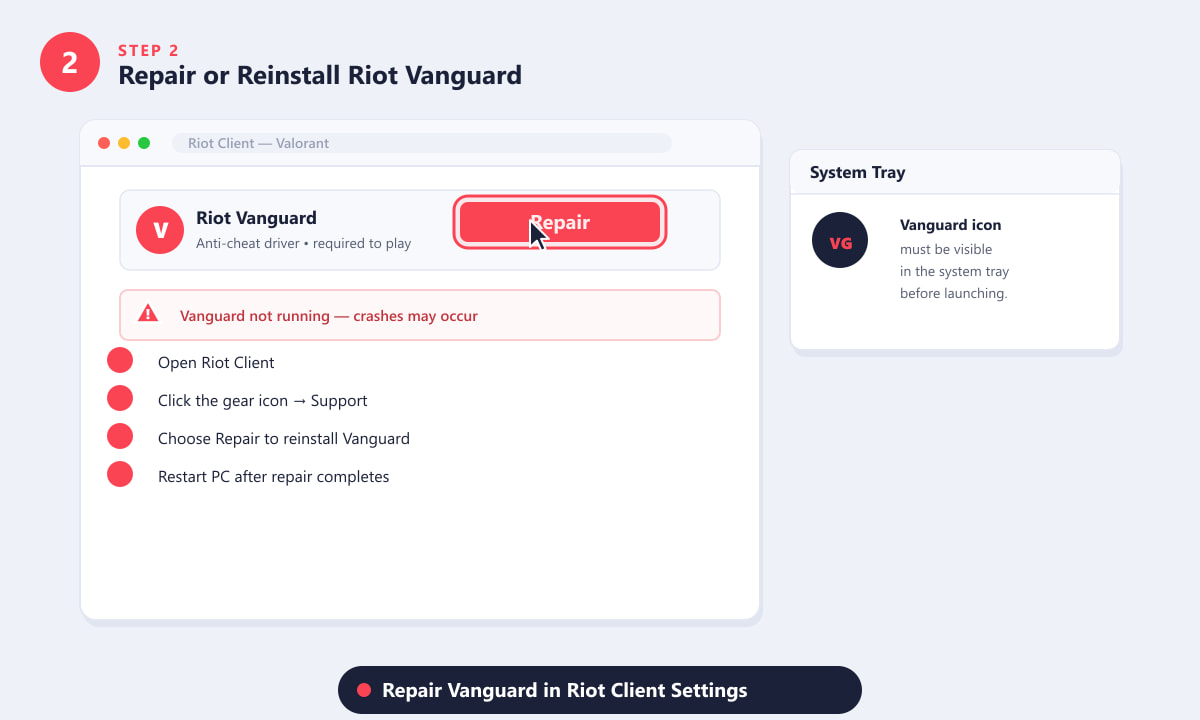
Utilizza l'opzione Ripara nel client Riot per reinstallare Vanguard senza cancellare i dati di gioco. -
Passaggio 3: Abbassare le impostazioni grafiche di gioco
Valorant non è particolarmente esigente in termini di risorse, ma le texture di alta qualità e le impostazioni di anti-aliasing possono spingere la VRAM della GPU al limite, causando un crash quando viene caricata una nuova mappa o un'abilità del personaggio. Avvia Valorant, apri Impostazioni → Video e riduci Qualità materiali , Qualità texture e Qualità dettagli a Basso . Imposta Anti-aliasing su Nessuno e disattiva Vignettatura . Applica le modifiche, quindi rientra in una partita per testare la stabilità.
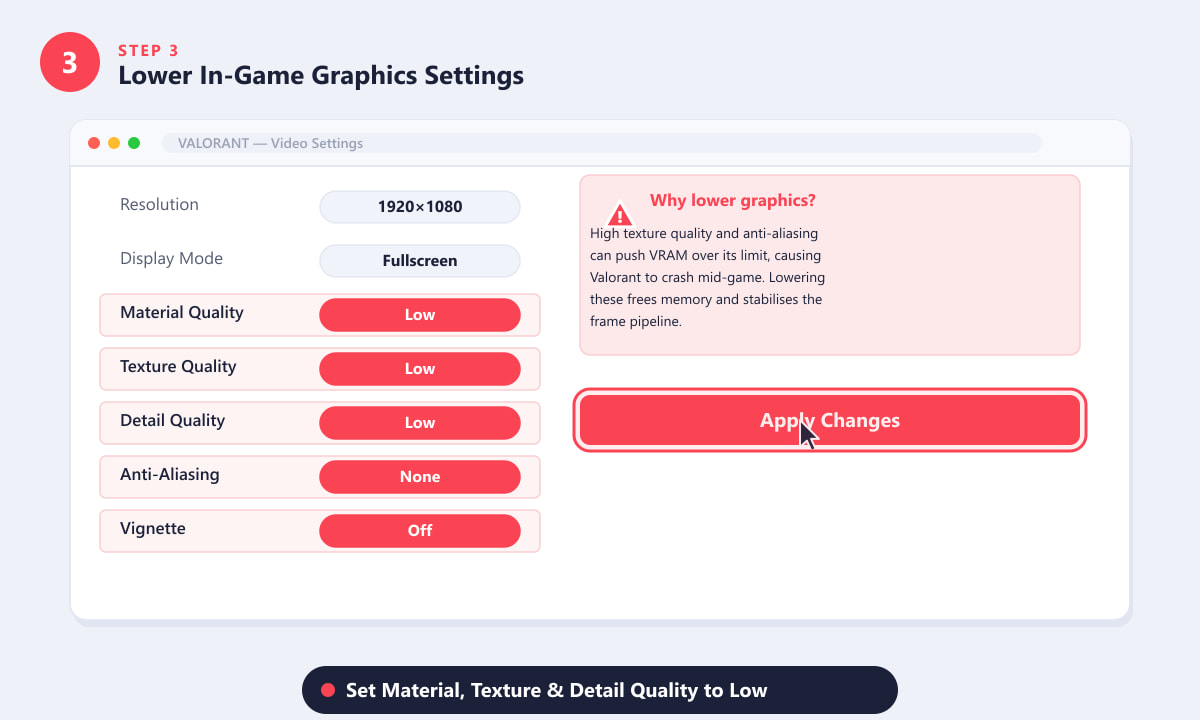
Ridurre la qualità di materiali, texture e dettagli a "Bassa" diminuisce il carico sulla VRAM e previene i crash durante il gioco. -
Passaggio 4: Disabilitare le sovrapposizioni e le app in background
Le applicazioni che iniettano codice in altri processi, tra cui l'overlay di gioco di Discord , l'overlay di NVIDIA GeForce Experience e la Xbox Game Bar , possono entrare in conflitto con il driver del kernel di Vanguard, causando il crash di Valorant o addirittura un ban ingiustificato. Disabilita ciascun overlay prima di avviare il gioco: in Discord vai su Impostazioni → Overlay → disattiva; in GeForce Experience vai su Impostazioni → Generale → disattiva Overlay di gioco; per Xbox Game Bar premi Win + G oppure disabilitalo in Impostazioni di Windows → Giochi → Xbox Game Bar. Premi anche Ctrl + Maiusc + Esc per aprire Gestione attività e chiudere tutti i processi in background che utilizzano molta CPU e che non ti servono.
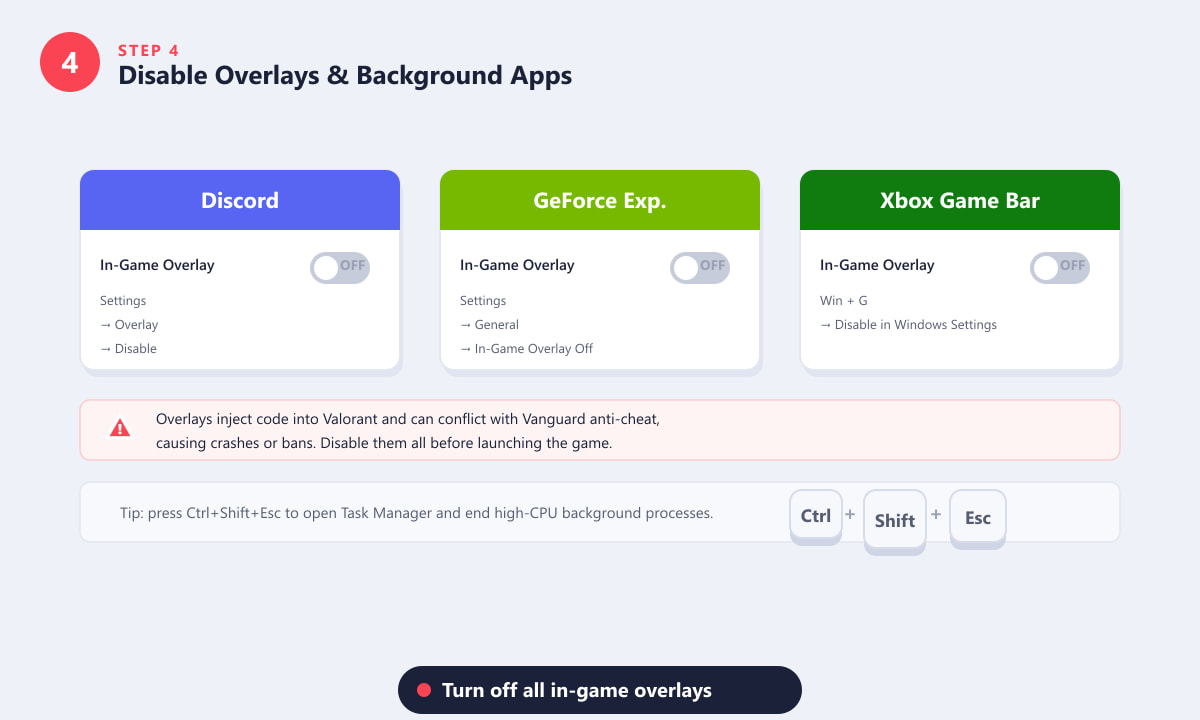
Ogni overlay disabilitato rappresenta un potenziale conflitto in meno con il driver del kernel di Riot Vanguard. -
Passaggio 5: Eseguire Valorant come amministratore
Vanguard viene eseguito a livello di kernel e richiede che il file eseguibile del gioco abbia lo stesso livello di privilegi elevati. Senza di essi, la comunicazione tra Valorant e Vanguard fallisce e il gioco si arresta in modo anomalo. Vai alla cartella di installazione di Valorant (di solito
C:\Riot Games\VALORANT\live\), fai clic con il pulsante destro del mouse su VALORANT.exe , scegli Proprietà , fai clic sulla scheda Compatibilità , seleziona Esegui questo programma come amministratore e fai clic su Applica . Fai la stessa cosa per RiotClientServices.exe nella cartella Riot Client.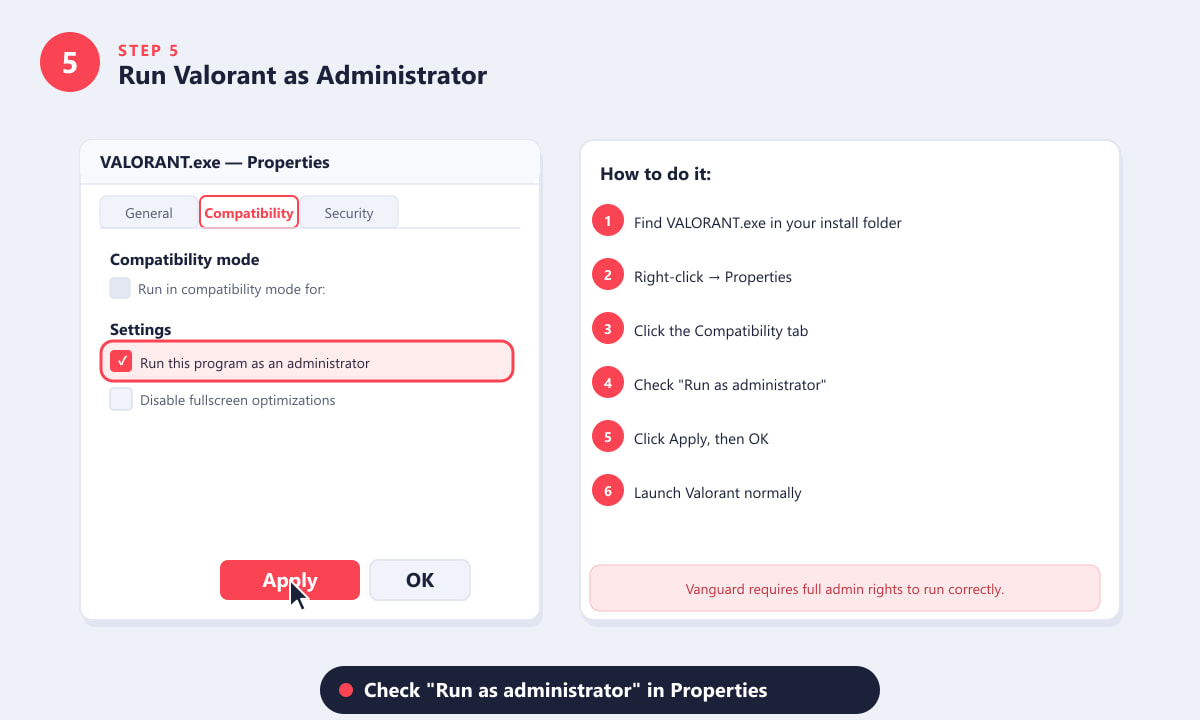
L'attivazione dei diritti di amministratore per VALORANT.exe risolve i crash causati da conflitti di autorizzazione con Vanguard. -
Passaggio 6: Reinstallazione pulita di Valorant
Se tutto il resto fallisce, una reinstallazione pulita rimuove in un colpo solo i file di gioco corrotti, i driver Vanguard residui e le impostazioni configurate in modo errato. Disinstalla Valorant tramite App e funzionalità nelle Impostazioni di Windows: Riot Vanguard e il client Riot verranno rimossi insieme ad esso. Quindi elimina manualmente tutte le cartelle rimanenti in
%LocalAppData%\VALORANTe%ProgramData%\Riot Games. Riavvia il PC, quindi scarica e installa una nuova copia di Valorant da playvalorant.com .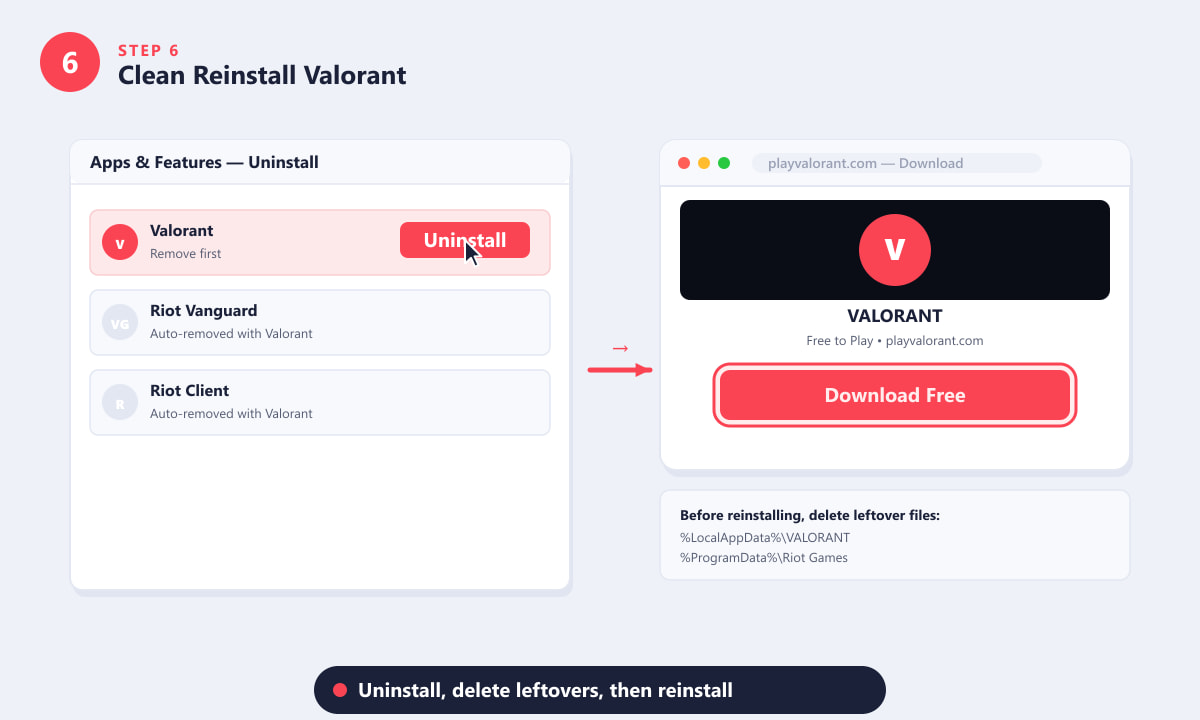
Una reinstallazione pulita elimina i file danneggiati e ripristina Vanguard: è la soluzione più completa per i crash persistenti.
Suggerimenti aggiuntivi
- Mantieni Windows aggiornato. Vanguard controlla la versione di Windows a ogni avvio. La mancanza di patch di sicurezza può causare il blocco completo del gioco.
- Controlla la RAM. Una RAM difettosa è una causa di arresto anomalo meno conosciuta. Esegui lo strumento di diagnostica della memoria integrato in Windows (lo trovi nel menu Start) per escludere errori hardware.
- Imposta un file di paging. Se disponi di 8 GB di RAM o meno, assicurati che la memoria virtuale di Windows (file di paging) sia impostata su automatico. Vai a Proprietà del sistema → Avanzate → Impostazioni prestazioni → Avanzate → Memoria virtuale.
- Evitate l'overclocking. Un overclock instabile della GPU o della RAM può causare arresti anomali improvvisi durante le partite, che possono sembrare bug. Ripristinate le frequenze di clock predefinite e riprovate.
- Controlla la temperatura della GPU. Se la tua GPU supera i 90 °C sotto carico, il blocco potrebbe essere causato da thermal throttling o da un arresto anomalo dovuto al surriscaldamento. Utilizza un programma come MSI Afterburner per monitorare le temperature durante il gioco.
Risoluzione di errori specifici
Valorant si arresta in modo anomalo con un errore Vanguard (VAN0, VAN1000, ecc.).
Questi codici indicano che Vanguard non è riuscito ad avviarsi o è stato bloccato. Assicurati che Secure Boot e TPM 2.0 siano abilitati nel BIOS/UEFI, quindi ripara Vanguard tramite Riot Client come descritto nel passaggio 2. Verifica inoltre che la tua versione di Windows sia la 10 o successiva: Vanguard non supporta Windows 7 o 8.
Valorant si blocca e si chiude improvvisamente durante la partita, senza alcun messaggio di errore.
I crash silenziosi senza alcun messaggio di errore sono quasi sempre dovuti a un problema con i driver della GPU o con la VRAM. Aggiorna i driver (Passaggio 1), riduci la qualità delle texture (Passaggio 3) e controlla le temperature della GPU. Se i crash persistono, esegui un test di stress della GPU per verificare la presenza di instabilità hardware.
Valorant si blocca nella schermata di caricamento
Questo di solito indica un file di gioco danneggiato o un overlay (Passaggio 4) che interferisce all'avvio. Ripara Vanguard (Passaggio 2) e disattiva tutti gli overlay prima del prossimo tentativo.
Domande frequenti
Perché Valorant continua a bloccarsi su PC?
Le cause più comuni sono driver GPU obsoleti, un'installazione di Riot Vanguard danneggiata, una quantità insufficiente di VRAM a causa di impostazioni grafiche elevate o un overlay di terze parti in conflitto con il sistema anti-cheat. Segui prima i passaggi da 1 a 4: risolvono la stragrande maggioranza dei crash di Valorant.
Reinstallando Valorant, i miei progressi verranno cancellati?
No. I progressi del tuo account, il tuo rango, le skin e la valuta di gioco sono memorizzati sui server di Riot, non sul tuo PC. La disinstallazione e la reinstallazione influiscono solo sui file di gioco locali. Accedi dopo la reinstallazione e tutto sarà esattamente come lo avevi lasciato.
Vanguard è la causa dei crash di Valorant?
Vanguard può causare arresti anomali se è danneggiato, obsoleto o bloccato da un altro driver a livello di kernel. Ripararlo tramite Riot Client (Passaggio 2) e assicurarsi che disponga dei diritti di amministratore (Passaggio 5) risolve la maggior parte degli arresti anomali correlati a Vanguard. Se Vanguard non si avvia ancora, controllare le impostazioni del BIOS per Secure Boot e TPM 2.0.
Abbassare le impostazioni grafiche ridurrà il numero di crash in Valorant?
Sì, in molti casi. Un'elevata qualità di texture e materiali consuma più VRAM e, quando questa si satura, il driver può bloccarsi. Impostare le opzioni di qualità su Bassa riduce significativamente il consumo di VRAM e spesso elimina i crash durante il gioco senza influire in modo significativo sulla visibilità.
Quale versione di Windows è richiesta da Valorant?
Valorant richiede Windows 10 (64 bit) versione 1803 o successiva. Vanguard richiede inoltre che Secure Boot e TPM 2.0 siano abilitati. L'utilizzo di una versione di Windows precedente o non supportata impedirà l'avvio del gioco.
Per concludere
Risolvere i crash di Valorant su PC è un processo per esclusione. Iniziate con l'aggiornamento dei driver e la riparazione con Vanguard: risolvono la maggior parte dei casi. Poi procedete con gli altri passaggi, se necessario. La maggior parte dei giocatori non arriva mai al passaggio 6, ma una reinstallazione pulita è un'ultima risorsa affidabile quando nessun altro metodo funziona. Una volta che il gioco è stabile, mantenete aggiornati i driver della scheda video ed evitate di utilizzare software di overlay insieme a Valorant per prevenire il ripetersi dei crash.









