Come risolvere l'errore di sviluppo 6068 di Warzone all'avvio

Risolvi l'errore 6068 di Warzone Dev su PC con controlli sicuri per applicazioni in background, driver grafici, file di gioco e conflitti di avvio.
Iniziate con i controlli a basso rischio: aggiornate TEKKEN 8, verificate l'installazione su Steam, quindi provate con overlay e overclock manuali temporaneamente disabilitati. Il messaggio "UE-Polaris Game si è bloccato e verrà chiuso" segnala un arresto anomalo, ma di per sé non dimostra che la causa sia il motore di gioco, la scheda grafica o un driver specifico. Procedete con una modifica alla volta per verificare se la stabilità migliora.
Contesto dell'aggiornamento: l'ultimo avviso di aggiornamento ufficiale di Bandai Namco che ho trovato è la versione 3.02.02, datata 10 settembre 2026. Le correzioni elencate riguardano il comportamento delle mosse di Bob e una finestra di dialogo di conferma del matchmaking; non menziona una correzione per il crash di UE-Polaris. Installa comunque l'aggiornamento più recente offerto da Steam, perché le modifiche successive al client potrebbero non essere riflesse in un avviso precedente. TEKKEN 8 è sviluppato con Unreal Engine 5, ma una finestra di dialogo di errore irreversibile di Unreal non è una diagnosi completa.
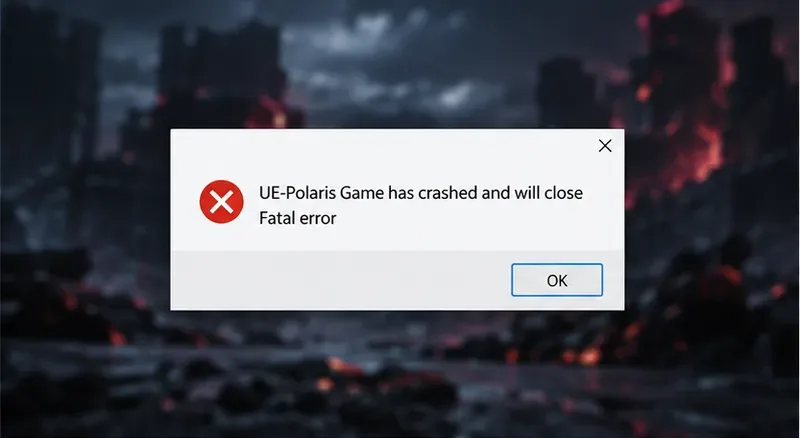
Innanzitutto, verifica se il crash si verifica prima della schermata del titolo, durante una partita, dopo essere tornato al menu o solo quando ti connetti a una partita online. Annota il testo completo dell'errore, eventuali codici LowLevelFatalError o DXGI, l'ora del crash e se il PC si blocca, si riavvia o mostra una schermata blu. Un crash che si verifica solo durante il gioco e un riavvio completo del sistema indicano diversi livelli di risoluzione dei problemi.
Riavvia Steam e Windows, attendi che Steam completi eventuali aggiornamenti in sospeso di TEKKEN 8 e riprova. Confronta le specifiche del tuo PC con i requisiti di sistema di TEKKEN 8 attualmente indicati su Steam . Steam elenca Windows 10 a 64 bit, 8 GB di RAM, DirectX 12 e 100 GB di spazio di archiviazione disponibile come requisiti minimi, mentre la configurazione consigliata è superiore. Soddisfare i requisiti minimi non garantisce la stabilità del sistema, ma essere al di sotto di essi è un utile indizio. Assicurati di avere spazio di archiviazione sufficiente per il corretto funzionamento del gioco e di Windows.
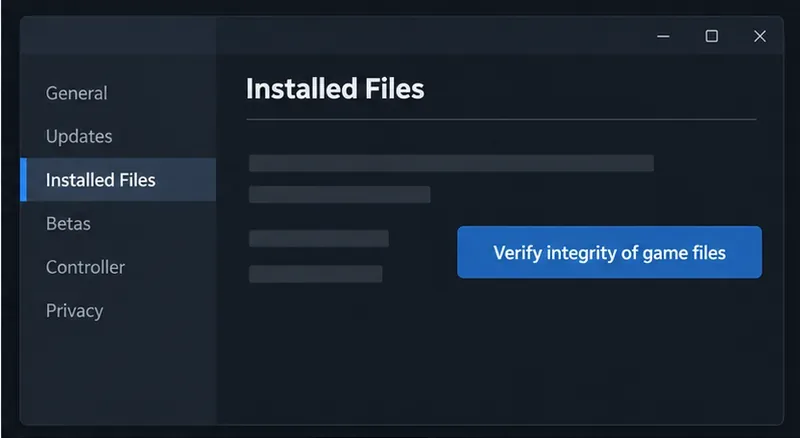
Un file danneggiato o incompleto può impedire l'avvio di un gioco o causarne il fallimento in seguito. Su Steam, apri la Libreria, fai clic con il pulsante destro del mouse su TEKKEN 8, seleziona Proprietà , quindi File installati e infine Verifica l'integrità dei file di gioco . Steam controllerà l'installazione e potrebbe scaricare file sostitutivi. Attendi il completamento del processo prima di avviare il gioco e non interromperlo con altre attività che richiedono un utilizzo intensivo del disco.
Dopo la verifica, riavvia Steam e avvia il gioco normalmente. Un utile indicatore di successo è che il gioco raggiunga il menu principale e rimanga aperto nel punto in cui si era bloccato in precedenza. Se Steam segnala che i file sono stati recuperati ma lo stesso errore si ripresenta, passa al test successivo invece di ripetere la verifica più e più volte.
Chiudi il gioco, quindi disattiva temporaneamente le sovrapposizioni opzionali e gli strumenti di registrazione, come la sovrapposizione di Steam, le sovrapposizioni di chat, i monitor delle prestazioni e le utilità di acquisizione schermo. Chiudi anche altre applicazioni che consumano molte risorse. Questi programmi non sono automaticamente la causa del problema; questo avvio pulito serve per scoprire se uno di essi sta interagendo con il gioco.
Se hai overcloccato o undervoltato manualmente la CPU o la GPU, ripristina le impostazioni predefinite del componente per effettuare un test. Evita di modificare impostazioni del BIOS non correlate o di applicare un profilo di "ottimizzazione" generico. Se il crash si interrompe solo dopo aver ripristinato una particolare impostazione, mantieni l'impostazione stabile e analizza quella specifica modifica separatamente. Riattiva gli overlay e gli strumenti uno alla volta dopo che il gioco si è stabilizzato, in modo da poter identificare un conflitto senza perdere inutilmente funzionalità utili.
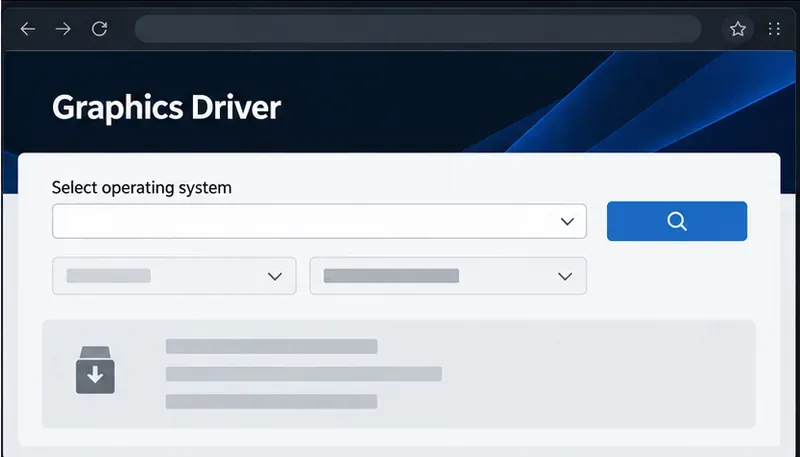
Installa un driver grafico aggiornato dalla pagina di supporto del produttore della tua GPU, seguendo le istruzioni fornite. Se i crash sono iniziati subito dopo un aggiornamento del driver, annota la versione e valuta l'opzione di ripristino standard offerta dal produttore, se disponibile. Evita di utilizzare pacchetti di driver non ufficiali o di modificare il registro di sistema. La documentazione di Epic su Unreal Engine spiega che i crash della GPU possono avere diverse cause, tra cui problemi di memoria, bug del driver o del sistema operativo, codice del motore e hardware; la finestra di dialogo generica non è in grado di indicare quale sia la causa.
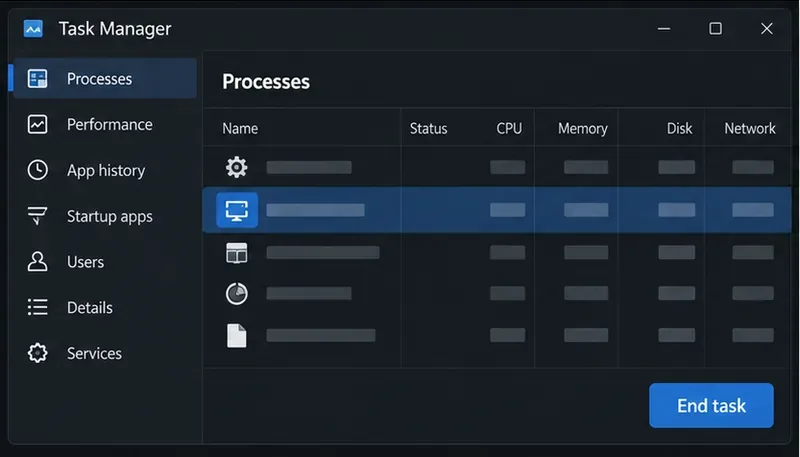
Durante un test, chiudete le applicazioni che utilizzano una quantità significativa di memoria GPU, in particolare editor video, browser con molte schede attive o altri giochi. Se riuscite ad accedere a Gestione attività di Windows, la sua sezione Prestazioni può mostrare se la memoria GPU è quasi piena mentre il gioco è in esecuzione. Un valore elevato è un indizio che richiede ulteriori indagini, ma non la prova che la memoria sia la causa del crash. Verificate inoltre che il PC non si surriscaldi o si spenga sotto carico; se l'intero computer si spegne o si riavvia, date la priorità alla stabilità del sistema e alla diagnostica hardware piuttosto che alla modifica delle sole impostazioni di TEKKEN 8.
Dopo ogni modifica, riavvia il gioco e ripeti la stessa attività che in precedenza causava l'arresto anomalo. La soluzione è valida se il gioco ora supera ripetutamente quel punto senza la finestra di dialogo Polaris, blocchi o riavvii del sistema. Un singolo avvio riuscito è incoraggiante, ma non conferma che un arresto anomalo intermittente sia stato eliminato. Se un passaggio non risolve il problema, annullalo se possibile e procedi; modificare contemporaneamente driver, impostazioni grafiche, overlay e opzioni di Windows rende difficile interpretare il risultato.
Non copiare le istruzioni dell'editor di Unreal Engine che modificano i valori del registro di sistema relativi al timeout di Windows o aggiungono flag della riga di comando per lo sviluppo del motore a una versione commerciale del gioco. Queste istruzioni sono destinate a scenari di debug e sviluppo, possono modificare il comportamento del sistema e non costituiscono una soluzione ufficiale per la riparazione di TEKKEN 8. Reinstallare il gioco è un'opzione da considerare solo se la verifica fallisce ripetutamente o se l'installazione non può essere riparata; assicurati di aver sincronizzato o eseguito il backup dei salvataggi prima di disinstallare il gioco.
Se il problema persiste, invia una segnalazione tramite il portale di feedback per sviluppatori di TEKKEN di Bandai Namco o tramite il canale di supporto disponibile nella tua regione. Indica l'errore esatto, quando si verifica, i modelli di CPU e GPU, la versione di Windows, la versione del driver grafico, se la verifica dei file ha apportato modifiche e le procedure di risoluzione dei problemi già tentate. Allega uno screenshot o un file di log dell'arresto anomalo, se disponibile. Se anche altri giochi con Unreal Engine presentano lo stesso problema, o se Windows si blocca, contatta anche il produttore della GPU o del sistema.
La verifica dei file può risolvere i problemi di installazione; un avvio pulito può rivelare un conflitto software; e l'aggiornamento o il ripristino di un driver può testare un problema del software grafico. Nessuno di questi passaggi dimostra che ogni crash di UE-Polaris abbia la stessa causa. Se il gioco continua a bloccarsi anche con un'installazione pulita e aggiornata con le impostazioni predefinite di CPU e GPU, la causa rimanente potrebbe richiedere una patch del gioco, una correzione del driver o una diagnosi specifica dell'hardware. Conserva i dettagli dell'errore registrato e segnala lo schema riproducibile invece di apportare modifiche di sistema rischiose senza prove.
Risolvi l'errore 6068 di Warzone Dev su PC con controlli sicuri per applicazioni in background, driver grafici, file di gioco e conflitti di avvio.
Risolvi l'errore "Connessione persa / Riprova" di TFT Mobile verificando lo stato del servizio Riot, confrontando la connessione Wi-Fi e i dati mobili, riavviando e aggiornando l'app e scegliendo il passaggio successivo corretto.
Risolvi i problemi di stuttering delle scene d'intermezzo di EA Sports FC su PC con controlli del frame rate, grafica più leggera, riparazione dei file e test che distinguono i limiti di FPS dai malfunzionamenti.
Utilizza le impostazioni di base ufficiali di Tekken 8 a 1080p con risoluzione bassa, quindi regola la qualità visiva degli scenari un'impostazione alla volta. Scopri quali impostazioni ridurre per prime, come testare gli scenari più impegnativi e quando il V-Sync è utile.
Risolvi gli errori di comunicazione di Smash Ultimate verificando lo stato dei servizi Nintendo, eseguendo test di connessione su Switch, controllando la stabilità del Wi-Fi, gli aggiornamenti del gioco e le restrizioni NAT.
Disattiva l'acquisto automatico nelle impostazioni di Mobile Legends, conferma la modifica e prova ad acquistare manualmente l'equipaggiamento senza confondere i suggerimenti con l'acquisto automatico.
Personalizza la tua griglia degli eroi di Dota 2 con preset separati, categorie utili e bucket ridimensionabili. Scopri come organizzare gli eroi e verifica se il layout ti è d'aiuto durante la fase di selezione.
Try clear CS2 viewmodel settings, compare FOV and offsets, choose a weapon hand, and verify visibility without confusing weapon FOV with camera FOV.
Risolvi i crash di Apex Legends Engine Error su Windows con una guida per principianti che include la riparazione dei file, i driver grafici, le sovrapposizioni, i registri degli arresti anomali e i passaggi successivi per una soluzione sicura.
Sviluppa un tempismo affidabile nelle contromosse antiaeree in Street Fighter 6 con un esercizio ripetibile di salto contro un manichino, suggerimenti di spaziatura, pratica con la riproduzione di video e un metodo semplice per rivedere gli errori.








